
Se Google-, iCloud- og Outlook-kalendere samlet på iPhone og iPad
For at se arbejds- og personlige events samlet skal du forbinde de relevante konti, vælge deres kalendere og kontrollere de samme events i én visning. Cloud Calendars understøtter planlægning på iPhone og iPad med iCloud og Google Calendar; understøttelse af Microsoft Calendar findes i Premium. At se events samlet er noget andet end at kopiere optaget tid mellem konti hos forskellige udbydere. Arte Soft, udvikleren, har udgivet denne vejledning.
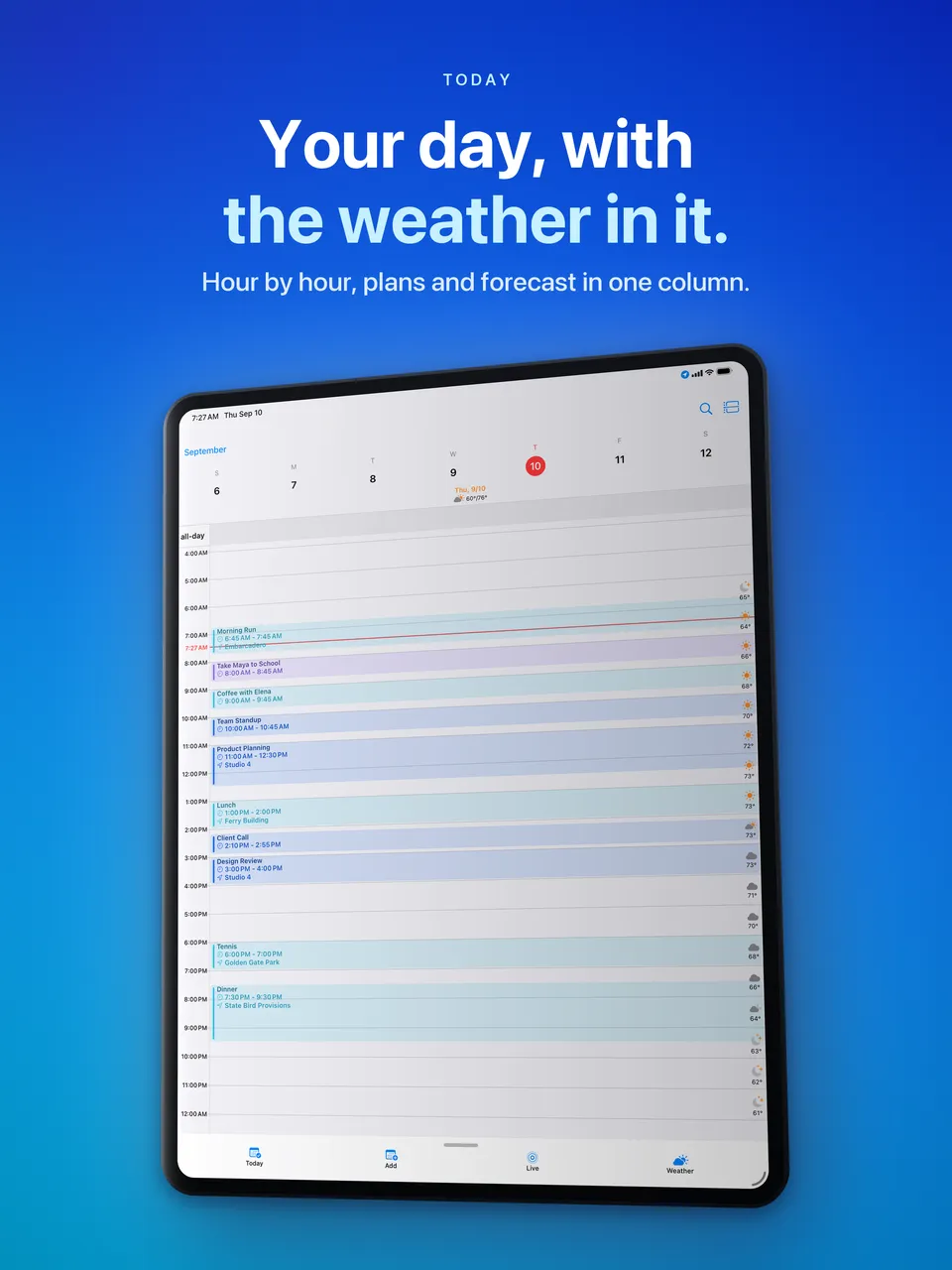
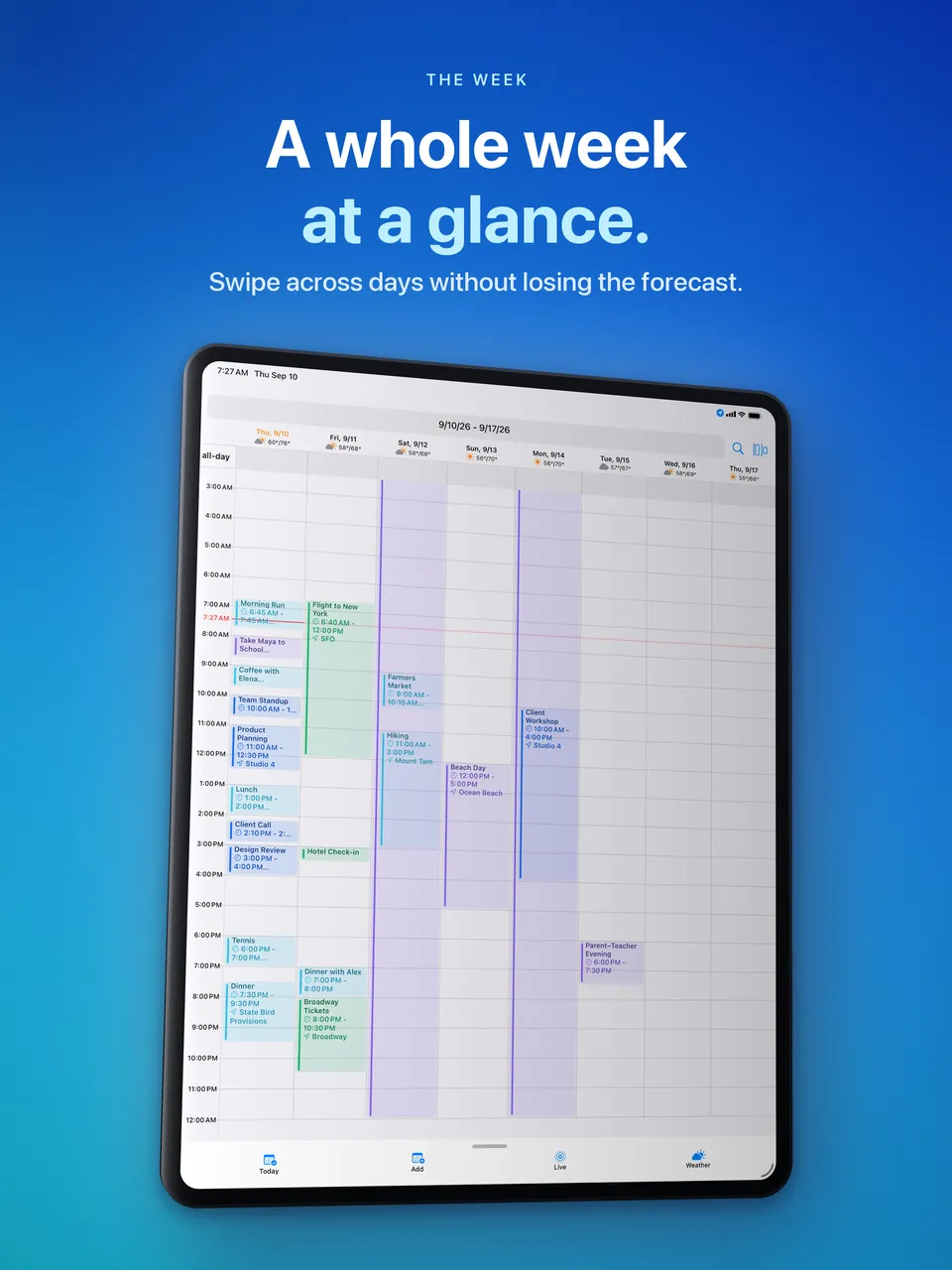
Ægte kalendervisninger på iPad illustrerer gennemgang af en tidsplan. Et skærmbillede viser ikke retningen for synkronisering med udbyderen eller kontotilladelser.
Samlet visning, abonnement eller kopieret optaget tid?
| Det, du har brug for | Det, du skal kontrollere | Det, du ikke bør antage |
|---|---|---|
| Én visning af flere konti | Den tilsluttede konto, den valgte kalender og den nødvendige plan. | At en delt skærm samler ejerskab eller tilladelser. |
| At en redigering af en begivenhed når frem til dens udbyder | Den oprindelige begivenhed, skrivetilladelse og det gemte resultat ved kilden. | At en synlig lokal redigering beviser vellykket synkronisering med udbyderen. |
| Optaget tid i en anden konto | En tjeneste med eksplicitte regler for synkronisering fra kilde til destination. | At en samlet visning opretter tilgængelighedsblokke for kolleger. |
| Et kalenderfeed, du abonnerer på | Udgiveren, opdateringsadfærden og skrivebeskyttet status. | At et ICS-abonnement er en redigerbar tovejforbindelse. |
Gennemgå dine kalendere samlet på iPhone og iPad
Google Calendar-synkronisering er inkluderet i Base. Advanced fjerner annoncer; Premium tilføjer understøttelse af Microsoft Calendar og Teams. Bekræft kontoens tilladelser uafhængigt af den købte plan.
Hent i App StoreHvad næsten alle går ud fra
Når man lægger flere kalendere i én app, holdes deres tilgængelighed, deling og eventkopier automatisk synkroniseret.
Identificér kontoen og kalenderen bag hvert event
Begynd med ét almindeligt event fra hver udbyder. Notér den e-mailadresse, der er logget ind med, kalendernavnet, og om du selv ejer eventet eller har modtaget en invitation. To kalendere med navnet “Calendar” kan tilhøre helt forskellige konti. En farve hjælper dig med at danne overblik over en uge; det er kontoen og kalenderen, der afgør, hvor en ændring skal foretages.
For eksempel kan en tandlægetid i din personlige iCloud-kalender og et projektmøde i Microsoft vises samlet for dig. Det betyder ikke i sig selv, at tandlægetiden bliver synlig for dine kolleger eller reserverer tiden i deres planlægningsværktøjer.
Vælg det ønskede resultat, før du ændrer en forbindelse. Hvis du vil flytte eventdata til en anden konto, kan du bruge “Vælg et eksportformat for kalender” nedenfor til at finde en understøttet overførselsvej og kontrollere repræsentative events, før du stoler på destinationen. Hvis du vil sammenligne tidspunkter, skal du beholde de eksisterende kalenderes ejere og vise de valgte kilder samlet. Hvis en anden konto skal modtage optaget tid, forklarer “Cloud Calendars og OneCal efter arbejdsgang”, hvordan kopiering af tilgængelighed adskiller sig fra et personligt overblik.
Forbind via den relevante vej
For iCloud skal du først aktivere iCloud Calendar på iPhone under den ønskede Apple Account. Apples opsætningsvejledning forklarer enhedsindstillingerne. Cloud Calendars har adgang til kalendere, der er tilgængelige gennem iPhones kalendersystem, og skal have kalenderadgang for at kunne læse dem. Det er ikke nok, at en konto er forbundet på en anden enhed.
Cloud Calendars har også handlingerne “Sign in with Google” og “Sign in with Microsoft”. Kontrollér, hvilken konto du vælger ved login, og åbn derefter dens kalendergruppe og vælg de kalendere, du har brug for. Logger du ind hos den rigtige udbyder med den forkerte personlige eller arbejdsidentitet, kan du få en helt gyldig, men uventet kalenderliste.
Forstå planerne uden at forveksle dem med tilladelser
Base-planen omfatter synkronisering med Google Calendar og kalendervisningerne. Advanced tilføjer fjernelse af annoncer til Base. Premium tilføjer funktioner til Microsoft Calendar og Microsoft Teams. Gennemgå den aktuelle lokale pris og faktureringsperiode, før du køber.
En plan ændrer, hvilke appfunktioner der er tilgængelige; den giver dig ikke ejerskab over en andens kalender. Google skelner mellem tilladelse til at se events og tilladelse til at ændre dem. Arbejdsgiverens politikker og de tilladelser, der er knyttet til en Microsoft-kalender, gælder stadig. Et synligt event eller en tilgængelig editor er ikke bevis på, at udbyderen vil acceptere en opdatering.
En samlet visning kan indeholde kalenderkopier
Google- og Microsoft-forbindelser bruger kalenderkopier i iPhones kalendersystem til at vise og synkronisere events. Gå ikke ud fra, at en forbundet konto ikke efterlader nogen kopi uden for den oprindelige udbyder. Den destination, der bruges til disse kopier, kan afhænge af de kalenderkilder, der er tilgængelige på enheden.
Hvis den samme konto også når telefonen ad en anden vej, så kontrollér kalendernavne og kilder, før du behandler gentagne events som separate events. Skjul midlertidigt én kalender for at identificere, hvilken visning den leverer. Slet ikke et event eller en kalender blot for at få skærmen til at se ryddelig ud: en tilsluttet kopi kan sende ændringer tilbage til sin udbyder.
Bliv ved med at vælge destinationen, når du opretter et event
Før du gemmer, skal du kontrollere eventets kalender lige så omhyggeligt som dato og tidspunkt. Ved en familieaftale skal du vælge den kalender, familien faktisk bruger; ved et arbejdsmøde skal du bruge den tilladte arbejdsdestination. At se begge kalendere samlet gør ikke den ene til automatisk destination for alle nye events.
At ændre et events kalender eller trække det mellem kalendere kan være en flytning, ikke bare en ufarlig ekstra visning. Behold invitationer og tilbagevendende møder i deres etablerede kalender, mens du undersøger et visningsproblem. Hvis du har brug for en ændring, skal du først fastslå, hvem der ejer eventet, og hvilken kalender der kan tage imod det.
Bekræft overblikket, før du stoler på det
Sammenlign et nyligt event i udbyderens egen kalender med det tilsvarende event i Cloud Calendars. Kontrollér dato, tidszone, titel og valgt kalender. For en redigerbar kalender, du selv ejer, er et engangsevent uden gæster en bedre kontrol end at ændre et aktivt møde. Bekræft resultatet hos udbyderen, før du anser forbindelsen for klar.
Stol ikke på, at den samlede visning automatisk opretter anonyme blokke med optaget tid i en anden konto. Hvis du har brug for, at kolleger skal se dig som utilgængelig uden at se personlige detaljer, skal du bruge en udtrykkeligt godkendt løsning til deling af tilgængelighed og kontrollere den fra deres side. Et klart personligt overblik og delt tilgængelighed er to forskellige opgaver.
Hvad du gør
- Angiv den præcise konto og kalender for ét event fra hver udbyder.
- Aktivér de ønskede iCloud-kalendere på enheden, og gennemgå kalenderadgangen.
- Brug det relevante Google- eller Microsoft-login, og vælg de ønskede kalendere.
- Sammenlign ét nyligt event med udbyderens visning, før du ændrer noget.
- Skjul en mistænkt duplikatkilde midlertidigt; bevar de underliggende events intakte.
- Kontrollér destinationskalenderen for hvert nyt event, og bekræft særskilt enhver deling af optaget tid, du har brug for.
Spørgsmål
- Vil mine arbejdskolleger kunne se mine personlige events, fordi jeg viser begge kalendere?
- At vise kalendere samlet er ikke en delingsinstruktion eller en automatisk bro for optaget tid. Kontrollér de faktiske delingsindstillinger for hver kalender. Udbyderforbindelser kan oprette kalenderkopier på enheden, så en samlet visning er heller ikke en garanti for, at eventdata kun findes hos den oprindelige udbyder.
- Hvorfor kan jeg se en begivenhed, men ikke redigere den korrekt?
- Kalenderen kan være skrivebeskyttet, begivenheden kan tilhøre en anden arrangør, eller udbyderen kan afvise opdateringen. Kontrollér ejerskab og tilladelser i udbyderens kalender. Køb af en højere app-plan ændrer ikke disse tilladelser.
- Bør jeg forbinde den samme Google-konto via alle tilgængelige ruter?
- Kontrollér først, hvordan den allerede vises på telefonen. Flere ruter kan gøre det sværere at identificere kopier af kalendere. Vælg den rute, du vil bruge, bekræft dens begivenheder, og skjul en ekstra visning under undersøgelsen i stedet for som første skridt at slette data eller afbryde konti.