
Calendario con tiempo en iPhone y iPad: planifica tu día de un vistazo
Cloud Calendars reúne tu agenda y el tiempo en la misma app para iPhone o iPad. Usa el calendario para elegir una fecha y la vista del tiempo para consultar el lugar seleccionado y las horas de previsión disponibles. Si tienes un plan al aire libre, comprueba el periodo que te interesa en lugar de fiarte de un icono diario. Esta guía la publica Arte Soft, desarrollador de la app.
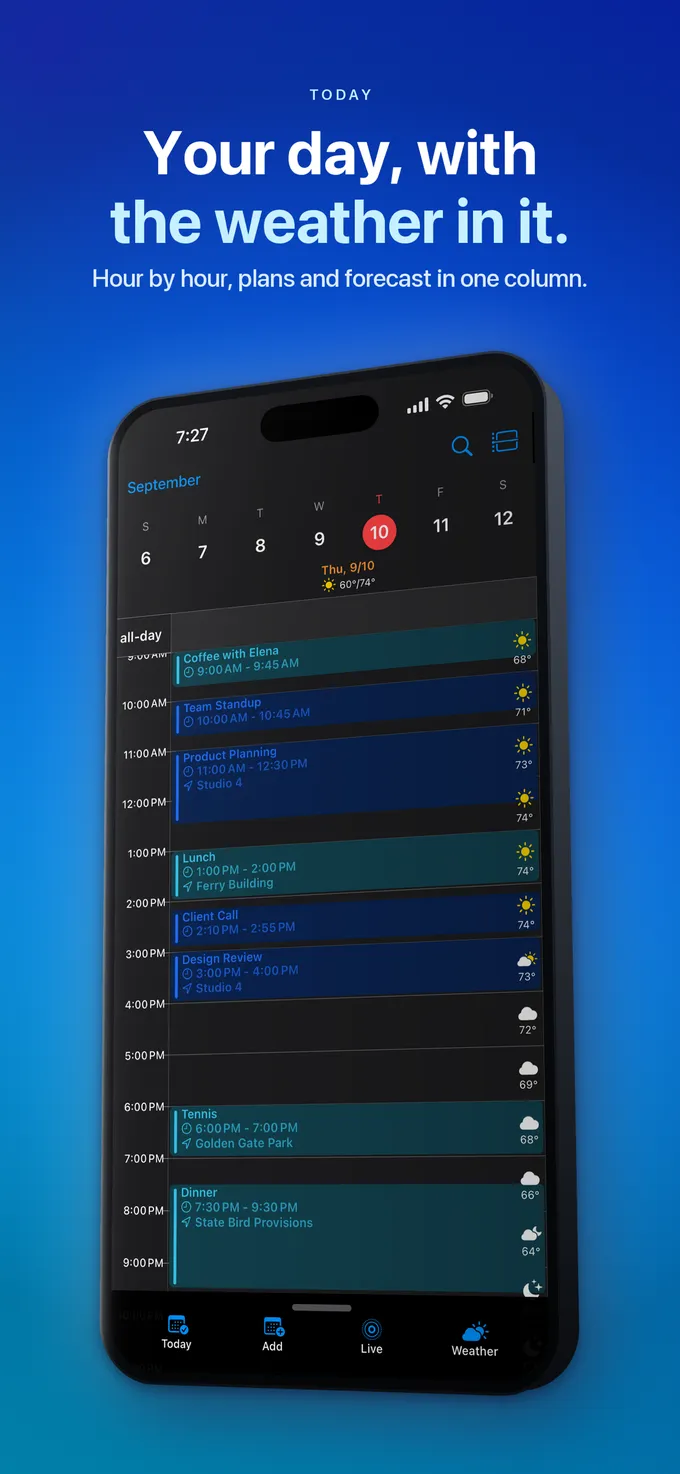
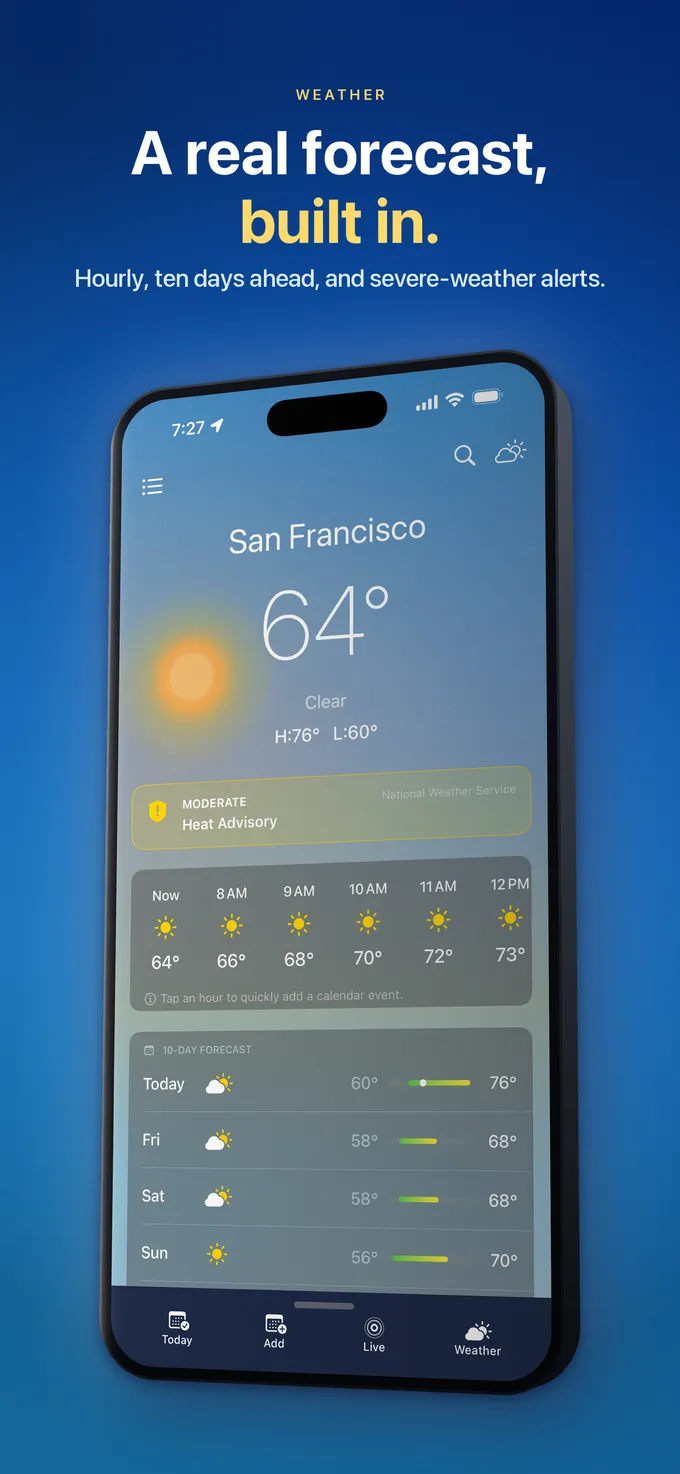
Pantallas reales de Cloud Calendars: la vista del tiempo y un día con eventos. Comprueba en la app el lugar y la fecha seleccionados.
¿Qué vista del tiempo responde a tu pregunta?
| Tu pregunta | Qué revisar | Qué no demuestra |
|---|---|---|
| ¿Qué toca hoy? | La vista diaria o semanal del calendario junto al tiempo del lugar seleccionado. | Que la dirección de cada evento cambie automáticamente la ubicación meteorológica. |
| ¿Puede la lluvia afectar a mi evento de la tarde? | Datos horarios del lugar y del periodo completo del evento. | Que un símbolo diario describa cada hora. |
| ¿Puedo planificar el mes que viene en función del tiempo? | Tu calendario ahora y, después, una revisión de la previsión más cerca de la fecha. | Que navegar por el calendario amplíe la cobertura de la previsión. |
| ¿Puedo ver un resumen rápido en casa? | El widget adecuado de la pantalla de inicio. | Que todos los diseños de widget incluyan eventos o una previsión completa. |
Planifica con tu agenda y la previsión juntas
Cloud Calendars está disponible para iPhone y iPad. Empieza con las vistas, el tiempo y la sincronización con Google Calendar incluidos en Base; Advanced elimina los anuncios, y Premium añade compatibilidad con Microsoft Calendar y Teams.
Consíguelo en el App StoreLo que casi todo el mundo supone
El tiempo que se muestra junto al calendario describe automáticamente la dirección de cada evento, cada hora y cualquier fecha futura.
Elige una pregunta de planificación real
Empieza por un evento concreto, como una visita al parque por la tarde. Identifica qué podría cambiar: la hora, el lugar, la preparación o la decisión de optar por una alternativa. No necesitas reorganizar todo el calendario solo porque el símbolo del día muestre lluvia.
Anota la hora real de inicio y fin de la actividad, incluida la preparación si procede. La vista general del calendario ayuda a encontrar fechas posibles, mientras que la comprobación de la previsión se refiere a un lugar y a un intervalo concretos. Mantén separadas esas dos tareas al comparar opciones.
Confirma el lugar del tiempo antes de leer los valores
Cloud Calendars ofrece el tiempo del lugar actual o del lugar seleccionado. Comprueba la ubicación mostrada en vez de dar por hecho que la dirección de un evento cambia la previsión sin indicarlo. Un evento en otra ciudad requiere compararlo con el tiempo de esa ciudad.
Por ejemplo, alguien puede estar planeando llegar a un museo mientras el teléfono sigue en casa. Lee la ubicación de la previsión y la hora local del evento antes de compararlas. Que los valores parezcan cercanos en pantalla no demuestra que la agenda y el tiempo usen el mismo lugar.
Comprueba por separado la cobertura por horas y por días
Usa una entrada diaria para orientarte y las entradas horarias disponibles cuando tengas una pregunta sobre una parte del día. Una reserva de dos a cinco necesita algo más que un vistazo a un solo símbolo. Comprueba si las horas relevantes están realmente disponibles.
En la fuente actual de la app, la lista diaria incluye hasta diez días devueltos por WeatherKit. Esto es independiente de la navegación del calendario y de las horas que se suministran en ese momento. Un evento futuro no amplía la cobertura meteorológica. Si su periodo no aparece, programa una nueva revisión de la previsión más adelante.
Interpreta correctamente lo que significa cada valor meteorológico
Apple documenta datos de WeatherKit como temperatura, precipitación, viento y UV, con algunos productos disponibles solo en determinadas regiones. Lee los valores disponibles para el lugar que hayas elegido en vez de esperar todos los productos meteorológicos en cualquier sitio.
La guía del Met Office muestra por qué importan el periodo de la previsión y las definiciones de las variables: algunos valores se refieren a un momento y otros a un periodo. Usa las etiquetas del proveedor correspondiente. La probabilidad de lluvia, la cantidad y la duración responden a preguntas distintas, y ningún número por sí solo decide cualquier actividad al aire libre.
Revisa el borrador creado a partir de una hora meteorológica
Cuando la app ofrece crear un evento a partir de una hora, abre un borrador. La fuente actual usa la zona horaria de la ubicación meteorológica, propone una duración de una hora y selecciona el calendario predeterminado para eventos nuevos. Revisa cada valor antes de guardar.
Confirma el título, el calendario de destino, el inicio, el fin y la ubicación prevista. Seleccionar una previsión no te da permiso para editar un calendario compartido, avisar a un recinto ni reservar una sala. Comprueba el evento guardado y consigue cualquier acuerdo que el plan necesite.
Mantén separada la demostración del sitio web
La demostración interactiva del tiempo en el sitio web usa Open-Meteo. La app usa Apple WeatherKit. Una demostración web es útil para explorar la presentación, pero su lugar, sus datos y las fechas disponibles pueden diferir de los de la app.
Para una decisión real, abre la app y compara el evento previsto con la previsión disponible. Si cambias un plan compartido, confirma el organizador, el alcance de la recurrencia y los participantes. Ten preparada una alternativa acordada cuando la actividad dependa de las condiciones.
Qué hacer
- Identifica el evento y la decisión que el tiempo podría cambiar.
- Confirma la ubicación meteorológica y la fecha y hora locales del evento.
- Revisa por separado la cobertura horaria disponible y el resumen diario.
- Lee la probabilidad, la cantidad y otros valores relevantes según sus etiquetas.
- Revisa todos los detalles del borrador del evento y el calendario de destino antes de guardar.
- Vuelve a comprobarlo en el momento de decidir y confirma directamente los cambios compartidos.
Preguntas
- ¿El tiempo junto a mi calendario sigue la dirección de cada evento?
- No lo des por hecho. Confirma la ubicación meteorológica mostrada y compárala con el lugar; que aparezcan cerca en pantalla no demuestra que coincidan.
- ¿La app usa el proveedor meteorológico del sitio web?
- No. La app usa Apple WeatherKit; la demostración del sitio web usa Open-Meteo por separado.
- ¿Elegir una hora de previsión guarda un evento automáticamente?
- Inicia un borrador cuando se ofrece esa acción. Comprueba la fecha, la zona horaria, la duración, el calendario y la ubicación, y después guarda el evento previsto.