
Calendrier avec météo sur iPhone et iPad : planifiez votre journée en un coup d’œil
Cloud Calendars réunit votre planning et la météo dans la même app sur iPhone ou iPad. Utilisez le calendrier pour choisir une date et la vue météo pour examiner le lieu sélectionné et les heures de prévision disponibles. Pour une activité en extérieur, vérifiez la période qui vous intéresse au lieu de vous fier à une icône journalière. Ce guide est publié par Arte Soft, le développeur de l’app.
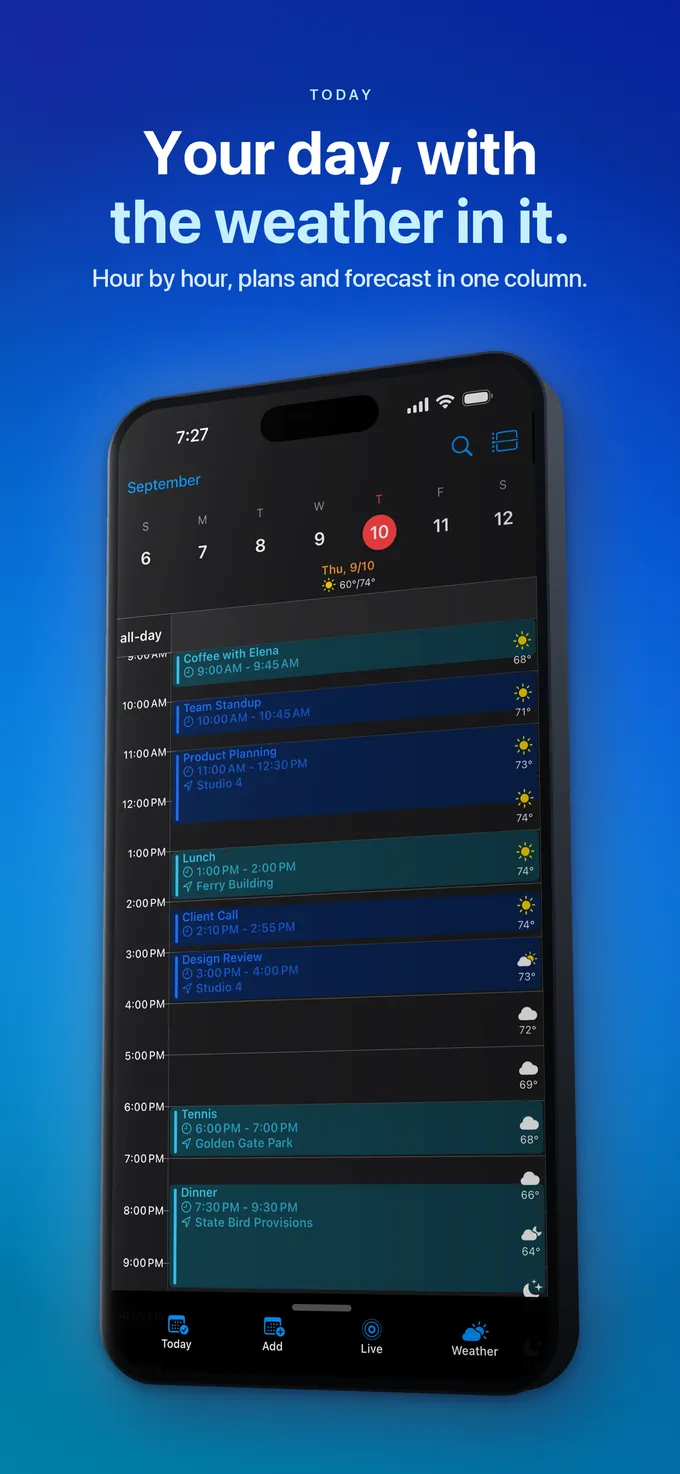
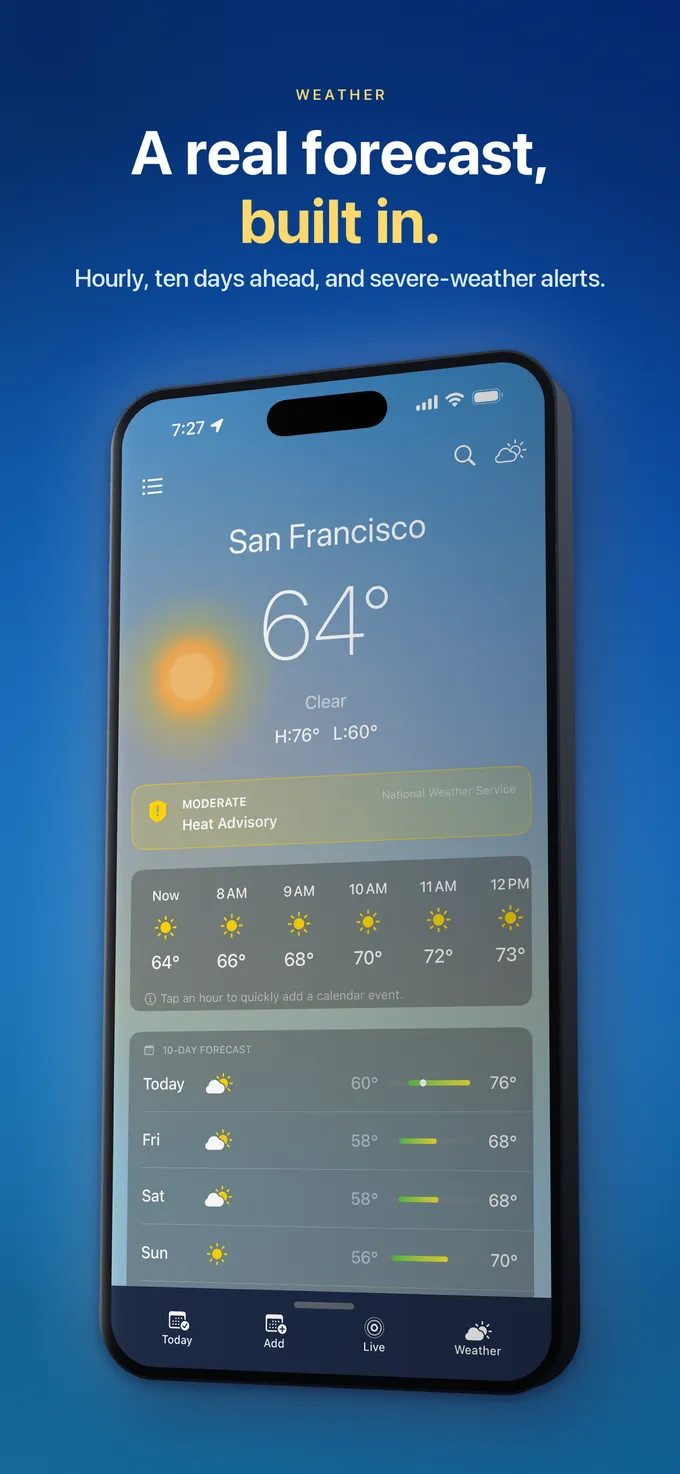
Écrans réels de Cloud Calendars : la vue météo et une journée avec des événements. Vérifiez le lieu et la date sélectionnés dans l’app.
Quelle vue météo répond à votre question ?
| Votre question | À vérifier | Ce que cela ne prouve pas |
|---|---|---|
| Qu’est-ce qui est prévu aujourd’hui ? | La vue jour ou semaine du calendrier à côté de la météo du lieu sélectionné. | Que l’adresse de chaque événement modifie automatiquement le lieu météo. |
| La pluie peut-elle affecter mon événement de l’après-midi ? | Les données horaires pour le lieu et pour toute la durée de l’événement. | Qu’un symbole quotidien décrit chaque heure. |
| Puis-je organiser le mois prochain en fonction de la météo ? | Votre calendrier maintenant, puis une vérification des prévisions à l’approche de la date. | Que naviguer dans le calendrier étende la couverture des prévisions. |
| Puis-je voir un aperçu rapide sur l’écran d’accueil ? | Le widget d’écran d’accueil approprié. | Que chaque disposition de widget inclue des événements ou des prévisions complètes. |
Planifiez avec votre agenda et les prévisions ensemble
Cloud Calendars est disponible sur iPhone et iPad. Commencez avec les vues, la météo et la synchronisation Google Calendar incluses dans Base ; Advanced supprime les publicités, tandis que Premium ajoute la prise en charge de Microsoft Calendar et Teams.
Télécharger dans l’App StoreCe que presque tout le monde suppose
La météo affichée à côté d’un calendrier décrit automatiquement l’adresse de chaque événement, chaque heure et toute date future.
Choisissez une vraie question de planification
Partez d’un événement précis, par exemple une visite au parc l’après-midi. Identifiez ce que la météo pourrait modifier : son horaire, son lieu, la préparation ou la décision d’opter pour une alternative. Vous n’avez pas besoin de réorganiser tout le calendrier simplement parce que le symbole du jour annonce de la pluie.
Notez l’heure réelle de début et de fin de l’activité, préparation comprise si nécessaire. Une vue d’ensemble du calendrier aide à repérer des dates possibles, tandis que la vérification des prévisions concerne un lieu et une période précis. Gardez bien ces deux tâches distinctes lorsque vous comparez les options.
Vérifiez le lieu météo avant de lire les valeurs
Cloud Calendars affiche la météo du lieu actuel ou du lieu sélectionné. Vérifiez le lieu affiché au lieu de supposer que l’adresse d’un événement modifie discrètement les prévisions. Un événement dans une autre ville doit être comparé à la météo de cette ville.
Par exemple, quelqu’un peut préparer une arrivée au musée alors que le téléphone est encore à la maison. Vérifiez le lieu des prévisions et l’heure locale de l’événement avant de les comparer. Des valeurs qui semblent proches à l’écran ne prouvent pas que le planning et la météo utilisent le même lieu.
Vérifiez séparément la couverture horaire et quotidienne
Utilisez une entrée quotidienne pour vous orienter, puis les entrées horaires disponibles pour une question portant sur une partie de la journée. Une réservation de deux à cinq heures demande plus qu’un simple coup d’œil à un symbole. Vérifiez que les heures utiles sont bien disponibles.
Dans la source actuelle de l’app, la liste quotidienne reprend jusqu’à dix jours renvoyés par WeatherKit. Cela est distinct de la navigation dans le calendrier et des heures actuellement fournies. Un événement futur n’étend pas la couverture météo. Si sa période n’apparaît pas, prévoyez une nouvelle vérification plus tard.
Comprenez ce que signifie la valeur météo
Apple documente des données WeatherKit comme la température, les précipitations, le vent et l’UV, certains produits n’étant disponibles que dans certaines régions. Lisez les valeurs proposées pour le lieu choisi au lieu d’attendre tous les produits météo partout.
Les indications du Met Office montrent pourquoi la période de prévision et la définition des variables comptent : certaines valeurs se rapportent à un instant, d’autres à une période. Utilisez les libellés du fournisseur concerné. La probabilité de pluie, la quantité et la durée sont des questions différentes, et aucun chiffre unique ne décide de toute activité en extérieur.
Vérifiez un brouillon créé à partir d’une heure météo
Lorsque l’app propose de créer un événement à partir d’une heure, elle ouvre un brouillon. Dans la source actuelle, elle utilise le fuseau horaire du lieu météo, propose une durée d’une heure et sélectionne le calendrier par défaut pour les nouveaux événements. Vérifiez chaque valeur avant d’enregistrer.
Confirmez le titre, le calendrier de destination, le début, la fin et le lieu prévu. La sélection d’une prévision n’autorise pas à modifier un calendrier partagé, à prévenir un lieu d’accueil ni à réserver une salle. Vérifiez l’événement enregistré et obtenez tout accord nécessaire au plan.
Gardez la démonstration du site web à part
La démonstration météo interactive du site web utilise Open-Meteo. L’app utilise Apple WeatherKit. Une démonstration web est utile pour explorer la présentation, mais son lieu, ses données et ses dates disponibles peuvent différer de l’app.
Pour une vraie décision, ouvrez l’app et comparez l’événement prévu avec les prévisions disponibles. Si vous modifiez un plan partagé, confirmez l’organisateur, la portée de la récurrence et les participants. Gardez une alternative convenue lorsque l’activité dépend des conditions.
Que faire
- Identifiez l’événement et la décision que la météo pourrait modifier.
- Confirmez le lieu météo ainsi que la date et l’heure locales de l’événement.
- Examinez la couverture horaire disponible séparément du résumé quotidien.
- Lisez la probabilité, la quantité et les autres valeurs utiles en vous appuyant sur leurs libellés.
- Vérifiez tous les détails du brouillon d’événement et le calendrier de destination avant d’enregistrer.
- Revérifiez au moment de décider et confirmez directement les changements partagés.
Questions
- La météo à côté de mon calendrier suit-elle l’adresse de chaque événement ?
- Ne le supposez pas. Vérifiez le lieu météo affiché et comparez-le avec le lieu de l’événement ; leur proximité à l’écran ne prouve pas la correspondance.
- L’app utilise-t-elle le fournisseur météo du site web ?
- Non. L’app utilise Apple WeatherKit ; la démonstration du site web utilise Open-Meteo séparément.
- Le choix d’une heure de prévision enregistre-t-il automatiquement un événement ?
- Cela lance un brouillon lorsque cette action est proposée. Vérifiez sa date, son fuseau horaire, sa durée, son calendrier et son lieu, puis enregistrez l’événement voulu.