
Calendario con meteo su iPhone e iPad: organizza la giornata in un’unica vista
Cloud Calendars riunisce agenda e meteo nella stessa app per iPhone o iPad. Usa il calendario per scegliere una data e la vista meteo per controllare il luogo selezionato e le ore di previsione disponibili. Per un programma all’aperto, verifica la fascia oraria che conta invece di basarti su un’icona giornaliera. Questa guida è pubblicata da Arte Soft, lo sviluppatore dell’app.
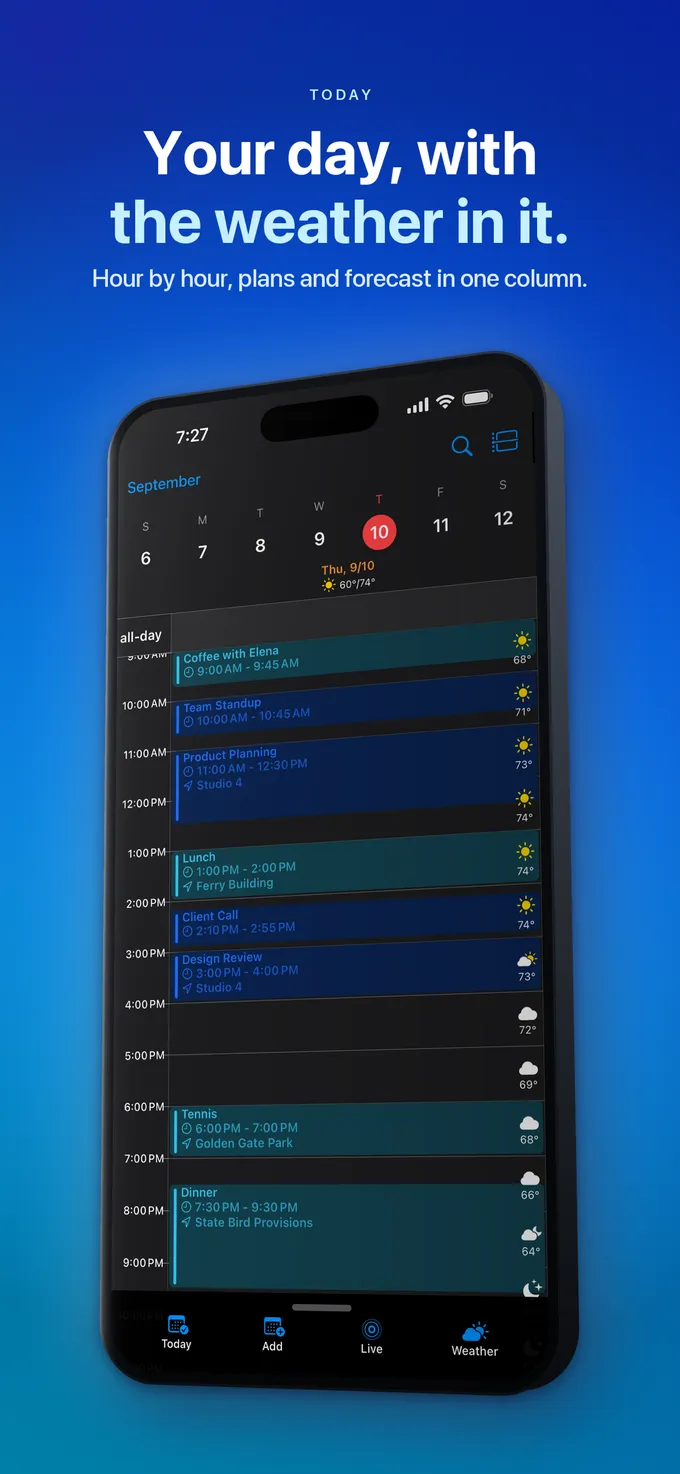
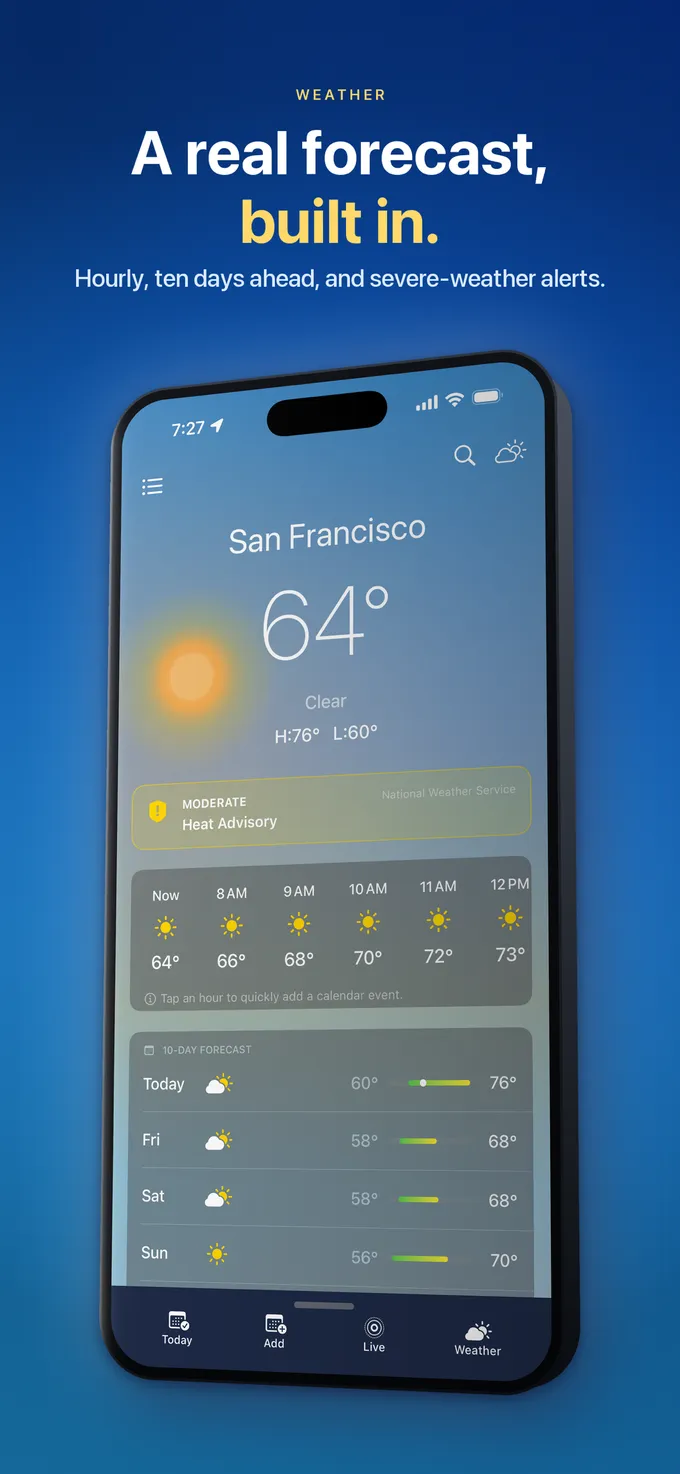
Schermate reali di Cloud Calendars: la vista meteo e un giorno con eventi. Controlla il luogo e la data selezionati nell’app.
Quale vista meteo risponde alla tua domanda?
| La tua domanda | Che cosa controllare | Che cosa non dimostra |
|---|---|---|
| Che cosa è previsto per oggi? | Vista giorno o settimana del calendario accanto al meteo del luogo selezionato. | Che l’indirizzo di ogni evento cambi automaticamente il luogo meteo. |
| La pioggia potrebbe influire sul mio evento pomeridiano? | Dati orari per la sede e per l’intero intervallo dell’evento. | Che un simbolo giornaliero descriva ogni ora. |
| Posso pianificare il mese prossimo in base al meteo? | Il tuo calendario adesso, poi un controllo delle previsioni più vicino alla data. | Che navigare nel calendario estenda la copertura delle previsioni. |
| Posso vedere una rapida panoramica nella schermata Home? | Il widget appropriato della schermata Home. | Che ogni layout del widget includa eventi o una previsione completa. |
Pianifica con agenda e previsioni insieme
Cloud Calendars è disponibile per iPhone e iPad. Inizia con le viste, il meteo e la sincronizzazione con Google Calendar inclusi in Base; Advanced rimuove gli annunci, mentre Premium aggiunge il supporto per Microsoft Calendar e Teams.
Scarica su App StoreQuello che quasi tutti danno per scontato
Il meteo mostrato accanto a un calendario descrive automaticamente l’indirizzo di ogni evento, ogni ora e ogni data futura.
Scegli una vera domanda di pianificazione
Parti da un evento specifico, come una visita pomeridiana a un parco. Individua che cosa potrebbe cambiare: l’orario, il luogo, la preparazione o la decisione di usare un’alternativa. Non serve riorganizzare tutto il calendario solo perché il simbolo del giorno indica pioggia.
Annota l’inizio e la fine effettivi dell’attività, includendo la preparazione se pertinente. Una panoramica del calendario aiuta a trovare date possibili, mentre il controllo delle previsioni riguarda un luogo e un intervallo precisi. Tieni distinti questi due compiti quando confronti le opzioni.
Conferma il luogo del meteo prima di leggere i valori
Cloud Calendars offre il meteo per il luogo attuale o selezionato. Controlla la posizione visualizzata invece di presumere che l’indirizzo di un evento cambi automaticamente la previsione. Un evento in un’altra città richiede un confronto con il meteo di quella città.
Per esempio, una persona può pianificare l’arrivo a un museo mentre il telefono si trova ancora a casa. Prima di confrontare i dati, leggi il luogo della previsione e l’ora locale dell’evento. Valori apparentemente vicini non dimostrano che agenda e meteo usino lo stesso luogo.
Controlla separatamente la copertura oraria e quella giornaliera
Usa una voce giornaliera per orientarti e le voci orarie disponibili per una domanda che riguarda una parte della giornata. Una prenotazione dalle due alle cinque richiede più di un’occhiata a un solo simbolo. Verifica che le ore rilevanti siano davvero presenti.
Nell’attuale sorgente dell’app, l’elenco giornaliero include fino a dieci giorni restituiti da WeatherKit. Questo è separato dalla navigazione del calendario e dalle ore attualmente fornite. Un evento futuro non estende la copertura meteo. Se il suo intervallo non è presente, pianifica un nuovo controllo più avanti.
Leggi il significato del valore meteo
Apple documenta i dati di WeatherKit come temperatura, precipitazioni, vento e UV, con alcuni prodotti disponibili solo in determinate regioni. Leggi i valori disponibili per il luogo scelto invece di aspettarti ogni prodotto meteo ovunque.
Le indicazioni del Met Office mostrano perché contano il periodo della previsione e le definizioni delle variabili: alcuni valori si riferiscono a un momento, altri a un intervallo. Usa le etichette del provider pertinente. Probabilità di pioggia, quantità e durata sono domande diverse, e nessun singolo numero decide ogni attività all’aperto.
Rivedi una bozza creata da un’ora meteo
Dove l’app consente di creare un evento a partire da un’ora, si apre una bozza. L’attuale sorgente usa il fuso orario del luogo meteo, propone una durata di un’ora e seleziona il calendario predefinito per i nuovi eventi. Controlla ogni valore prima di salvare.
Conferma il titolo, il calendario di destinazione, l’inizio, la fine e il luogo previsto. La selezione di una previsione non concede il permesso di modificare un calendario condiviso, avvisare una struttura o prenotare una sala. Controlla l’evento salvato e ottieni qualsiasi accordo richiesto dal piano.
Tieni distinta la dimostrazione sul sito web
La dimostrazione interattiva del meteo sul sito web usa Open-Meteo. L’app usa Apple WeatherKit. Una dimostrazione web è utile per esplorare la presentazione, ma luogo, dati e date disponibili possono differire dall’app.
Per una decisione reale, apri l’app e confronta l’evento previsto con le previsioni disponibili. Se modifichi un piano condiviso, conferma organizzatore, ambito della ricorrenza e partecipanti. Mantieni un’alternativa concordata quando l’attività dipende dalle condizioni.
Che cosa fare
- Individua l’evento e la decisione che il meteo potrebbe cambiare.
- Conferma il luogo del meteo e la data e l’ora locali dell’evento.
- Controlla separatamente la copertura oraria disponibile rispetto al riepilogo giornaliero.
- Leggi probabilità, quantità e altri valori pertinenti usando le relative etichette.
- Rivedi tutti i dettagli della bozza dell’evento e il calendario di destinazione prima di salvare.
- Controlla di nuovo al momento della decisione e conferma direttamente le modifiche condivise.
Domande
- Il meteo accanto al mio calendario segue l’indirizzo di ogni evento?
- Non darlo per scontato. Conferma il luogo meteo visualizzato e confrontalo con la sede; la vicinanza sullo schermo non prova che coincidano.
- L’app usa lo stesso provider meteo del sito web?
- No. L’app usa Apple WeatherKit; la dimostrazione sul sito web usa separatamente Open-Meteo.
- Scegliere un’ora della previsione salva automaticamente un evento?
- Avvia una bozza dove questa azione è disponibile. Controlla data, fuso orario, durata, calendario e luogo, poi salva l’evento desiderato.