
Widget calendario su iPhone e iPad: prossimi eventi e meteo
Scegli Calendar Events o Calendar Events Large se vuoi vedere i prossimi eventi nella schermata Home. Scegli Calendar & Weather per una visualizzazione di data e meteo. Questi layout rispondono a domande diverse; prima di aggiungerne uno, visualizza in anteprima quello disponibile sul tuo dispositivo. Questa guida è pubblicata da Arte Soft, lo sviluppatore di Cloud Calendars.
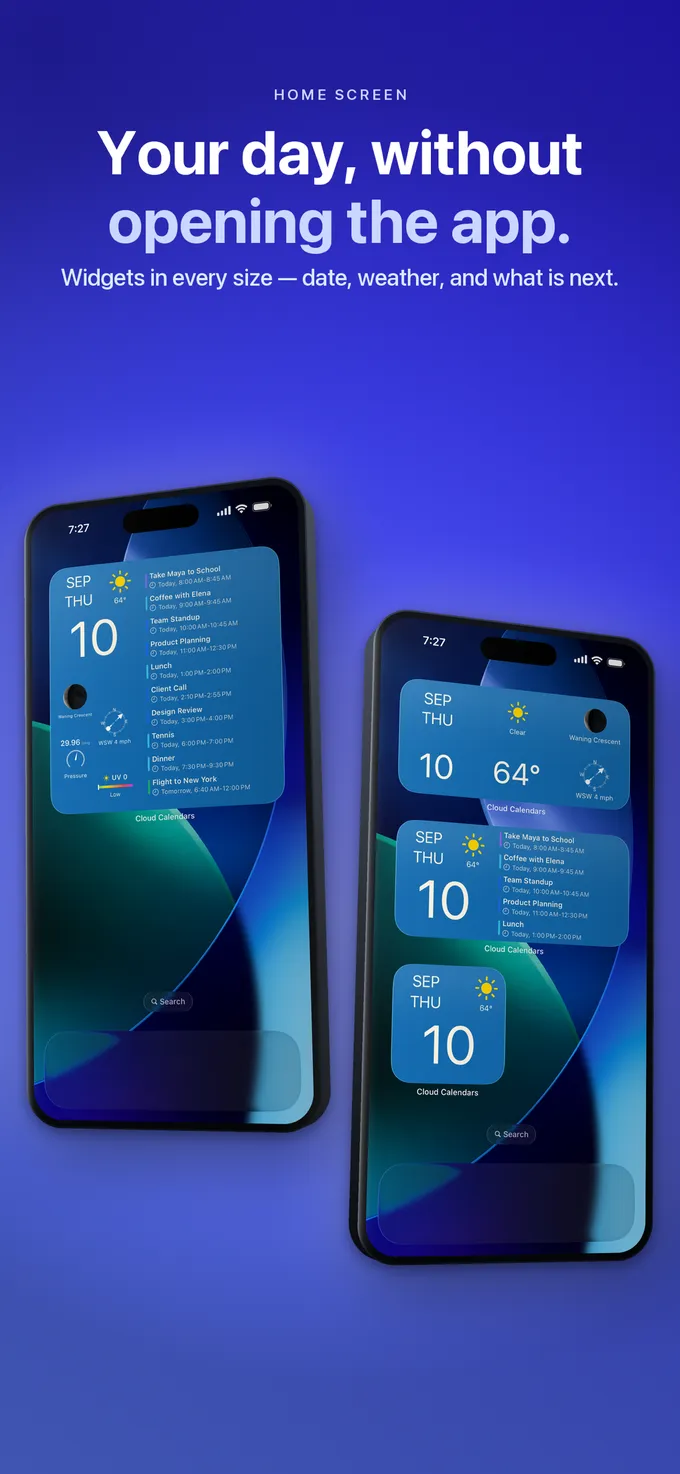
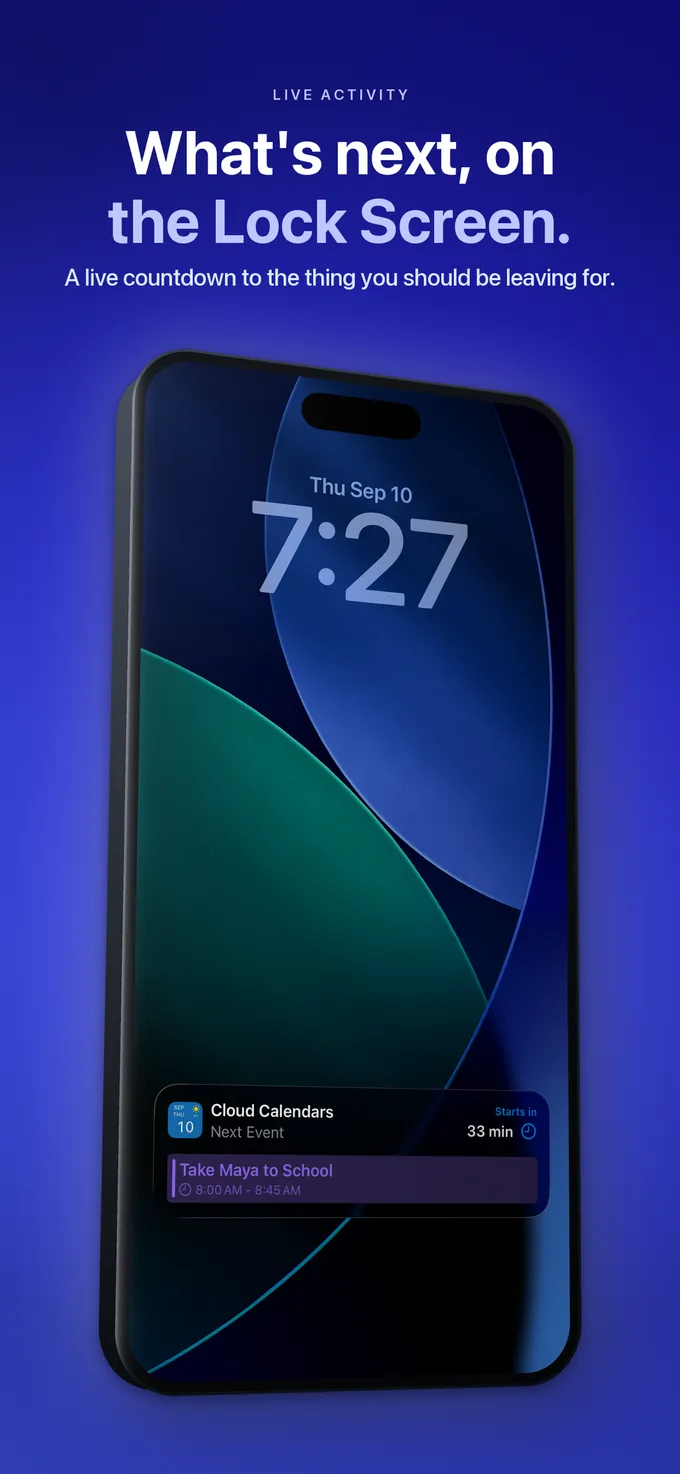
I widget della schermata Home e la Live Activity sono visualizzazioni separate. Seleziona il layout che corrisponde alle informazioni di cui hai bisogno.
Scegli la visualizzazione di cui hai davvero bisogno
| Visualizzazione | Usala per | Controlla prima di farci affidamento |
|---|---|---|
| Calendar Events | Una vista compatta dei prossimi eventi con orario. | L’evento appartiene a un calendario selezionato e non è ancora iniziato. |
| Calendar Events Large | Più spazio per i prossimi eventi. | Anche un layout più grande ha comunque un numero limitato di righe. |
| Calendar & Weather | Una rapida panoramica di data e meteo. | Il suo layout piccolo non garantisce una riga con il prossimo evento. |
| Live Activity | Un conto alla rovescia separato per il prossimo evento nelle superfici supportate di iPhone. | Non è un widget della schermata Home né un layout widget dedicato per la schermata di blocco. |
Metti la parte utile della tua pianificazione sulla schermata Home
Apri Cloud Calendars, controlla un evento futuro con orario che conosci e poi aggiungi il widget appropriato sul tuo iPhone o iPad. L’app resta il punto di riferimento per controllare il calendario completo.
Scarica su App StoreScegli prima il layout degli eventi
Nella galleria widget di Cloud Calendars, Calendar Events è il layout medio con elenco eventi. Calendar Events Large offre più spazio per i prossimi eventi. Calendar & Weather è un layout separato con data e meteo; nelle dimensioni piccole non garantisce una riga con il prossimo evento. I nomi potrebbero apparire tradotti sul tuo dispositivo.
Su iPhone, tieni premuta un’area vuota della schermata Home, scegli Modifica e Aggiungi widget, quindi cerca Cloud Calendars e seleziona il layout desiderato. Confronta l’anteprima prima di aggiungerlo. Le istruzioni Apple sui widget si riferiscono a questa galleria di sistema, che è distinta dalle viste calendario all’interno dell’app.
Aggiungi e controlla il widget su iPad
Su iPad, usa la galleria widget della schermata Home di Apple: tieni premuto lo sfondo, apri Modifica, quindi Aggiungi widget. Cerca Cloud Calendars, esamina stili e dimensioni disponibili, aggiungi il layout che ti serve, posizionalo e concludi con Fine. Segui i comandi mostrati dalla tua versione di iPadOS; un’anteprima non conferma che i dati del calendario siano stati caricati.
Scegli Calendar Events o Calendar Events Large se ti servono gli eventi. Confronta gli stili offerti dall’app installata; un riquadro con data e meteo risponde a un’esigenza diversa rispetto a un elenco eventi.
Apri Cloud Calendars su quell’iPad e trova un evento futuro con orario in un calendario selezionato. Una visualizzazione corretta su iPhone non conferma gli account, gli accessi o i dati caricati su iPad. Confronta titolo, data e ora di inizio, poi passa ai controlli di idoneità e aggiornamento qui sotto se il widget è diverso.
Controlla cosa viene considerato imminente
La visualizzazione degli eventi usa i calendari selezionati e gli eventi futuri con orario. Le voci per l’intera giornata e gli eventi la cui ora di inizio è già passata sono esclusi da questo elenco dei prossimi eventi. Per questo motivo, un compleanno o una riunione già in corso possono essere visibili nell’app senza comparire qui.
Per esempio, se oggi hai solo una voce di viaggio per l’intera giornata, un elenco dei prossimi eventi vuoto non significa che quella voce sia andata persa. Apri l’app per controllare l’intera giornata. Allo stesso modo, il prossimo evento con orario potrebbe essere domani o più avanti; leggi la data invece di presumere che ogni riga si riferisca a oggi.
Distingui un evento mancante da un elenco che ha esaurito le righe disponibili
Un widget mostra un numero limitato di prossimi eventi. Se gli eventi precedenti occupano tutte le righe, un evento successivo può non apparire anche se è presente nell’app ed è idoneo per l’elenco dei prossimi eventi. Un layout eventi più grande può mostrare più righe, ma non rappresenta comunque l’intero calendario.
Inizia dall’evento futuro con orario più vicino in un calendario selezionato. Se appare, ma uno successivo no, apri l’app per controllare il resto della pianificazione. Se manca anche l’evento idoneo più vicino, continua con i controlli su selezione del calendario, accesso e aggiornamento. Non spostare né eliminare eventi solo per far apparire una voce successiva.
Usa l’app come primo termine di confronto
Apri Cloud Calendars e trova un evento futuro con orario ben preciso. Conferma che il calendario a cui appartiene sia selezionato e che l’app abbia l’accesso al calendario necessario. Confronta titolo, data e ora di inizio con il widget. Se l’evento manca anche nell’app, verifica prima l’account o la sincronizzazione.
Se ti serve un esempio chiaro, usa un evento di prova innocuo in un calendario di tua proprietà. Assegnagli un orario futuro e un titolo facilmente riconoscibile. Evita di modificare un invito reale o di rimuovere account solo per testare la schermata Home.
Considera gli aggiornamenti senza presumere una scadenza fissa
I widget mostrano informazioni salvate e non funzionano in modo continuo come un’app aperta. Apple controlla la pianificazione dei loro aggiornamenti. Aprire l’app e controllare l’evento ti dà un termine di paragone aggiornato, ma non stabilisce un numero esatto di secondi entro cui il widget debba cambiare.
Se l’app continua a essere corretta mentre il widget resta errato, annota il layout, il calendario selezionato, l’ora dell’evento e le versioni dell’app e di iOS. Un elenco vuoto, un evento vecchio e un orario errato sono osservazioni diverse; segnala quale di queste stai vedendo.
Leggi il meteo come riepilogo separato
Il meteo accanto alla data non è una previsione associata al luogo e all’ora di inizio di ciascun evento. Prima di un evento all’aperto, apri la vista meteo e controlla il luogo e l’ora previsti. Un’icona delle condizioni attuali non può stabilire quali saranno le condizioni in una riunione successiva.
Tieni questo widget per un orientamento rapido. Usa il calendario completo per gli impegni di tutta la giornata, i dettagli degli eventi e le decisioni che richiedono l’intera pianificazione.
Che cosa fare
- Scegli Calendar Events o Calendar Events Large per un elenco eventi.
- Verifica un evento futuro con orario in un calendario selezionato.
- Confronta data e ora nell’app prima di risolvere i problemi del widget.
- Registra le differenze persistenti invece di eliminare i dati del calendario.
Domande
- Perché il mio compleanno non compare?
- L’elenco dei prossimi eventi esclude gli eventi di tutta la giornata. Controlla il calendario completo per compleanni e altre voci senza orario.
- Il widget piccolo mostra la prossima riunione?
- Il layout piccolo Calendar & Weather mostra data e meteo. Scegli un layout con elenco eventi per gli eventi.
- Se non ci sono prossimi eventi significa che oggi sono libero?
- No. Voci per l’intera giornata, eventi in corso, calendari non selezionati e informazioni non aggiornate possono cambiare questa conclusione.