
Widżety kalendarza na iPhone’a i iPada: nadchodzące wydarzenia i pogoda
Wybierz Calendar Events lub Calendar Events Large, gdy chcesz widzieć nadchodzące wydarzenia na ekranie początkowym. Wybierz Calendar & Weather, jeśli chcesz wyświetlać datę i pogodę. Te układy odpowiadają na różne pytania; przed dodaniem sprawdź podgląd tego, który jest dostępny na Twoim urządzeniu. Ten przewodnik publikuje Arte Soft, twórca Cloud Calendars.
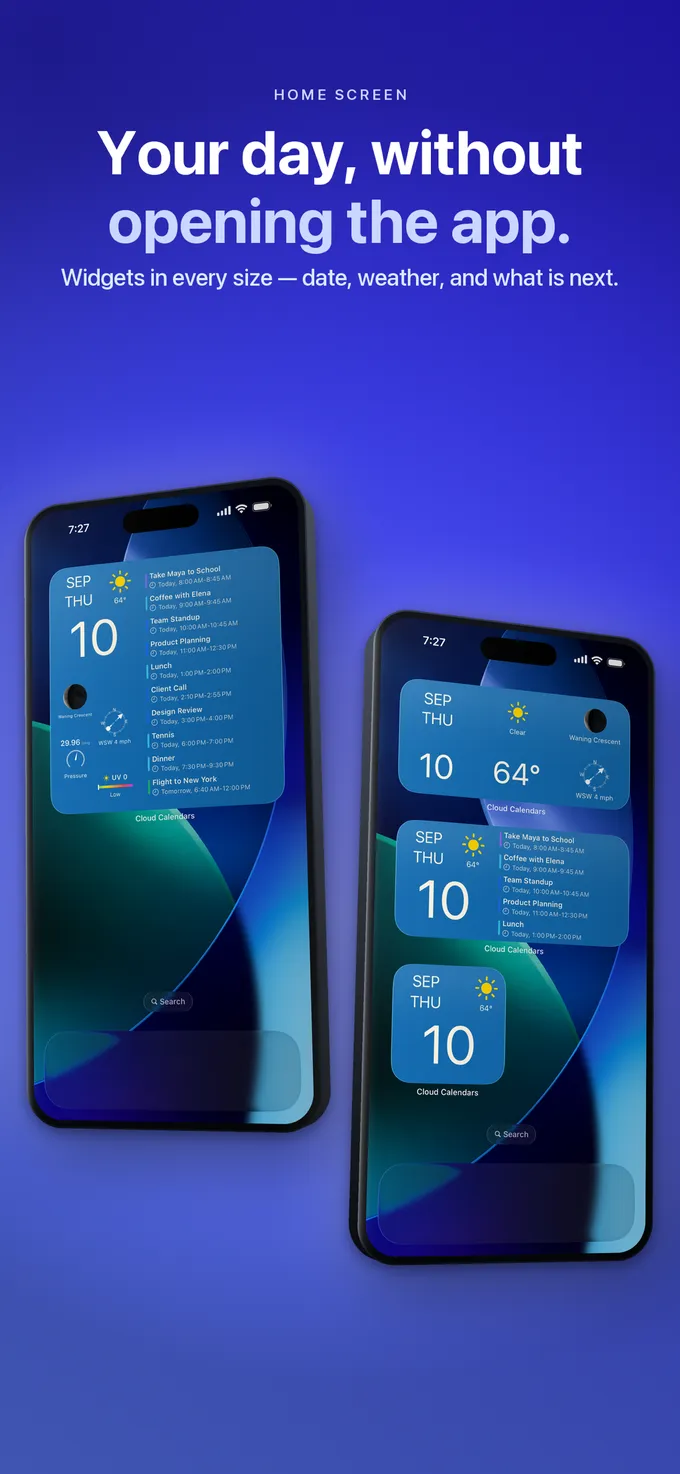
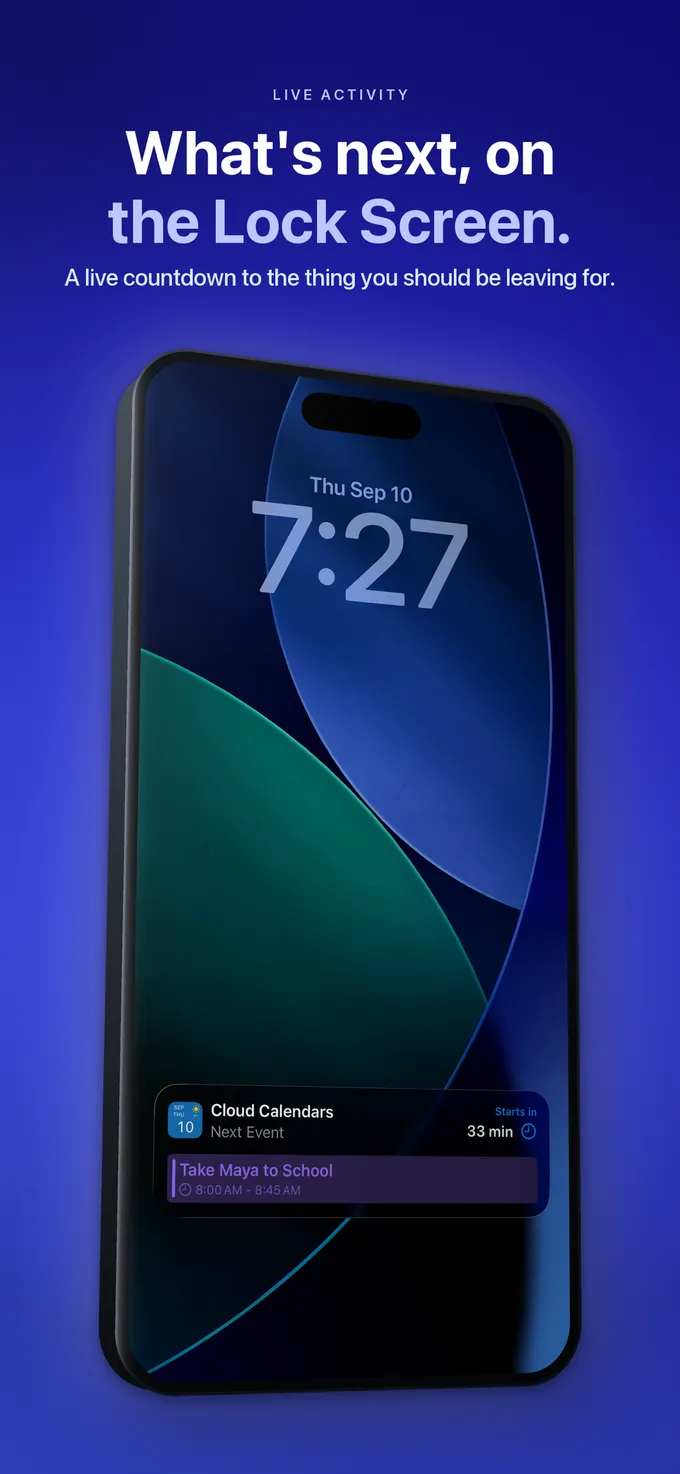
Widżety ekranu początkowego i Live Activity to osobne widoki. Wybierz układ odpowiadający potrzebnym informacjom.
Wybierz widok, którego naprawdę potrzebujesz
| Widok | Zastosowanie | Sprawdź przed użyciem |
|---|---|---|
| Calendar Events | Kompaktowy widok nadchodzących wydarzeń z określoną godziną. | Wydarzenie należy do wybranego kalendarza i jeszcze się nie rozpoczęło. |
| Calendar Events Large | Więcej miejsca na nadchodzące wydarzenia. | Większy układ nadal ma ograniczoną liczbę wierszy. |
| Calendar & Weather | Szybki przegląd daty i pogody. | Jego mały układ nie gwarantuje wiersza z nadchodzącym wydarzeniem. |
| Live Activity | Osobne odliczanie do następnego wydarzenia na obsługiwanych ekranach iPhone. | To nie jest widżet ekranu początkowego ani osobny układ widżetu ekranu blokady. |
Umieść przydatną część swojego planu na ekranie początkowym
Otwórz Cloud Calendars, sprawdź znane przyszłe wydarzenie z określoną godziną, a następnie dodaj odpowiedni widżet na iPhone lub iPadzie. Aplikacja pozostaje miejscem do przeglądania pełnego kalendarza.
Pobierz w App StoreNajpierw wybierz układ wydarzeń
W galerii widżetów Cloud Calendars układ Calendar Events to średni widok listy wydarzeń. Calendar Events Large daje więcej miejsca na nadchodzące wydarzenia. Calendar & Weather to osobny układ z datą i pogodą; jego mały rozmiar nie gwarantuje wiersza z następnym wydarzeniem. Nazwy na Twoim urządzeniu mogą być wyświetlane w tłumaczeniu.
Na iPhone przytrzymaj puste miejsce na ekranie początkowym, wybierz Edytuj i Dodaj widżet, a następnie znajdź Cloud Calendars i wybierz odpowiedni układ. Przed dodaniem porównaj podgląd. Instrukcje Apple dotyczą tej systemowej galerii widżetów; jest ona oddzielna od widoków kalendarza w aplikacji.
Dodaj widżet i sprawdź go na iPadzie
Na iPadzie użyj galerii widżetów ekranu początkowego Apple: przytrzymaj tło, otwórz Edytuj, a potem Dodaj widżet. Wyszukaj Cloud Calendars, przejrzyj dostępne style i rozmiary, dodaj potrzebny układ, ustaw go w wybranym miejscu i zakończ przyciskiem Gotowe. Korzystaj z elementów sterujących widocznych w Twojej wersji iPadOS; podgląd nie potwierdza, że dane kalendarza zostały już wczytane.
Wybierz Calendar Events lub Calendar Events Large, gdy potrzebujesz widoku wydarzeń. Porównaj style oferowane przez zainstalowaną aplikację; kafelek z datą i pogodą odpowiada na inne potrzeby niż lista wydarzeń.
Otwórz Cloud Calendars na tym iPadzie i znajdź znane przyszłe wydarzenie z określoną godziną w wybranym kalendarzu. Prawidłowy widok na iPhone nie potwierdza kont, dostępu ani wczytanych danych na iPadzie. Porównaj tytuł, datę i godzinę rozpoczęcia, a jeśli widżet pokazuje coś innego, przejdź do poniższych kontroli kwalifikowania i aktualizacji.
Sprawdź, co liczy się jako nadchodzące
Widok wydarzeń korzysta z wybranych kalendarzy i przyszłych wydarzeń z określoną godziną. Wydarzenia całodniowe oraz wydarzenia, których godzina rozpoczęcia już minęła, są wykluczone z tej listy nadchodzących. Dlatego urodziny lub trwające spotkanie mogą być widoczne w aplikacji, ale nie pojawią się tutaj.
Na przykład jeśli jedyny wpis na dziś to całodniowa informacja o podróży, pusta lista nadchodzących nie oznacza, że ten wpis zniknął. Otwórz aplikację, aby sprawdzić cały dzień. Podobnie następne wydarzenie z określoną godziną może przypadać jutro lub później; sprawdź jego datę, zamiast zakładać, że każdy wiersz dotyczy dzisiaj.
Odróżnij brakujące wydarzenie od listy, na której skończyło się miejsce
Widżet pokazuje ograniczoną liczbę nadchodzących wydarzeń. Jeśli wcześniejsze wydarzenia zajmują jego wiersze, późniejsze może się nie pojawić, mimo że jest widoczne w aplikacji i kwalifikuje się do listy nadchodzących. Większy układ wydarzeń może pokazać więcej wierszy, ale nadal nie jest to pełny kalendarz.
Zacznij od najbliższego przyszłego wydarzenia z określoną godziną w wybranym kalendarzu. Jeśli ono się pojawia, ale późniejsze nie, otwórz aplikację, aby sprawdzić resztę planu. Jeśli brakuje także najbliższego kwalifikującego się wydarzenia, przejdź do kontroli wyboru kalendarzy, dostępu i aktualizacji. Nie przenoś ani nie usuwaj wydarzeń tylko po to, aby wyświetlić późniejszy wpis.
Niech aplikacja będzie pierwszym punktem odniesienia
Otwórz Cloud Calendars i znajdź jedno konkretne przyszłe wydarzenie z określoną godziną. Potwierdź, że jego kalendarz jest wybrany i że aplikacja ma wymagany dostęp do kalendarza. Porównaj tytuł, datę i godzinę rozpoczęcia z widżetem. Jeśli wydarzenia brakuje także w aplikacji, najpierw sprawdź konto lub synchronizację.
Jeśli potrzebujesz wyraźnego przykładu, użyj nieszkodliwego wydarzenia testowego w kalendarzu, którego jesteś właścicielem. Ustaw mu przyszłą godzinę rozpoczęcia i łatwy do rozpoznania tytuł. Nie zmieniaj prawdziwego zaproszenia ani nie usuwaj kont tylko po to, by testować ekran początkowy.
Uwzględnij aktualizacje, nie zakładając sztywnego terminu
Widżety wyświetlają zapisane informacje i nie działają stale tak jak otwarta aplikacja. Harmonogramem ich aktualizacji zarządza Apple. Otwarcie aplikacji i sprawdzenie wydarzenia daje świeży punkt odniesienia, ale nie określa dokładnej liczby sekund, po których widżet musi się zmienić.
Jeśli aplikacja nadal pokazuje poprawne dane, a widżet pozostaje błędny, zanotuj układ, wybrany kalendarz, godzinę wydarzenia oraz wersje aplikacji i iOS. Pusta lista, stare wydarzenie i nieprawidłowa godzina to różne obserwacje; zgłoś dokładnie to, co widzisz.
Traktuj pogodę jako osobne podsumowanie
Pogoda obok daty nie jest prognozą przypisaną do miejsca i godziny rozpoczęcia każdego wydarzenia. Przed wydarzeniem na zewnątrz otwórz widok pogody i sprawdź planowane miejsce oraz godzinę. Ikona bieżących warunków nie pozwala stwierdzić, jakie warunki będą podczas późniejszego spotkania.
Traktuj ten widżet jako szybki punkt orientacyjny. W przypadku zobowiązań całodniowych, szczegółów wydarzeń i decyzji wymagających pełnego planu używaj pełnego kalendarza.
Co robić
- Wybierz Calendar Events lub Calendar Events Large, aby wyświetlić listę wydarzeń.
- Sprawdź przyszłe wydarzenie z określoną godziną w wybranym kalendarzu.
- Przed rozpoczęciem diagnozowania widżetu porównaj jego datę i godzinę w aplikacji.
- Zapisz utrzymujące się różnice, zamiast usuwać dane kalendarza.
Pytania
- Dlaczego nie widzę moich urodzin?
- Lista nadchodzących nie obejmuje wydarzeń całodniowych. Sprawdź pełny kalendarz, aby zobaczyć urodziny i inne wpisy tylko z datą.
- Czy mały widżet pokazuje następne spotkanie?
- Mały układ Calendar & Weather pokazuje datę i pogodę. Wybierz układ listy wydarzeń, jeśli chcesz widzieć wydarzenia.
- Czy brak nadchodzącego wydarzenia oznacza, że mam dziś wolne?
- Nie. Na ten wniosek mogą wpływać wydarzenia całodniowe, trwające wydarzenia, niewybrane kalendarze i nieaktualne informacje.