
Kalendarz z pogodą na iPhone i iPadzie: zaplanuj dzień w jednym widoku
Cloud Calendars łączy harmonogram i pogodę w jednej aplikacji na iPhone’a lub iPada. Użyj kalendarza, aby wybrać datę, a widoku pogody, aby sprawdzić wybrane miejsce i dostępne godziny prognozy. Przy planach na zewnątrz sprawdzaj interesujący Cię przedział czasu, zamiast polegać na dziennej ikonie. Ten przewodnik publikuje Arte Soft, twórca aplikacji.
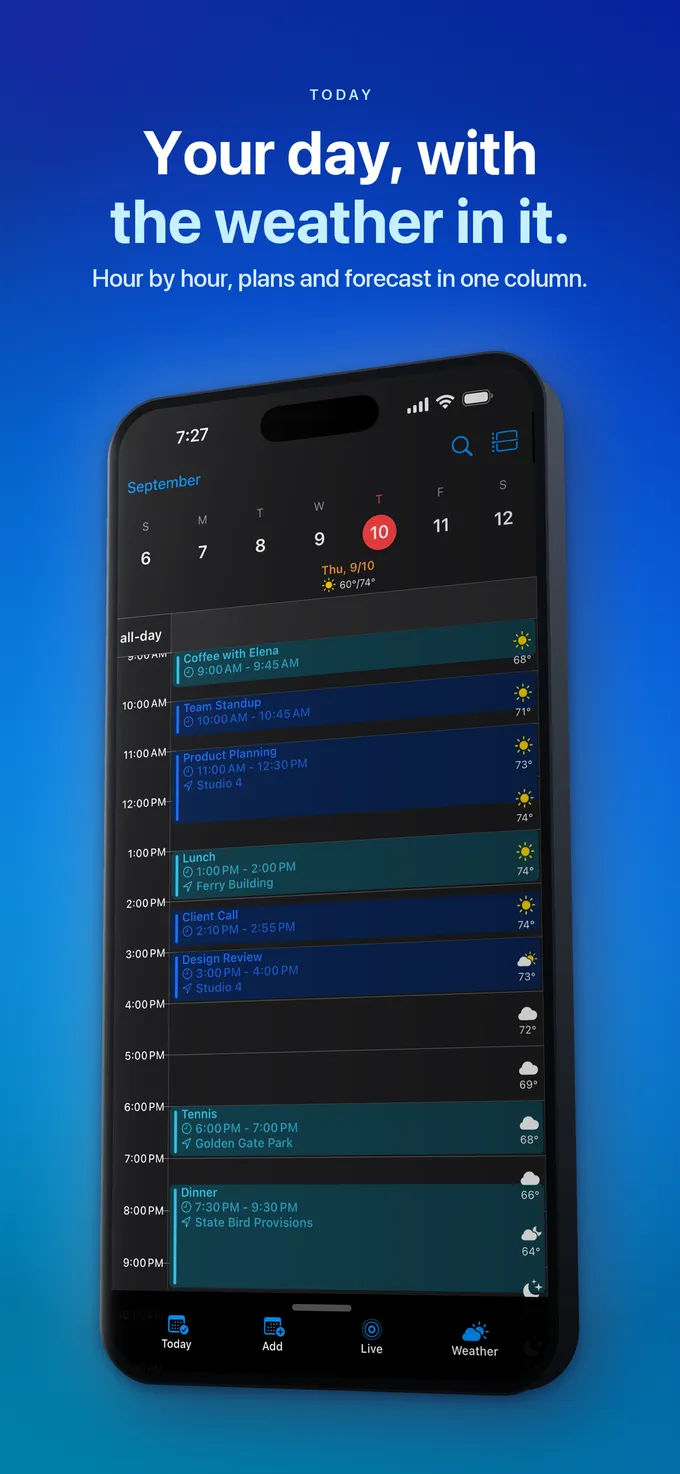
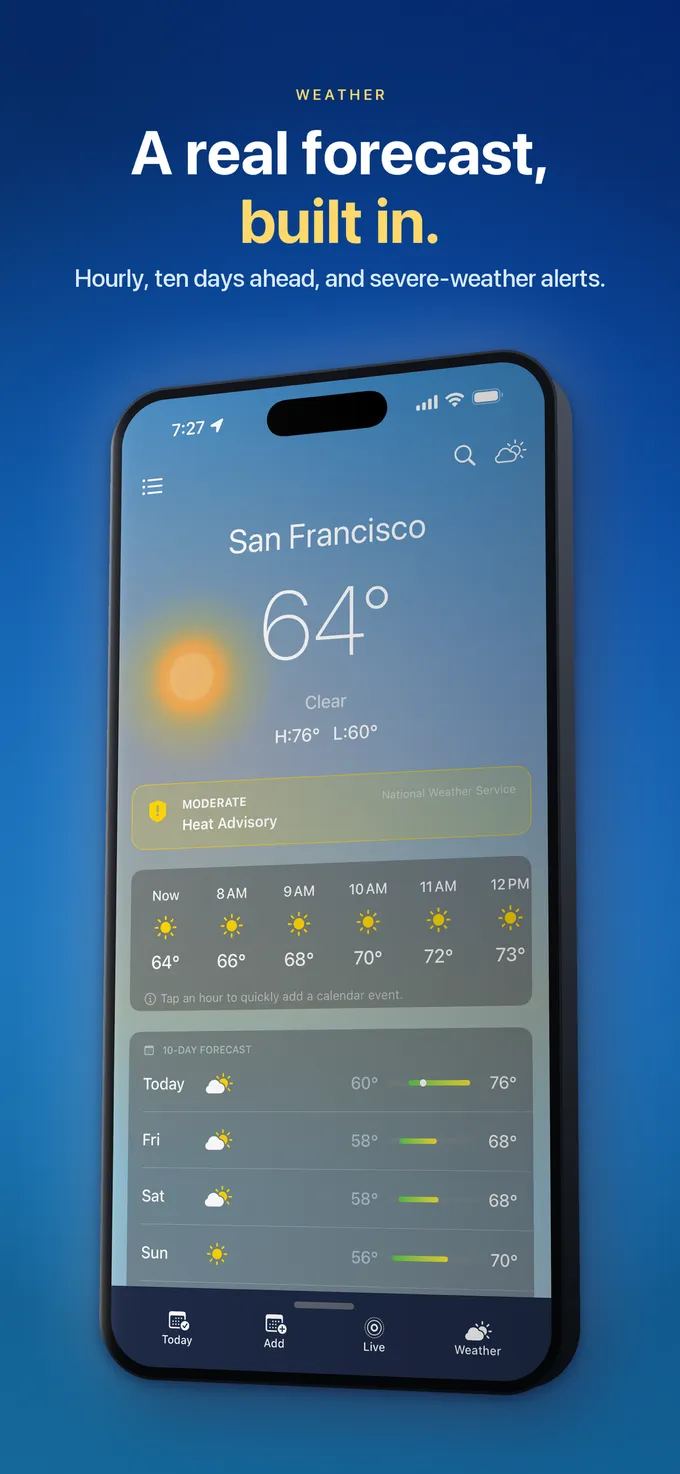
Rzeczywiste ekrany Cloud Calendars: widok pogody i dzień z wydarzeniami. Sprawdź w aplikacji wybrane miejsce i datę.
Który widok pogody odpowiada na Twoje pytanie?
| Twoje pytanie | Co sprawdzić | Czego to nie potwierdza |
|---|---|---|
| Co czeka mnie dzisiaj? | Widok dnia lub tygodnia w kalendarzu obok pogody dla wybranego miejsca. | Że adres każdego wydarzenia automatycznie zmienia lokalizację pogody. |
| Czy deszcz może wpłynąć na moje popołudniowe wydarzenie? | Dane godzinowe dla miejsca wydarzenia i całego czasu jego trwania. | Że dzienny symbol opisuje każdą godzinę. |
| Czy mogę planować przyszły miesiąc pod kątem pogody? | Najpierw kalendarz teraz, potem ponowne sprawdzenie prognozy bliżej terminu. | Że poruszanie się po kalendarzu wydłuża zakres prognozy. |
| Czy mogę zobaczyć szybki przegląd na ekranie początkowym? | Odpowiedni widżet ekranu początkowego. | Że każdy układ widżetu obejmuje wydarzenia lub pełną prognozę. |
Planuj, korzystając jednocześnie z harmonogramu i prognozy
Cloud Calendars jest dostępne na iPhone’a i iPada. Zacznij od widoków, pogody i synchronizacji z Google Calendar dostępnych w Base; Advanced usuwa reklamy, a Premium dodaje obsługę Microsoft Calendar i Teams.
Pobierz w App StoreTo, co niemal wszyscy zakładają
Pogoda wyświetlana obok kalendarza automatycznie opisuje adres każdego wydarzenia, każdą godzinę i każdą przyszłą datę.
Wybierz rzeczywiste pytanie planistyczne
Zacznij od konkretnego wydarzenia, na przykład popołudniowej wizyty w parku. Ustal, co może się zmienić: godzina, miejsce, przygotowanie lub decyzja o skorzystaniu z alternatywy. Nie musisz przestawiać całego kalendarza tylko dlatego, że symbol dnia pokazuje deszcz.
Zapisz rzeczywisty czas rozpoczęcia i zakończenia aktywności, uwzględniając przygotowania, jeśli to istotne. Widok kalendarza pomaga znaleźć możliwe terminy, a sprawdzenie prognozy dotyczy konkretnego miejsca i przedziału czasu. Porównując opcje, rozdziel te dwa zadania.
Potwierdź miejsce pogody przed odczytaniem wartości
Cloud Calendars oferuje pogodę dla bieżącego lub wybranego miejsca. Sprawdź wyświetlaną lokalizację, zamiast zakładać, że adres wydarzenia po cichu zmienia prognozę. Wydarzenie w innym mieście wymaga porównania z pogodą dla tego miasta.
Na przykład ktoś może planować przyjazd do muzeum, gdy telefon nadal jest w domu. Przed porównaniem sprawdź lokalizację prognozy i czas lokalny wydarzenia. Zbliżone wartości nie dowodzą, że harmonogram i pogoda dotyczą tego samego miejsca.
Sprawdzaj zakres godzinowy i dzienny osobno
Użyj pozycji dziennej do orientacji, a dostępnych pozycji godzinowych do pytania o część dnia. Rezerwacja od drugiej do piątej wymaga więcej niż spojrzenia na jeden symbol. Sprawdź, czy odpowiednie godziny są faktycznie dostępne.
W obecnym źródle aplikacji lista dzienna obejmuje maksymalnie dziesięć dni zwróconych przez WeatherKit. To jest niezależne od nawigacji po kalendarzu i od godzin obecnie dostarczanych w prognozie. Przyszłe wydarzenie nie wydłuża zakresu prognozy. Jeśli jego okres nie jest dostępny, zaplanuj późniejsze sprawdzenie pogody.
Sprawdź, co oznacza dana wartość pogody
Apple dokumentuje dane WeatherKit, takie jak temperatura, opady, wiatr i UV, przy czym niektóre produkty są dostępne tylko w wybranych regionach. Odczytuj wartości dostępne dla wybranego miejsca, zamiast oczekiwać wszystkich produktów pogodowych wszędzie.
Wskazówki Met Office pokazują, dlaczego znaczenie ma okres prognozy i definicje zmiennych: niektóre wartości odnoszą się do chwili, a inne do przedziału czasu. Korzystaj z etykiet danego dostawcy. Prawdopodobieństwo deszczu, jego ilość i czas trwania to różne kwestie, a jedna liczba nie rozstrzyga o każdej aktywności na zewnątrz.
Sprawdź wersję roboczą utworzoną z godziny prognozy
Tam, gdzie aplikacja umożliwia utworzenie wydarzenia na podstawie godziny, otwiera wersję roboczą. Obecne źródło używa strefy czasowej lokalizacji pogody, proponuje czas trwania jednej godziny i wybiera domyślny kalendarz dla nowych wydarzeń. Przed zapisaniem sprawdź każdą wartość.
Potwierdź tytuł, kalendarz docelowy, początek, koniec i zamierzoną lokalizację. Wybranie godziny prognozy nie daje uprawnień do edycji współdzielonego kalendarza, powiadomienia miejsca spotkania ani rezerwacji sali. Sprawdź zapisane wydarzenie i uzyskaj wszystkie zgody potrzebne do realizacji planu.
Oddziel demonstrację na stronie od aplikacji
Interaktywna demonstracja pogody na stronie korzysta z Open-Meteo. Aplikacja korzysta z Apple WeatherKit. Demonstracja internetowa jest przydatna do poznania sposobu prezentacji, ale jej lokalizacja, dane i dostępne daty mogą różnić się od tych w aplikacji.
Przy podejmowaniu rzeczywistej decyzji otwórz aplikację i porównaj planowane wydarzenie z dostępną dla niego prognozą. Jeśli zmieniasz wspólny plan, potwierdź organizatora, zakres cykliczności i uczestników. Zachowaj uzgodnioną alternatywę, gdy aktywność zależy od warunków.
Co robić
- Określ wydarzenie i decyzję, na którą pogoda może wpłynąć.
- Potwierdź lokalizację pogody oraz lokalną datę i godzinę wydarzenia.
- Sprawdź dostępny zakres godzinowy osobno od podsumowania dziennego.
- Odczytuj prawdopodobieństwo, ilość i inne istotne wartości zgodnie z ich etykietami.
- Przed zapisaniem sprawdź wszystkie szczegóły wersji roboczej wydarzenia i kalendarz docelowy.
- Sprawdź ponownie w momencie podejmowania decyzji i bezpośrednio potwierdź wspólne zmiany.
Pytania
- Czy pogoda obok mojego kalendarza uwzględnia adres każdego wydarzenia?
- Nie zakładaj tego. Potwierdź wyświetlaną lokalizację pogody i porównaj ją z miejscem wydarzenia; bliskość na ekranie nie potwierdza zgodności.
- Czy aplikacja korzysta z dostawcy pogody ze strony internetowej?
- Nie. Aplikacja korzysta z Apple WeatherKit, a demonstracja na stronie osobno z Open-Meteo.
- Czy wybranie godziny prognozy automatycznie zapisuje wydarzenie?
- Uruchamia wersję roboczą tam, gdzie ta funkcja jest dostępna. Sprawdź datę, strefę czasową, czas trwania, kalendarz i lokalizację, a następnie zapisz właściwe wydarzenie.