
Calendário com tempo no iPhone e iPad: planeje seu dia em uma única visualização
Cloud Calendars reúne sua agenda e a previsão do tempo no mesmo app para iPhone ou iPad. Use o calendário para escolher uma data e a visualização do tempo para consultar o local selecionado e os horários de previsão disponíveis. Para um plano ao ar livre, verifique o período que importa em vez de confiar em um ícone diário. Este guia é publicado pela Arte Soft, desenvolvedora do app.
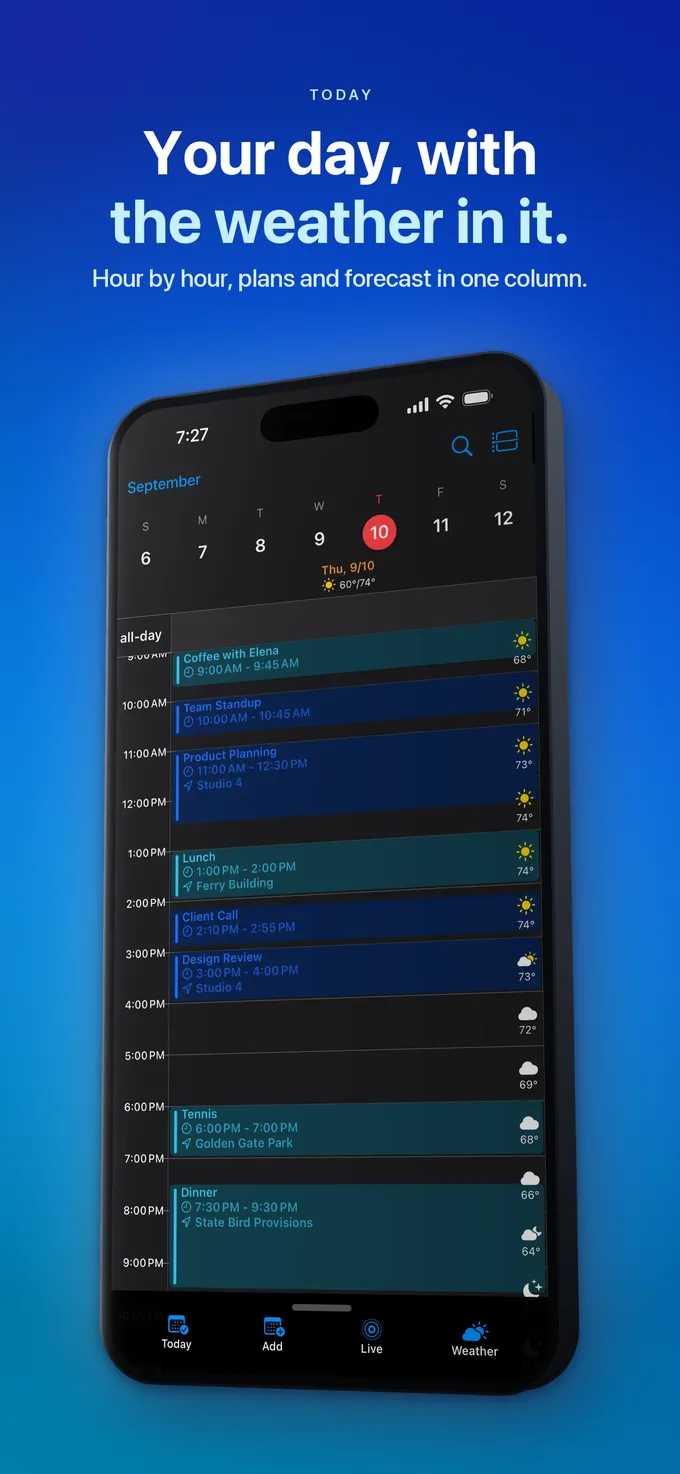
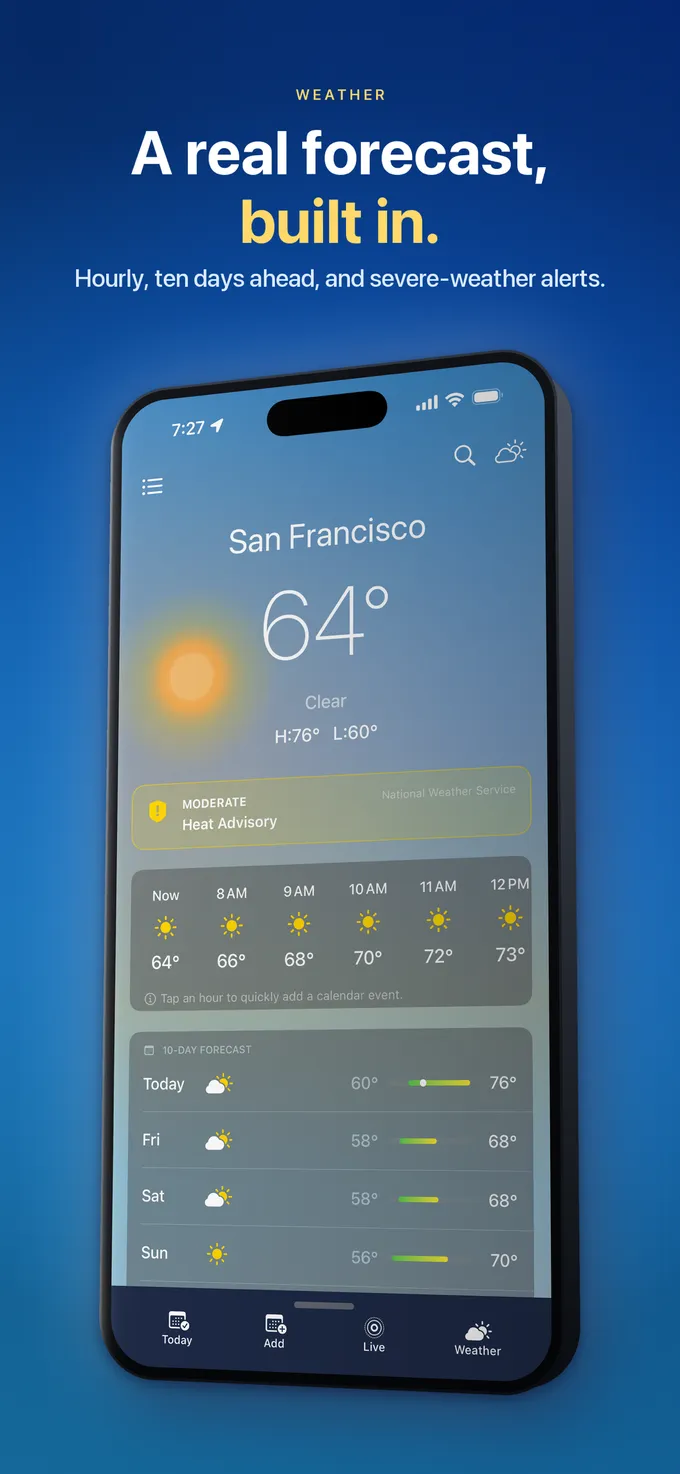
Telas reais do Cloud Calendars: a visualização do tempo e um dia com eventos. Verifique o local e a data selecionados no app.
Qual visualização do tempo responde à sua pergunta?
| Sua pergunta | O que verificar | O que isso não comprova |
|---|---|---|
| O que vem pela frente hoje? | Visualização diária ou semanal do calendário ao lado da previsão do local selecionado. | Que o endereço de cada evento altera automaticamente o local da previsão. |
| A chuva pode afetar meu evento da tarde? | Dados por hora do local do evento e de todo o período do evento. | Que um símbolo diário descreve todas as horas. |
| Posso planejar o próximo mês com base no tempo? | Seu calendário agora e, depois, uma nova verificação da previsão mais perto da data. | Que navegar pelo calendário amplia a cobertura da previsão. |
| Posso ver uma visão geral rápida na tela inicial? | O widget apropriado da Tela de Início. | Que todo layout de widget inclui eventos ou uma previsão completa. |
Planeje com sua agenda e a previsão juntas
Cloud Calendars está disponível para iPhone e iPad. Comece com as visualizações, o tempo e a sincronização com Google Calendar incluídos no Base; o Advanced remove anúncios, enquanto o Premium adiciona suporte a Microsoft Calendar e Teams.
Baixar na App StoreO que quase todo mundo supõe
O tempo exibido ao lado de um calendário descreve automaticamente o endereço de todos os eventos, todas as horas e todas as datas futuras.
Escolha uma pergunta real de planejamento
Comece com um evento específico, como uma visita a um parque à tarde. Identifique o que pode mudar: o horário, o local, a preparação ou a decisão de usar uma alternativa. Você não precisa reorganizar o calendário inteiro só porque o símbolo do dia indica chuva.
Anote o horário real de início e término da atividade, incluindo preparação, se for relevante. Uma visão geral do calendário ajuda a encontrar datas possíveis, enquanto a verificação da previsão diz respeito a um local e a um intervalo específicos. Mantenha essas duas funções separadas ao comparar opções.
Confirme o local da previsão antes de ler os valores
Cloud Calendars oferece previsão do tempo para o local atual ou selecionado. Verifique o local exibido em vez de presumir que o endereço de um evento altera a previsão automaticamente. Um evento em outra cidade precisa ser comparado com a previsão dessa cidade.
Por exemplo, uma pessoa pode estar planejando chegar a um museu enquanto o telefone ainda está em casa. Leia o local da previsão e o horário local do evento antes de compará-los. Valores que parecem próximos não provam que a agenda e a previsão usam o mesmo local.
Verifique separadamente a cobertura horária e a diária
Use uma entrada diária para se orientar e as entradas horárias disponíveis para uma dúvida sobre parte do dia. Uma reserva das duas às cinco precisa de mais do que uma olhada em um único símbolo. Verifique se as horas relevantes estão realmente disponíveis.
Na fonte atual do app, a lista diária mostra até dez dias retornados pelo WeatherKit. Isso é separado da navegação no calendário e das horas atualmente fornecidas. Um evento futuro não amplia a cobertura da previsão. Se o período não aparecer, programe uma nova verificação depois.
Entenda o que significa cada valor da previsão
A Apple documenta dados do WeatherKit, como temperatura, precipitação, vento e UV, com alguns produtos disponíveis apenas em regiões selecionadas. Leia os valores disponíveis para o local escolhido em vez de esperar todos os produtos de tempo em qualquer lugar.
As orientações do Met Office mostram por que o período da previsão e as definições das variáveis importam: alguns valores se referem a um momento e outros a um período. Use os rótulos do provedor relevante. Probabilidade de chuva, volume e duração são questões diferentes, e nenhum número único decide toda atividade ao ar livre.
Revise um rascunho criado a partir de um horário da previsão
Quando o app oferece a criação de um evento a partir de um horário da previsão, ele abre um rascunho. Na fonte atual, ele usa o fuso horário do local da previsão, propõe duração de uma hora e seleciona o calendário padrão de novos eventos. Verifique cada valor antes de salvar.
Confirme o título, o calendário de destino, o início, o término e o local pretendido. Selecionar um horário da previsão não dá permissão para editar um calendário compartilhado, avisar um local ou reservar uma sala. Confira o evento salvo e obtenha qualquer aprovação necessária para o plano.
Mantenha separada a demonstração do site
A demonstração interativa de tempo no site usa Open-Meteo. O app usa Apple WeatherKit. Uma demonstração na web é útil para explorar a apresentação, mas o local, os dados e as datas disponíveis podem ser diferentes dos do app.
Para uma decisão real, abra o app e compare o evento pretendido com a previsão disponível. Se você alterar um plano compartilhado, confirme o organizador, o escopo da recorrência e os participantes. Tenha uma alternativa combinada quando a atividade depender das condições.
O que fazer
- Identifique o evento e a decisão que o tempo pode alterar.
- Confirme o local da previsão e a data e hora locais do evento.
- Verifique a cobertura horária disponível separadamente do resumo diário.
- Leia a probabilidade, o volume e outros valores relevantes usando seus rótulos.
- Revise todos os detalhes do rascunho do evento e o calendário de destino antes de salvar.
- Verifique novamente no momento da decisão e confirme diretamente as mudanças compartilhadas.
Perguntas
- O tempo ao lado do meu calendário acompanha o endereço de cada evento?
- Não presuma isso. Confirme o local da previsão exibido e compare-o com o local do evento; a proximidade na tela não comprova a correspondência.
- O app usa o provedor de tempo do site?
- Não. O app usa Apple WeatherKit; a demonstração do site usa Open-Meteo separadamente.
- Escolher um horário da previsão salva um evento automaticamente?
- Isso inicia um rascunho quando essa ação é oferecida. Verifique a data, o fuso horário, a duração, o calendário e o local, e então salve o evento desejado.