
Veja calendários do Google, iCloud e Outlook juntos no iPhone e iPad
Para ver juntos eventos de trabalho e pessoais, conecte as contas desejadas, selecione os calendários delas e confira os mesmos eventos em uma única visualização. Cloud Calendars oferece suporte ao planejamento no iPhone e iPad com iCloud e Google Calendar; o suporte ao Microsoft Calendar está no Premium. Ver eventos juntos é diferente de copiar períodos ocupados entre contas de provedores. A Arte Soft, desenvolvedora do app, publica este guia.
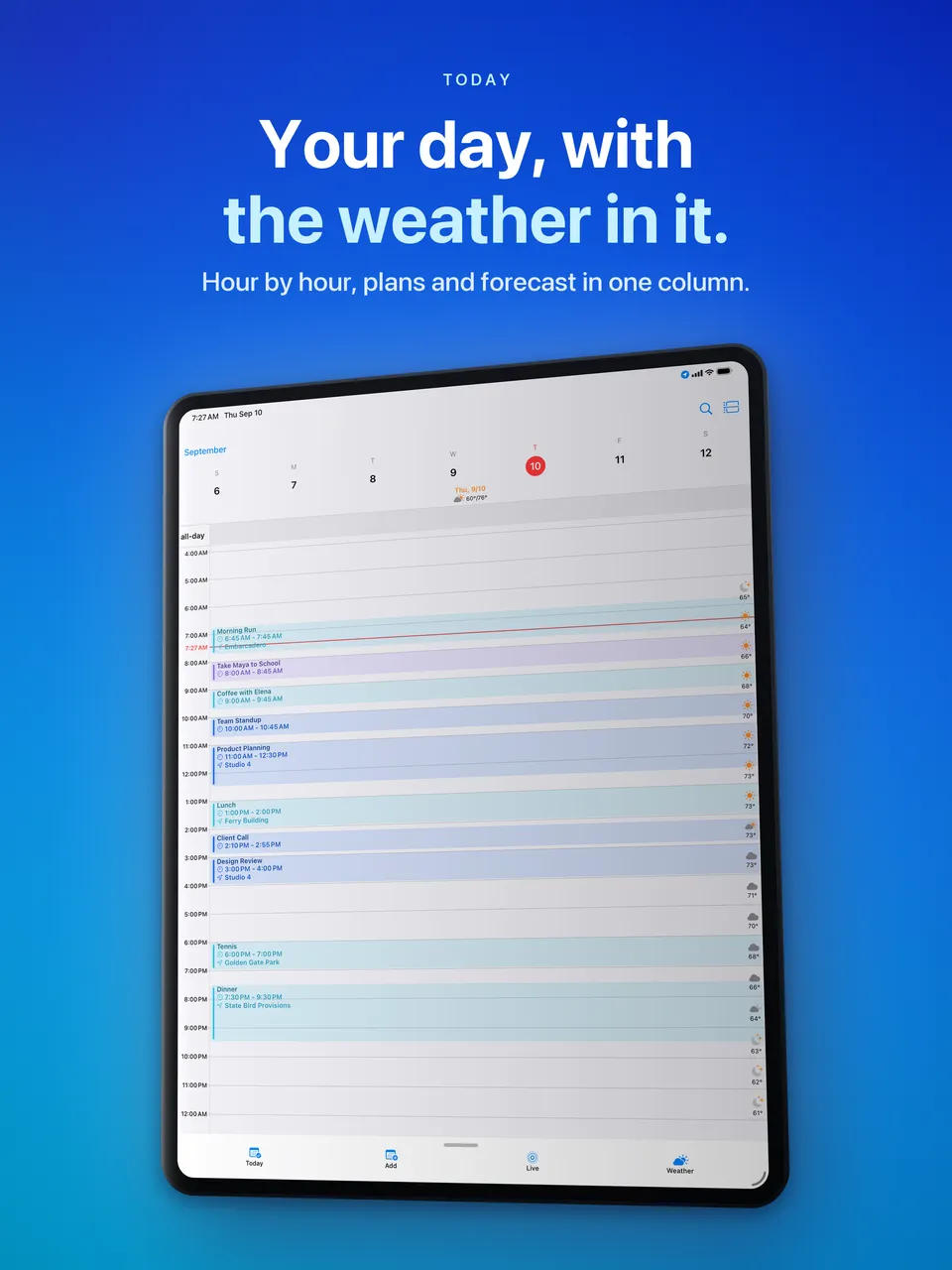
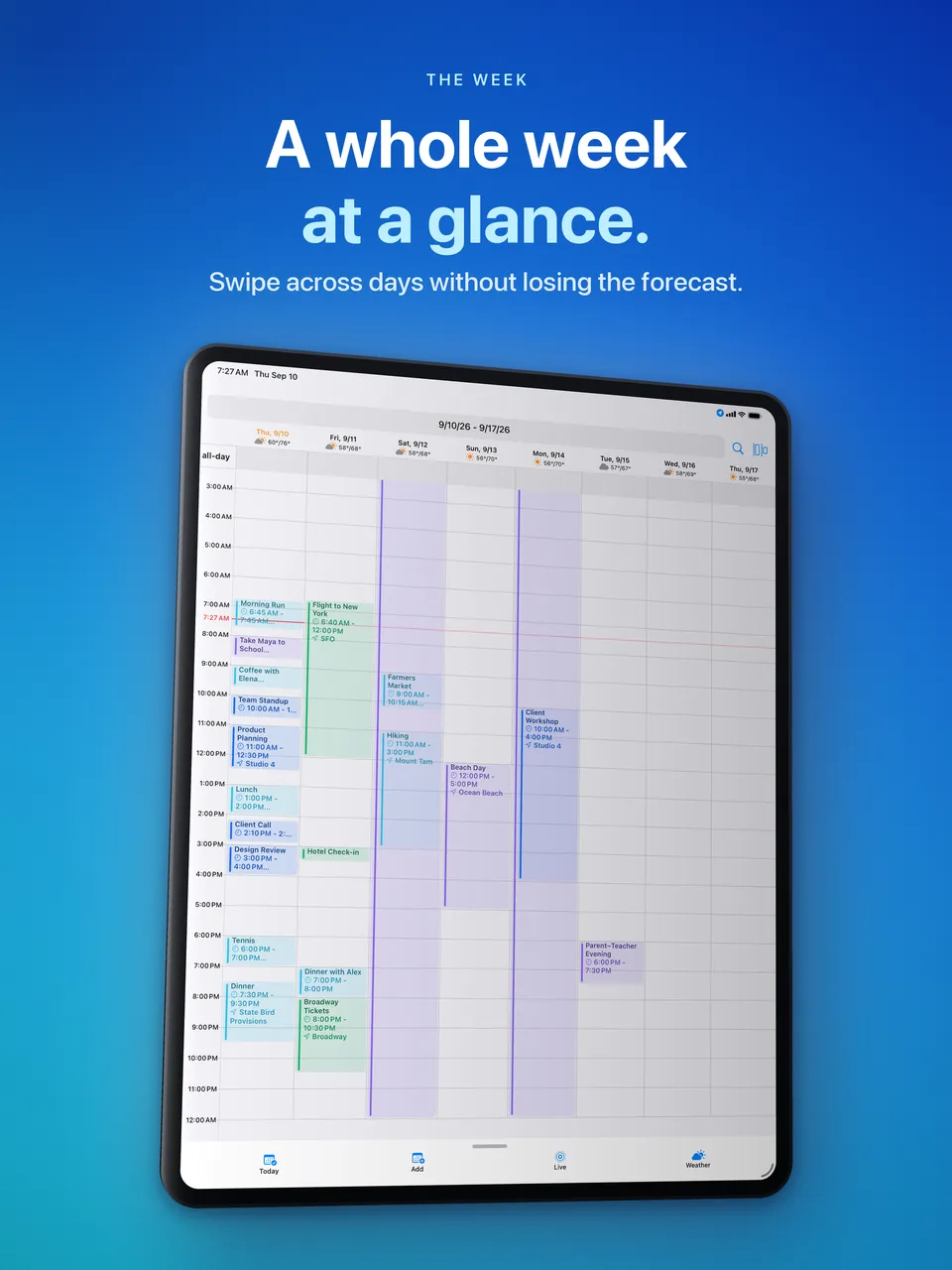
Visualizações reais de calendário no iPad ilustram a revisão de uma agenda. Uma captura de tela não demonstra a direção da sincronização do provedor nem as permissões da conta.
Visualização combinada, assinatura ou horários ocupados copiados?
| O que você precisa | O que verificar | O que não presumir |
|---|---|---|
| Uma única visualização de várias contas | A conta conectada, o calendário selecionado e o plano necessário. | Que uma tela compartilhada una propriedade ou permissões. |
| Uma edição de evento chegando ao provedor | O evento original, a permissão de escrita e o resultado salvo na origem. | Que uma edição local visível comprove uma sincronização bem-sucedida com o provedor. |
| Horário ocupado em outra conta | Um serviço com regras explícitas de sincronização da origem para o destino. | Que uma visualização combinada crie blocos de disponibilidade para colegas. |
| Um feed de calendário assinado | O publicador, o comportamento de atualização e o status de somente leitura. | Que uma assinatura ICS seja uma conexão editável de mão dupla. |
Revise seus calendários juntos no iPhone e no iPad
A sincronização com Google Calendar está incluída no Base. O Advanced remove anúncios; o Premium adiciona suporte a Microsoft Calendar e Teams. Confirme as permissões da conta independentemente do plano adquirido.
Baixar na App StoreO que quase todo mundo supõe
Colocar vários calendários em um único app mantém automaticamente alinhadas a disponibilidade, o compartilhamento e as cópias de eventos deles.
Identifique a conta e o calendário por trás de cada evento
Comece com um evento comum de cada provedor. Anote o endereço de e-mail conectado, o nome do calendário e se o evento é seu ou se você recebeu um convite. Dois calendários chamados “Calendar” podem pertencer a contas totalmente diferentes. Uma cor ajuda a visualizar a semana; a conta e o calendário identificam onde uma edição deve ser feita.
Por exemplo, uma consulta no dentista no seu calendário pessoal do iCloud e uma reunião de projeto no Microsoft podem aparecer juntos para você. Isso, por si só, não torna a consulta visível para seus colegas nem reserva esse horário nas ferramentas de agendamento deles.
Escolha o resultado desejado antes de alterar uma conexão. Para mover dados de eventos para outra conta, use “Escolher um formato de exportação de calendário” abaixo para encontrar uma rota de transferência compatível e verifique eventos representativos antes de confiar no destino. Para comparar horários, mantenha os proprietários atuais dos calendários e exiba juntas as fontes selecionadas. Se outra conta precisar receber períodos ocupados, “Cloud Calendars e OneCal por fluxo de trabalho” explica como a cópia de disponibilidade difere de uma visão pessoal.
Conecte-se pela rota apropriada
No caso do iCloud, primeiro ative o iCloud Calendar no iPhone na Apple Account desejada. O guia de configuração da Apple explica os ajustes do dispositivo. O Cloud Calendars acessa os calendários disponíveis pelo sistema de calendário do iPhone e precisa de acesso ao calendário para lê-los. Não basta que uma conta esteja conectada em outro dispositivo.
O Cloud Calendars também oferece as ações “Sign in with Google” e “Sign in with Microsoft”. Verifique qual conta você seleciona ao entrar e depois abra o grupo de calendários dela e selecione os calendários de que precisa. Entrar no provedor certo com a identidade pessoal ou de trabalho errada pode produzir uma lista de calendários perfeitamente válida, mas inesperada.
Entenda os planos sem confundi-los com permissões
O plano Base inclui sincronização com Google Calendar e as visualizações de calendário. O Advanced adiciona remoção de anúncios ao Base. O Premium adiciona recursos do Microsoft Calendar e do Microsoft Teams. Revise o preço local atual e o período de cobrança antes de comprar.
Um plano altera quais recursos do app estão disponíveis; ele não concede propriedade sobre o calendário de outra pessoa. O Google distingue a permissão para ver eventos da permissão para alterá-los. As políticas do empregador e as permissões vinculadas a um calendário do Microsoft continuam valendo. Um evento visível ou um editor disponível não prova que o provedor aceitará uma atualização.
Uma visualização combinada pode incluir cópias de calendário
As conexões com Google e Microsoft usam cópias de calendário no sistema de calendário do iPhone para apresentar e sincronizar eventos. Não presuma que conectar uma conta não deixa nenhuma cópia fora do provedor original. O destino usado para essas cópias pode depender das fontes de calendário disponíveis no dispositivo.
Se a mesma conta também chegar ao telefone por outra rota, verifique os nomes e as fontes dos calendários antes de tratar eventos repetidos como eventos separados. Oculte temporariamente um calendário para identificar qual visualização ele fornece. Não exclua um evento ou calendário apenas para deixar a tela mais organizada: uma cópia conectada pode enviar alterações de volta ao provedor.
Continue escolhendo o destino ao criar um evento
Antes de salvar, verifique o calendário do evento com o mesmo cuidado que a data e o horário. Para um compromisso de família, escolha o calendário que a família realmente usa; para uma reunião de trabalho, use o destino de trabalho permitido. Ver os dois calendários juntos não faz de nenhum deles o destino automático para todo novo evento.
Alterar o calendário de um evento ou arrastá-lo entre calendários pode ser uma transferência, não uma segunda visualização inofensiva. Mantenha convites e reuniões recorrentes no calendário já estabelecido enquanto diagnostica um problema de exibição. Se precisar fazer uma mudança, primeiro determine quem é o proprietário do evento e qual calendário pode aceitá-lo.
Verifique a visão geral antes de confiar nela
Compare um evento recente no calendário do próprio provedor com o evento correspondente no Cloud Calendars. Verifique a data, o fuso horário, o título e o calendário selecionado. Para um calendário editável que seja seu, um evento descartável sem convidados é um teste melhor do que alterar uma reunião real. Confirme o resultado no provedor antes de considerar a conexão pronta.
Não conte com a visualização combinada para criar automaticamente blocos de ocupado anônimos em outra conta. Se você precisa que colegas vejam você como indisponível sem ver detalhes pessoais, use um arranjo de disponibilidade explicitamente aprovado e verifique do lado deles. Uma visão pessoal clara e disponibilidade compartilhada são tarefas separadas.
O que fazer
- Liste a conta exata e o calendário de um evento de cada provedor.
- Ative os calendários do iCloud desejados no dispositivo e revise o acesso ao calendário.
- Use a entrada apropriada do Google ou Microsoft e selecione os calendários desejados.
- Compare um evento recente com a visualização do provedor antes de mudar qualquer coisa.
- Oculte temporariamente uma fonte suspeita de duplicação; mantenha os eventos subjacentes intactos.
- Verifique o calendário de destino em cada novo evento e, separadamente, confirme qualquer compartilhamento de períodos ocupados de que você precise.
Perguntas
- Meus colegas de trabalho verão meus eventos pessoais porque exibo os dois calendários?
- Exibir calendários juntos não é uma instrução de compartilhamento nem uma ponte automática de períodos ocupados. Verifique as configurações reais de compartilhamento de cada calendário. As conexões com provedores podem criar cópias de calendário no dispositivo, portanto uma visualização combinada também não garante que os dados dos eventos existam apenas no provedor original.
- Por que consigo ver um evento, mas não editá-lo com sucesso?
- O calendário pode ser somente leitura, o evento pode pertencer a outro organizador ou o provedor pode rejeitar a atualização. Verifique a propriedade e as permissões no calendário do provedor. Comprar um plano mais alto do app não altera essas permissões.
- Devo conectar a mesma conta do Google por todas as rotas disponíveis?
- Primeiro, verifique como ela já aparece no telefone. Várias rotas podem dificultar a identificação de cópias de calendários. Escolha a rota que pretende usar, confira os eventos dela e, durante a análise, oculte uma exibição extra em vez de apagar dados ou desconectar contas como primeiro passo.