
Widgets de calendário no iPhone e iPad: próximos eventos e tempo
Escolha Calendar Events ou Calendar Events Large quando quiser ver os próximos eventos na sua Tela de Início. Escolha Calendar & Weather para uma exibição de data e tempo. Esses layouts respondem a perguntas diferentes; visualize o que está disponível no seu dispositivo antes de adicionar. Este guia é publicado pela Arte Soft, desenvolvedora do Cloud Calendars.
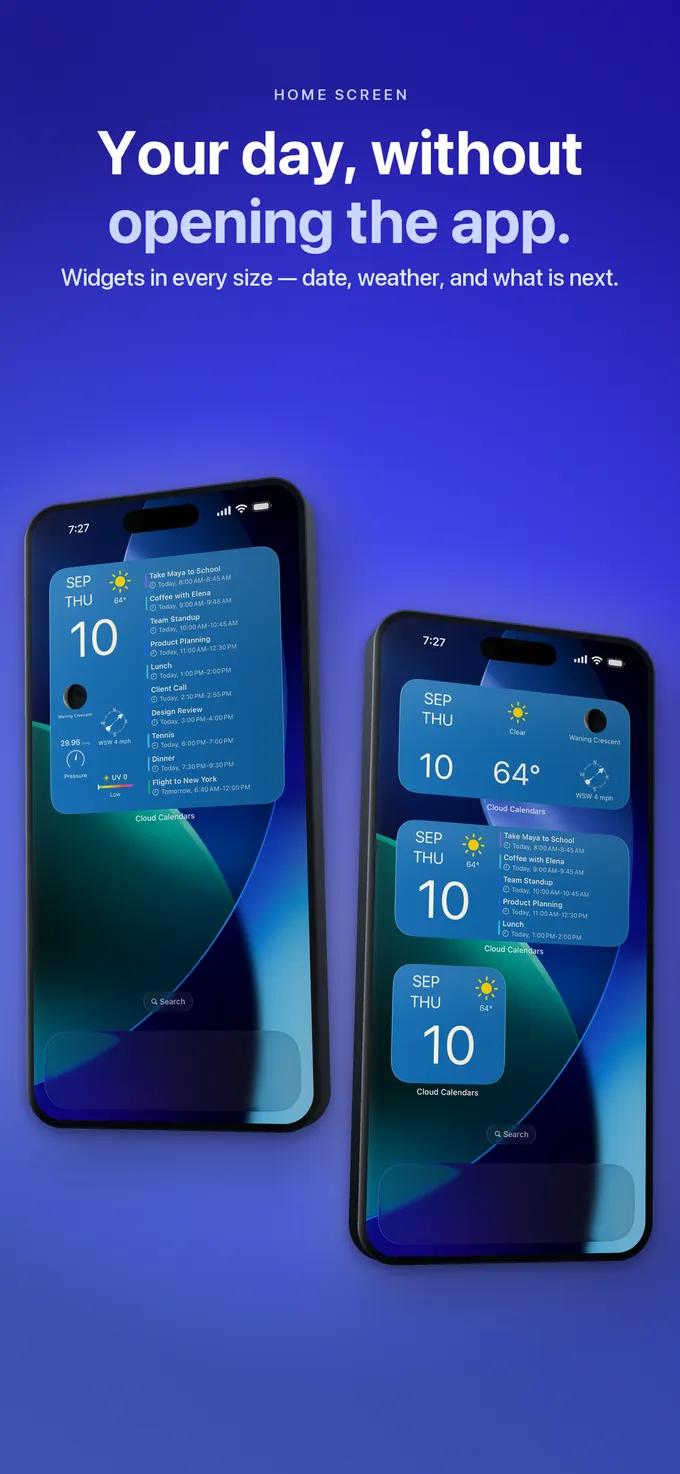
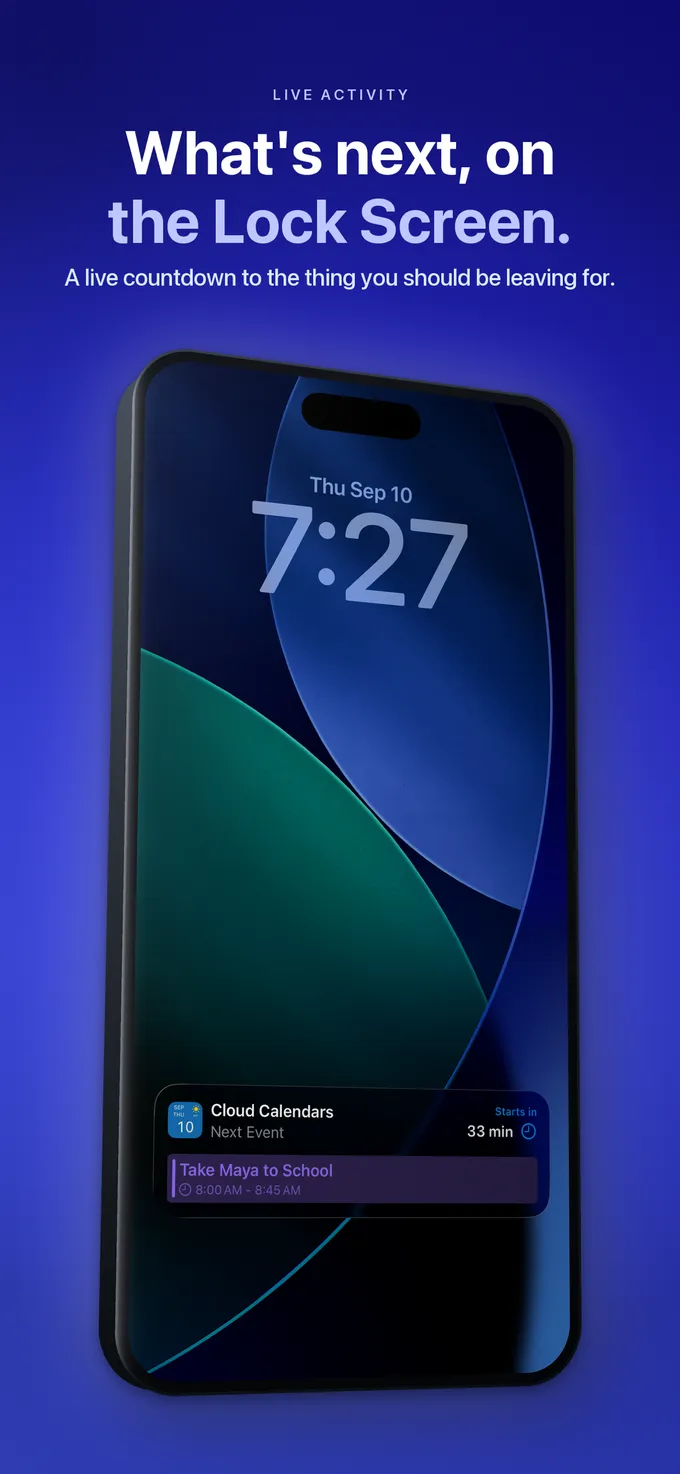
Os widgets da Tela de Início e a Live Activity são visualizações separadas. Selecione o layout que corresponde às informações de que você precisa.
Escolha a visualização de que você realmente precisa
| Visualização | Use para | Verifique antes de confiar |
|---|---|---|
| Calendar Events | Uma visualização compacta de próximos eventos com horário definido. | O evento pertence a um calendário selecionado e ainda não começou. |
| Calendar Events Large | Mais espaço para próximos eventos. | Mesmo um layout maior tem um número limitado de linhas. |
| Calendar & Weather | Uma visão rápida de data e clima. | O layout pequeno não garante uma linha de próximo evento. |
| Live Activity | Uma contagem regressiva separada para o próximo evento em áreas compatíveis do iPhone. | Não é um widget da Tela de Início nem um layout dedicado de widget da Tela Bloqueada. |
Coloque a parte útil da sua agenda na Tela de Início
Abra o Cloud Calendars, verifique um evento futuro conhecido com horário definido e depois adicione o widget apropriado no seu iPhone ou iPad. O app continua sendo o lugar para consultar o calendário completo.
Baixar na App StorePrimeiro, escolha o layout de eventos
Na galeria de widgets do Cloud Calendars, Calendar Events é o layout médio em lista de eventos. Calendar Events Large oferece mais espaço para próximos eventos. Calendar & Weather é um layout separado de data e clima; o tamanho pequeno não garante uma linha com o próximo evento. Os nomes podem aparecer traduzidos no seu dispositivo.
No iPhone, toque e segure uma área vazia da Tela de Início, escolha Editar e Adicionar Widget, depois encontre Cloud Calendars e selecione o layout desejado. Compare a prévia antes de adicioná-lo. As instruções da Apple sobre widgets cobrem essa galeria do sistema; ela é separada das visualizações de calendário dentro do app.
Adicionar e verificar o widget no iPad
No iPad, use a galeria de widgets da Tela de Início da Apple: toque e segure o plano de fundo, abra Editar e depois Adicionar Widget. Procure Cloud Calendars, examine os estilos e tamanhos oferecidos, adicione o layout de que você precisa, posicione-o e finalize com OK. Siga os controles mostrados pela sua versão do iPadOS; uma prévia não confirma que os dados do seu calendário foram carregados.
Escolha Calendar Events ou Calendar Events Large quando precisar de eventos. Compare os estilos oferecidos pelo app instalado; um bloco de data e clima responde a algo diferente de uma lista de eventos.
Abra o Cloud Calendars nesse iPad e localize um evento futuro com horário definido em um calendário selecionado. Uma visualização correta no iPhone não confirma as contas, o acesso ou os dados carregados no iPad. Compare o título, a data e o horário de início e, se o widget estiver diferente, prossiga com as verificações de elegibilidade e atualização abaixo.
Verifique o que conta como próximo
A exibição de eventos usa os calendários selecionados e eventos futuros com horário definido. Entradas de dia inteiro e eventos cujo horário de início já passou ficam excluídos dessa lista de próximos eventos. Por isso, um aniversário ou uma reunião em andamento pode estar visível no app sem aparecer aqui.
Por exemplo, se a sua única entrada de hoje for um lembrete de viagem de dia inteiro, uma lista vazia de próximos eventos não significa que esse lembrete foi perdido. Abra o app para verificar o dia completo. Da mesma forma, o próximo evento com horário definido pode ser amanhã ou depois; leia a data em vez de presumir que toda linha é de hoje.
Diferencie um evento ausente de uma lista sem mais linhas
Um widget mostra um conjunto limitado de próximos eventos. Se eventos anteriores ocuparem as linhas, um evento posterior pode não aparecer mesmo estando no app e sendo elegível para a lista de próximos eventos. Um layout de eventos maior pode mostrar mais linhas; ainda assim, não é o calendário completo.
Comece pelo evento futuro com horário definido mais próximo em um calendário selecionado. Se ele aparecer, mas um posterior não, abra o app para verificar o restante da agenda. Se o evento elegível mais próximo também estiver ausente, continue com as verificações de seleção de calendário, acesso e atualização. Não mova nem exclua eventos só para fazer uma entrada posterior aparecer.
Faça do app a sua primeira comparação
Abra o Cloud Calendars e localize um evento futuro específico com horário definido. Confirme que o calendário ao qual ele pertence está selecionado e que o app tem o acesso ao calendário de que precisa. Compare o título, a data e o horário de início com o widget. Se o evento também estiver ausente no app, investigue primeiro a conta ou a sincronização.
Use um evento de teste inofensivo em um calendário seu se precisar de um exemplo claro. Defina um início futuro e um título fácil de reconhecer. Evite alterar um convite real ou remover contas apenas para testar a Tela de Início.
Considere as atualizações sem presumir um prazo fixo
Os widgets exibem informações salvas e não ficam em execução contínua como um app aberto. A Apple controla a programação de atualização deles. Abrir o app e verificar o evento oferece um ponto de comparação atualizado, mas isso não estabelece um número exato de segundos até que o widget precise mudar.
Se o app continuar correto enquanto o widget permanecer incorreto, anote o layout, o calendário selecionado, o horário do evento e as versões do app e do iOS. Lista vazia, evento antigo e horário incorreto são observações diferentes; informe qual delas você está vendo.
Leia o clima como um resumo separado
O clima ao lado da data não é uma previsão vinculada ao local e ao horário de início de cada evento. Antes de um evento ao ar livre, abra a visualização do clima e verifique o local e a hora pretendidos. Um ícone das condições atuais não pode determinar quais serão as condições em uma reunião posterior.
Mantenha este widget para uma orientação rápida. Use o calendário completo para compromissos de dia inteiro, detalhes dos eventos e decisões que exigem a agenda inteira.
O que fazer
- Escolha Calendar Events ou Calendar Events Large para uma lista de eventos.
- Verifique um evento futuro com horário definido em um calendário selecionado.
- Compare a data e o horário dele no app antes de investigar o widget.
- Registre diferenças persistentes em vez de excluir dados do calendário.
Perguntas
- Por que meu aniversário não aparece?
- A lista de próximos eventos exclui eventos de dia inteiro. Consulte o calendário completo para aniversários e outras entradas apenas com data.
- O widget pequeno mostra a próxima reunião?
- O layout pequeno Calendar & Weather mostra data e clima. Escolha um layout de lista de eventos para ver eventos.
- Não haver próximo evento significa que estou livre hoje?
- Não. Entradas de dia inteiro, eventos em andamento, calendários não selecionados e informações desatualizadas podem mudar essa conclusão.