
Kalenderwidgets på iPhone och iPad: kommande händelser och väder
Välj Calendar Events eller Calendar Events Large när du vill ha kommande händelser på hemskärmen. Välj Calendar & Weather för att visa datum och väder. Dessa layouter besvarar olika frågor; förhandsgranska den som erbjuds på din enhet innan du lägger till den. Den här guiden publiceras av Arte Soft, utvecklaren av Cloud Calendars.
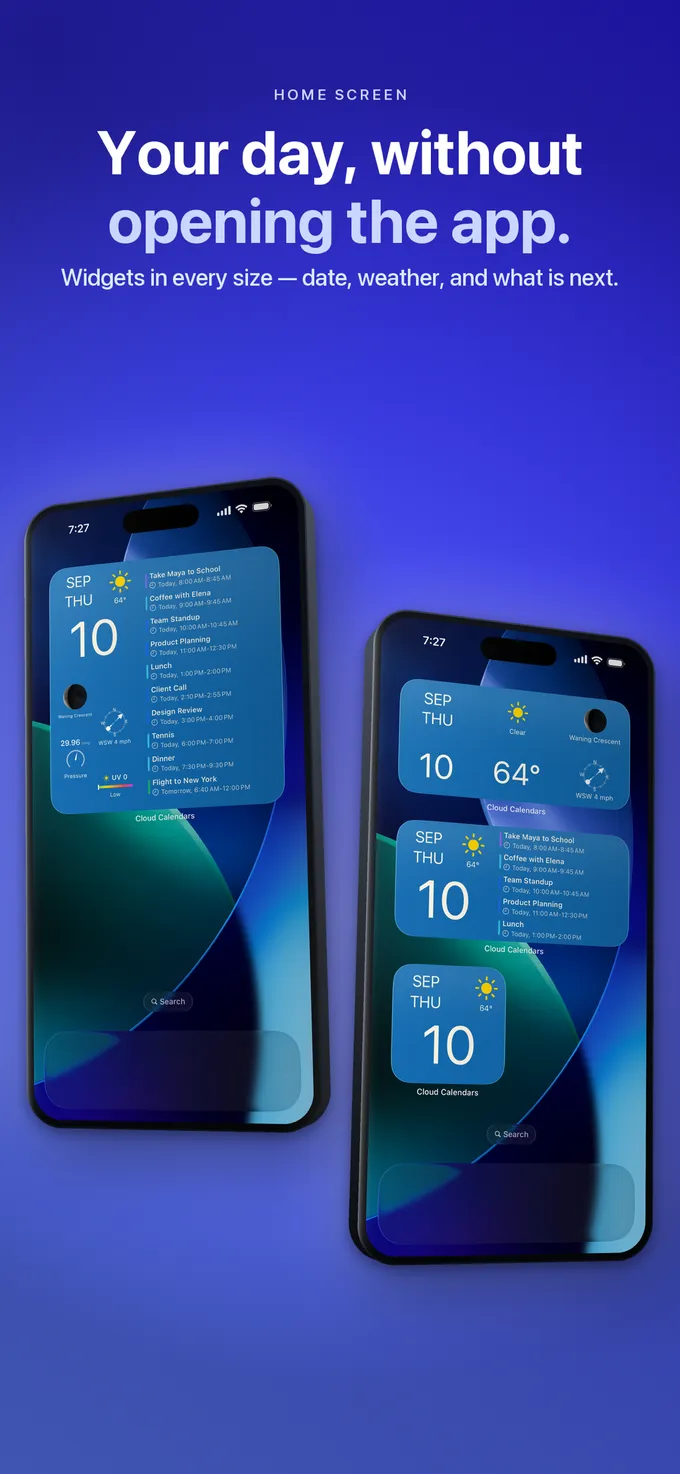
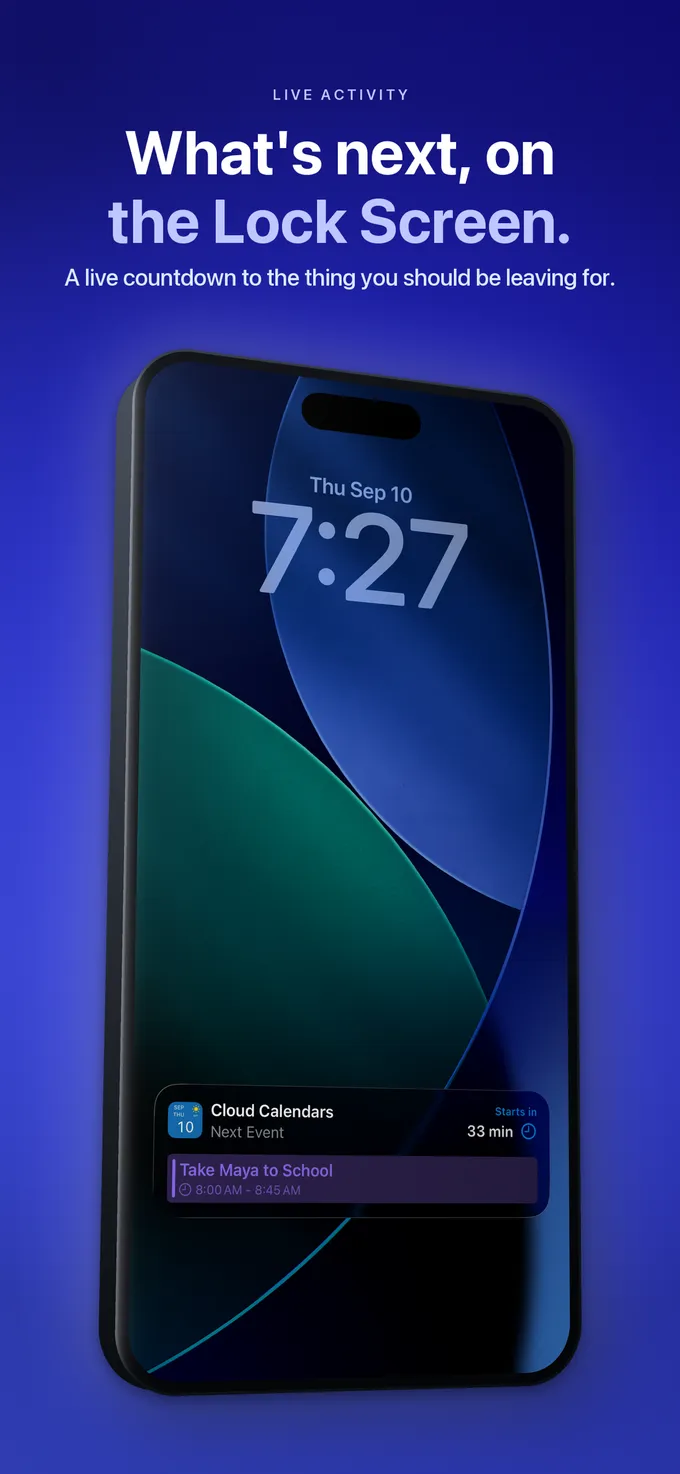
Widgetarna på hemskärmen och Live Activity är separata visningar. Välj den layout som motsvarar den information du behöver.
Välj den visning du faktiskt behöver
| Visning | Använd den för | Kontrollera innan du förlitar dig på den |
|---|---|---|
| Calendar Events | En kompakt vy över kommande tidsatta händelser. | Händelsen tillhör en vald kalender och har inte börjat än. |
| Calendar Events Large | Mer plats för kommande händelser. | Även en större layout har ett begränsat antal rader. |
| Calendar & Weather | En snabb översikt över datum och väder. | Den lilla layouten garanterar inte en rad för kommande händelser. |
| Live Activity | En separat nedräkning till nästa händelse på iPhone-ytor som stöds. | Det är inte en widget för hemskärmen eller en särskild widgetlayout för låsskärmen. |
Lägg den användbara delen av ditt schema på hemskärmen
Öppna Cloud Calendars, kontrollera en känd framtida tidsatt händelse och lägg sedan till rätt widget på din iPhone eller iPad. Appen är fortfarande platsen där du granskar hela kalendern.
Hämta i App StoreVälj först en layout för händelserna
I widgetgalleriet för Cloud Calendars är Calendar Events den medelstora layouten för en händelselista. Calendar Events Large ger mer plats för kommande händelser. Calendar & Weather är en separat layout för datum och väder; den lilla storleken innebär inte att en rad för nästa händelse visas. Namnen kan visas översatta på din enhet.
På iPhone håller du ned på ett tomt område på hemskärmen, väljer Redigera och Lägg till widget, letar sedan upp Cloud Calendars och väljer önskad layout. Jämför förhandsvisningen innan du lägger till den. Apples widgetinstruktioner gäller det här systemgalleriet; det är separat från kalendervyerna i appen.
Lägg till och kontrollera widgeten på iPad
På iPad använder du Apples widgetgalleri på hemskärmen: håll ned bakgrunden, öppna Redigera och sedan Lägg till widget. Sök efter Cloud Calendars, granska de stilar och storlekar som erbjuds, lägg till den layout du behöver, placera den och avsluta med Klar. Följ reglagen som visas i din version av iPadOS; en förhandsvisning bekräftar inte att dina kalenderdata har lästs in.
Välj Calendar Events eller Calendar Events Large när du behöver se händelser. Jämför de stilar som den installerade appen erbjuder; en ruta för datum och väder besvarar en annan fråga än en händelselista.
Öppna Cloud Calendars på den iPaden och leta upp en känd framtida tidsatt händelse i en vald kalender. En korrekt vy på din iPhone bekräftar inte iPadens konton, åtkomst eller inlästa data. Jämför titel, datum och starttid och fortsätt sedan med kontrollerna av behörighet och uppdatering nedan om widgeten skiljer sig.
Kontrollera vad som räknas som kommande
Händelsevisningen använder valda kalendrar och framtida tidsatta händelser. Heldagsposter och händelser vars starttid redan har passerat utesluts från den här listan över kommande händelser. En födelsedag eller ett pågående möte kan därför vara synligt i appen utan att visas här.
Om din enda post i dag till exempel är en heldagsetikett för resa betyder en tom lista över kommande händelser inte att resetiketten har försvunnit. Öppna appen för att granska hela dagen. På samma sätt kan nästa tidsatta händelse vara i morgon eller senare; läs datumet i stället för att anta att varje rad gäller i dag.
Skilj på en saknad händelse och en lista som har slut på rader
En widget visar ett begränsat antal kommande händelser. Om tidigare händelser fyller dess rader kan en senare händelse saknas trots att den finns i appen och är kvalificerad för listan över kommande händelser. En större händelselayout kan visa fler rader, men det är fortfarande inte hela kalendern.
Börja med den närmaste framtida tidsatta händelsen i en vald kalender. Om den visas men en senare inte gör det, öppna appen för att granska resten av schemat. Om den närmaste kvalificerade händelsen också saknas, fortsätt med kontroller av kalenderurval, åtkomst och uppdatering. Flytta eller ta inte bort händelser bara för att få en senare post att visas.
Låt appen vara din första jämförelse
Öppna Cloud Calendars och leta upp en specifik framtida tidsatt händelse. Bekräfta att dess kalender är vald och att appen har den kalenderåtkomst den behöver. Jämför titel, datum och starttid med widgeten. Om händelsen också saknas i appen bör du först undersöka kontot eller synkroniseringen.
Använd en ofarlig testhändelse i en kalender du äger om du behöver ett tydligt exempel. Ge den en framtida starttid och en lättigenkännlig titel. Undvik att ändra en riktig inbjudan eller ta bort konton bara för att testa hemskärmen.
Räkna med uppdateringar utan att anta en fast tidsgräns
Widgetar visar sparad information och körs inte kontinuerligt som en öppen app. Apple styr när de uppdateras. Att öppna appen och kontrollera händelsen ger dig en ny jämförelsepunkt, men det fastställer inte ett exakt antal sekunder innan widgeten måste ändras.
Om appen fortsätter att vara korrekt medan widgeten fortfarande visar fel, notera layouten, den valda kalendern, händelsens tid samt app- och iOS-versioner. En tom lista, en gammal händelse och en felaktig tid är olika observationer; ange vilket av dem du ser.
Läs vädret som en separat sammanfattning
Vädret bredvid datumet är inte en prognos knuten till varje händelses plats och starttid. Öppna vädervyn före en utomhushändelse och kontrollera den avsedda platsen och timmen. En ikon för aktuella förhållanden kan inte fastställa vilka förhållanden som kommer att råda vid ett senare möte.
Behåll den här widgeten för snabb överblick. Använd den fullständiga kalendern för heldagsåtaganden, händelseuppgifter och beslut som kräver hela schemat.
Vad du gör
- Välj Calendar Events eller Calendar Events Large för en händelselista.
- Bekräfta en framtida tidsatt händelse i en vald kalender.
- Jämför dess datum och tid i appen innan du felsöker widgeten.
- Dokumentera bestående skillnader i stället för att ta bort kalenderdata.
Frågor
- Varför saknas min födelsedag?
- Listan över kommande händelser utesluter heldagshändelser. Kontrollera hela kalendern för födelsedagar och andra poster som bara har datum.
- Visar den lilla widgeten nästa möte?
- Den lilla layouten Calendar & Weather visar datum och väder. Välj en layout med händelselista för händelser.
- Betyder inga kommande händelser att jag är ledig i dag?
- Nej. Heldagsposter, pågående händelser, icke valda kalendrar och inaktuell information kan ändra den slutsatsen.