
Kalender med väder på iPhone och iPad: planera dagen i en vy
Cloud Calendars samlar ditt schema och vädret i samma app för iPhone och iPad. Använd kalendern för att välja ett datum och vädervyn för att granska den valda platsen och tillgängliga prognostimmar. För planer utomhus bör du kontrollera den period som faktiskt är relevant i stället för att förlita dig på en dagssymbol. Den här guiden publiceras av Arte Soft, appens utvecklare.
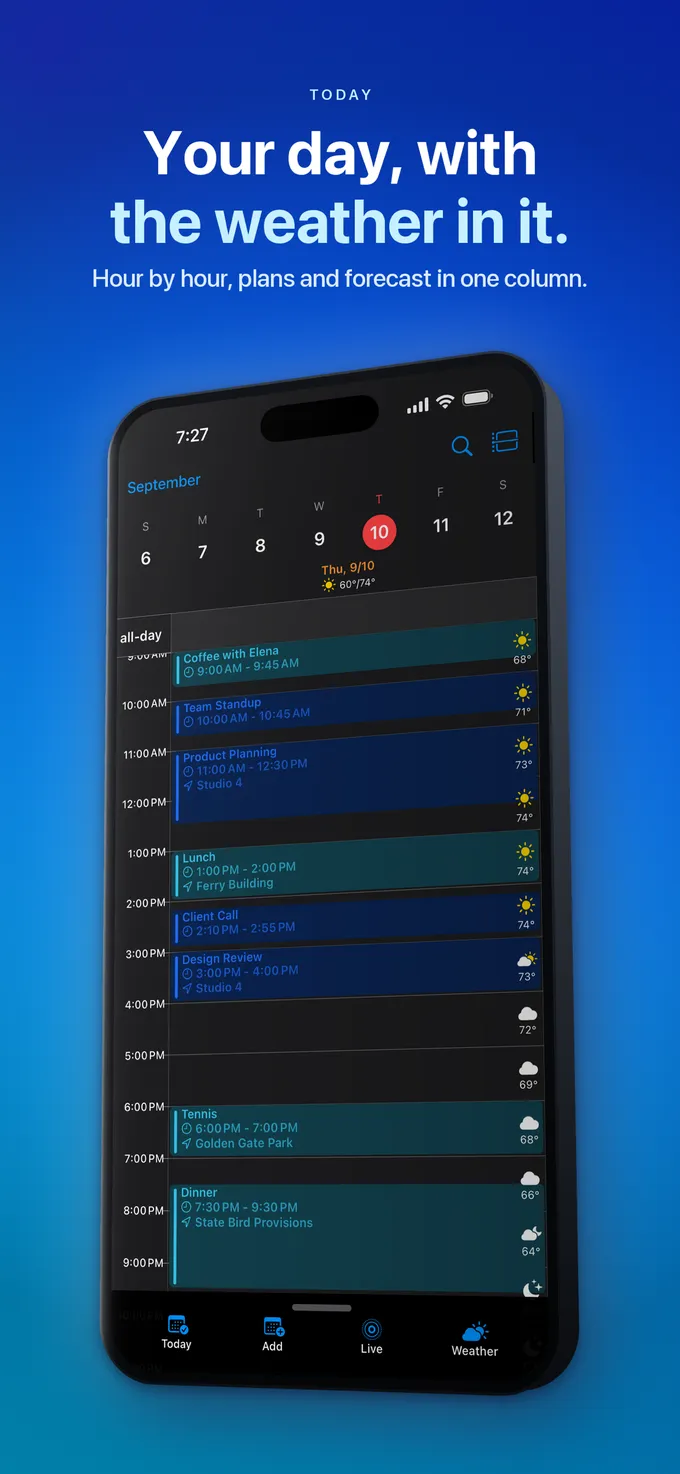
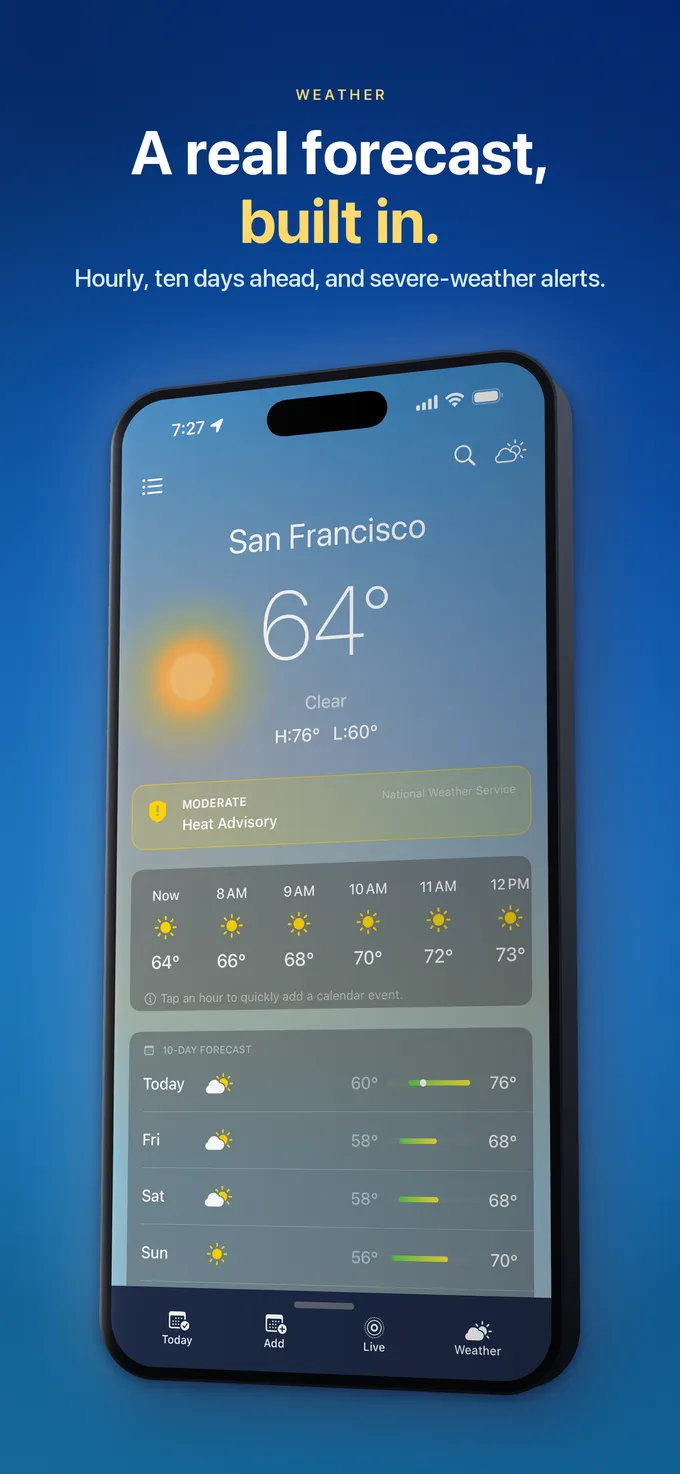
Verkliga skärmar från Cloud Calendars: vädervyn och en dag med händelser. Kontrollera den valda platsen och datumet i appen.
Vilken vädervy besvarar din fråga?
| Din fråga | Vad du ska granska | Vad det inte fastställer |
|---|---|---|
| Vad händer i dag? | Kalenderns dag- eller veckovy bredvid vädret för den valda platsen. | Att adressen för varje händelse automatiskt ändrar väderplatsen. |
| Kan regn påverka min händelse i eftermiddag? | Timdata för platsen och för hela händelsens period. | Att en dagssymbol beskriver varje timme. |
| Kan jag planera nästa månad utifrån vädret? | Din kalender nu och sedan en prognoskontroll närmare datumet. | Att kalendernavigering utökar prognostäckningen. |
| Kan jag få en snabb överblick hemma? | Den lämpliga widgeten för hemskärmen. | Att varje widgetlayout innehåller händelser eller en fullständig prognos. |
Planera med ditt schema och prognosen tillsammans
Cloud Calendars finns för iPhone och iPad. Börja med vyerna, väder och synkronisering med Google Calendar som ingår i Base; Advanced tar bort annonser, medan Premium lägger till stöd för Microsoft Calendar och Teams.
Hämta i App StoreVad nästan alla antar
Väder som visas bredvid en kalender beskriver automatiskt adressen för varje händelse, varje timme och varje framtida datum.
Välj en verklig planeringsfråga
Börja med en konkret händelse, till exempel ett besök i en park på eftermiddagen. Avgör vad som kan behöva ändras: tiden, platsen, förberedelserna eller beslutet att välja ett alternativ. Du behöver inte lägga om hela kalendern bara för att dagens symbol visar regn.
Skriv ned aktivitetens faktiska start- och sluttid, inklusive förberedelsetid om det är relevant. En kalenderöversikt hjälper dig att hitta möjliga datum, medan prognoskontrollen gäller en viss plats och tidsperiod. Håll isär de två uppgifterna när du jämför alternativ.
Bekräfta väderplatsen innan du läser värdena
Cloud Calendars visar väder för den aktuella eller valda platsen. Kontrollera den plats som visas i stället för att anta att en händelses adress automatiskt ändrar prognosen. En händelse i en annan stad kräver en jämförelse med vädret i den staden.
En besökare kan till exempel planera ankomsten till ett museum medan telefonen fortfarande är hemma. Kontrollera prognosens plats och händelsens lokala tid innan du jämför dem. Värden som ser närliggande ut är inte bevis på att schema och väder använder samma plats.
Kontrollera timvis och daglig täckning var för sig
Använd en post på dagsnivå för överblick och de tillgängliga timposterna för frågor som gäller en del av dagen. En bokning från två till fem kräver mer än en snabb blick på en enda symbol. Kontrollera om de relevanta timmarna faktiskt finns med.
I den nuvarande appkällan visar dagslistan upp till tio dagar från WeatherKit. Det är separat från kalendernavigeringen och från de timmar som för närvarande tillhandahålls. En framtida händelse utökar inte vädertäckningen. Om perioden saknas, planera in en senare väderkontroll.
Förstå vad vädervärdet betyder
Apple dokumenterar WeatherKit-data som temperatur, nederbörd, vind och UV, och vissa produkter är bara tillgängliga i utvalda regioner. Utgå från de värden som är tillgängliga för den plats du har valt i stället för att förvänta dig alla väderprodukter överallt.
Met Office visar i sin vägledning varför prognosperiod och definitioner av variabler spelar roll: vissa värden avser en tidpunkt och andra en period. Använd etiketterna från den relevanta leverantören. Sannolikhet för regn, mängd och varaktighet är olika frågor, och ett enda tal avgör inte alla aktiviteter utomhus.
Granska ett utkast som skapats från en vädertimme
Där appen erbjuder att skapa en händelse från en timme öppnas ett utkast. Den nuvarande källan använder väderplatsens tidszon, föreslår en längd på en timme och väljer standardkalendern för nya händelser. Kontrollera varje värde innan du sparar.
Bekräfta titel, målkalender, start, slut och avsedd plats. Ett valt prognostillfälle ger inte rätt att redigera en delad kalender, meddela en plats eller boka ett rum. Kontrollera den sparade händelsen och ordna de godkännanden som planen kräver.
Håll webbplatsens demonstration åtskild
Webbplatsens interaktiva väderdemonstration använder Open-Meteo. Appen använder Apple WeatherKit. En webbdemonstration är användbar för att utforska presentationen, men dess plats, data och tillgängliga datum kan skilja sig från appens.
För ett verkligt beslut öppnar du appen och jämför den avsedda händelsen med den tillgängliga prognosen. Om du ändrar en delad plan, bekräfta organisatören, återkomstdelens omfattning och deltagarna. Ha ett överenskommet alternativ om aktiviteten beror på förhållandena.
Vad du gör
- Identifiera händelsen och vilket beslut vädret kan påverka.
- Bekräfta väderplatsen samt händelsens lokala datum och tid.
- Granska tillgänglig timvis täckning separat från den dagliga sammanfattningen.
- Läs sannolikhet, mängd och andra relevanta värden utifrån deras etiketter.
- Granska alla detaljer i händelseutkastet och målkalendern innan du sparar.
- Kontrollera igen när beslutet ska tas och bekräfta delade ändringar direkt.
Frågor
- Följer vädret bredvid min kalender adressen för varje händelse?
- Utgå inte från det. Bekräfta den visade väderplatsen och jämför den med platsen för händelsen; närhet på skärmen betyder inte att de stämmer överens.
- Använder appen samma väderleverantör som webbplatsen?
- Nej. Appen använder Apple WeatherKit, medan webbplatsens demonstration använder Open-Meteo separat.
- Sparas en händelse automatiskt när jag väljer en prognostimme?
- Den startar ett utkast där den åtgärden erbjuds. Kontrollera datum, tidszon, längd, kalender och plats, och spara sedan den avsedda händelsen.