
iPhone ve iPad’de takvim araç takımları: yaklaşan etkinlikler ve hava durumu
Ana Ekranınızda yaklaşan etkinlikleri görmek istiyorsanız Calendar Events veya Calendar Events Large seçeneklerini seçin. Tarih ve hava durumu gösterimi için Calendar & Weather seçeneğini kullanın. Bu düzenler farklı soruları yanıtlar; eklemeden önce cihazınızda sunulan önizlemeyi inceleyin. Bu kılavuz, Cloud Calendars’ın geliştiricisi Arte Soft tarafından yayımlanmıştır.
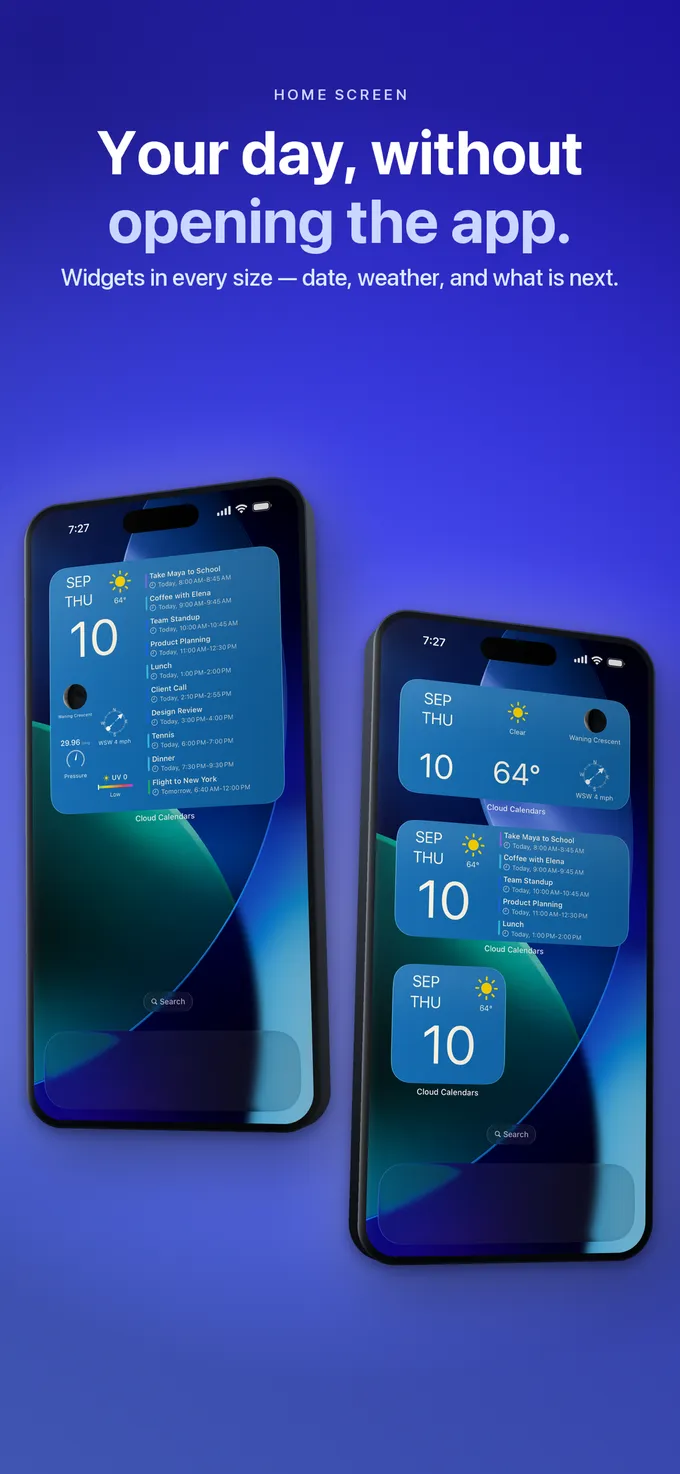
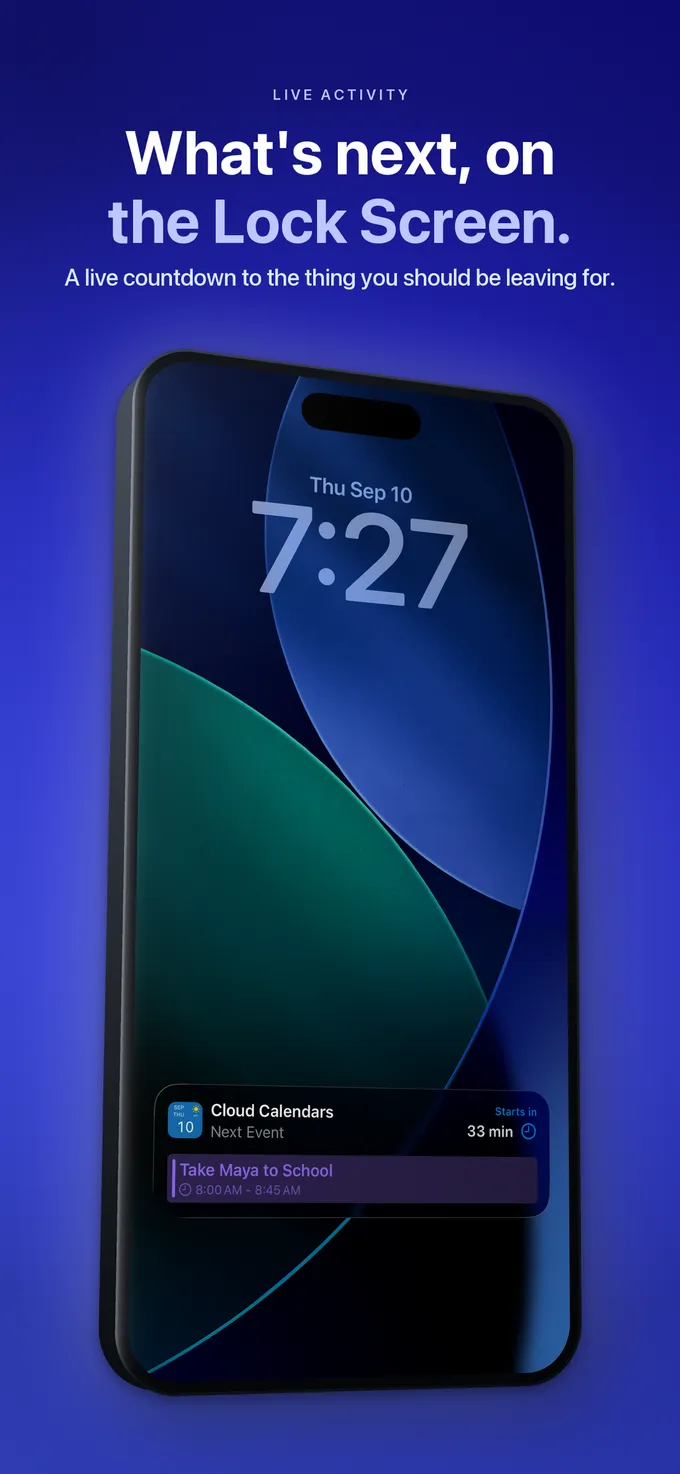
Ana Ekran widget’ları ile Live Activity ayrı görünümlerdir. İhtiyaç duyduğunuz bilgiye uygun düzeni seçin.
Gerçekte ihtiyacınız olan görünümü seçin
| Görünüm | Kullanım amacı | Güvenmeden önce kontrol edin |
|---|---|---|
| Calendar Events | Yaklaşan saatli etkinliklerin kompakt görünümü. | Etkinlik seçili bir takvime ait ve henüz başlamamış olmalı. |
| Calendar Events Large | Yaklaşan etkinlikler için daha fazla alan. | Daha büyük düzenin de satır sayısı sınırlıdır. |
| Calendar & Weather | Hızlı bir tarih ve hava durumu özeti. | Küçük düzeni, yaklaşan etkinlik satırı göstereceğini garanti etmez. |
| Live Activity | Desteklenen iPhone yüzeylerinde ayrı bir sonraki etkinlik geri sayımı. | Bu bir Ana Ekran widget’ı veya özel bir Kilit Ekranı widget düzeni değildir. |
Programınızın yararlı kısmını Ana Ekran’a taşıyın
Cloud Calendars’ı açın, bildiğiniz gelecekteki saatli bir etkinliği kontrol edin ve ardından iPhone veya iPad’inize uygun widget’ı ekleyin. Takvimin tamamını incelemek için asıl yer yine uygulamadır.
App Store'dan indirinÖnce etkinlik düzenini seçin
Cloud Calendars araç takımı galerisinde Calendar Events, orta boy etkinlik listesi düzenidir. Calendar Events Large, yaklaşan etkinlikler için daha fazla alan sunar. Calendar & Weather ise ayrı bir tarih ve hava durumu düzenidir; küçük boyutu, sıradaki etkinlik satırını göstereceğini garanti etmez. Adlar cihazınızda çevrilmiş görünebilir.
iPhone’da Ana Ekran’daki boş bir alana basılı tutun, Düzenle ve ardından Widget Ekle’yi seçin; sonra Cloud Calendars’ı bulun ve istediğiniz düzeni seçin. Ekmeden önce önizlemeyi karşılaştırın. Apple’ın widget yönergeleri bu sistem galerisini kapsar; bu, uygulama içindeki takvim görünümlerinden ayrıdır.
Widget’ı iPad’de ekleyin ve kontrol edin
iPad’de Apple’ın Ana Ekran widget galerisini kullanın: arka plana basılı tutun, Düzenle’yi açın, ardından Widget Ekle’ye dokunun. Cloud Calendars’ı arayın, sunulan stilleri ve boyutları inceleyin, ihtiyacınız olan düzeni ekleyin, konumlandırın ve Bitti ile tamamlayın. iPadOS sürümünüzün gösterdiği denetimleri izleyin; bir önizleme, takvim verilerinizin yüklendiğini doğrulamaz.
Etkinliklere ihtiyacınız varsa Calendar Events veya Calendar Events Large’ı seçin. Yüklü uygulamanın sunduğu stilleri karşılaştırın; tarih ve hava durumu kutucuğu, etkinlik listesinden farklı bir ihtiyacı karşılar.
O iPad’de Cloud Calendars’ı açın ve seçili bir takvimde gelecekteki, saatli bir etkinliği bulun. iPhone’unuzda doğru görünen bir görünüm, iPad’in hesaplarını, erişimini veya yüklenen verilerini doğrulamaz. Başlığı, tarihi ve başlangıç saatini karşılaştırın; widget farklıysa aşağıdaki uygunluk ve güncelleme kontrollerine geçin.
Yaklaşan olarak neyin sayıldığını kontrol edin
Etkinlik görünümü, seçili takvimleri ve gelecekteki saatli etkinlikleri kullanır. Tüm gün süren kayıtlar ve başlangıç saati geçmiş etkinlikler bu yaklaşan akışına dahil edilmez. Bu nedenle bir doğum günü ya da hâlihazırda devam eden bir toplantı, burada görünmese bile uygulamada görünebilir.
Örneğin bugün tek kaydınız tüm gün süren bir seyahat etiketi ise, boş bir yaklaşan listesi görmek bu etiketin kaybolduğu anlamına gelmez. Günün tamamını incelemek için uygulamayı açın. Benzer şekilde, sonraki saatli etkinlik yarın veya daha sonra olabilir; her satırın bugüne ait olduğunu varsaymak yerine tarihe bakın.
Eksik bir etkinlikle satırları dolmuş bir listeyi birbirinden ayırın
Bir widget, yaklaşan etkinliklerin sınırlı bir bölümünü gösterir. Daha erken etkinlikler satırları dolduruyorsa, daha sonraki bir etkinlik uygulamada mevcut ve yaklaşan listesine uygun olsa bile görünmeyebilir. Daha büyük bir etkinlik düzeni daha fazla satır gösterebilir; yine de bu, takvimin tamamı değildir.
Seçili bir takvimdeki en yakın gelecekteki saatli etkinlikle başlayın. Bu görünüyorsa ama daha sonraki biri görünmüyorsa, programın kalanını incelemek için uygulamayı açın. En yakın uygun etkinlik de eksikse, takvim seçimi, erişim ve güncelleme kontrollerine devam edin. Sadece daha sonraki bir kaydın görünmesi için etkinlikleri taşımayın veya silmeyin.
İlk karşılaştırmanızı uygulamayla yapın
Cloud Calendars’ı açın ve gelecekteki belirli bir saatli etkinliği bulun. Ait olduğu takvimin seçili olduğunu ve uygulamanın ihtiyaç duyduğu takvim erişimine sahip olduğunu doğrulayın. Başlığı, tarihi ve başlangıç saatini widget ile karşılaştırın. Etkinlik uygulamada da yoksa önce hesap veya eşitlemeyi inceleyin.
Net bir örneğe ihtiyacınız varsa, sahibi olduğunuz bir takvimde zararsız bir test etkinliği kullanın. Gelecekte bir başlangıç saati ve kolay tanınan bir başlık verin. Sadece Ana Ekran’ı test etmek için gerçek bir daveti değiştirmeyin veya hesapları kaldırmayın.
Sabit bir süre varsaymadan güncellemeleri hesaba katın
Widget’lar kaydedilmiş bilgileri gösterir ve açık bir uygulama gibi sürekli çalışmaz. Güncelleme zamanlamasını Apple belirler. Uygulamayı açıp etkinliği kontrol etmek size güncel bir karşılaştırma noktası sağlar, ancak widget’ın kaç saniye içinde değişmesi gerektiğine dair kesin bir süre vermez.
Uygulama doğru kalırken widget yanlış görünmeye devam ediyorsa düzeni, seçili takvimi, etkinlik saatini ve uygulama/iOS sürümlerini not edin. Boş bir liste, eski bir etkinlik ve yanlış bir saat farklı gözlemlerdir; hangisini gördüğünüzü belirtin.
Hava durumunu ayrı bir özet olarak okuyun
Tarihin yanındaki hava durumu, her etkinliğin mekânına ve başlangıç saatine bağlı bir tahmin değildir. Açık hava etkinliğinden önce hava durumu görünümünü açın ve planlanan yer ile saati kontrol edin. Mevcut koşulları gösteren bir simge, daha sonraki bir toplantıda havanın nasıl olacağını gösteremez.
Bu widget’ı hızlı bir genel bakış için kullanın. Tüm gün süren yükümlülükler, etkinlik ayrıntıları ve tüm programı gerektiren kararlar için tam takvimi kullanın.
Ne yapmalı
- Etkinlik listesi için Calendar Events veya Calendar Events Large’ı seçin.
- Seçili bir takvimde gelecekteki saatli bir etkinliği doğrulayın.
- Widget’da sorun gidermeden önce uygulamadaki tarih ve saati karşılaştırın.
- Takvim verilerini silmek yerine kalıcı farkları not edin.
Sorular
- Doğum günüm neden görünmüyor?
- Yaklaşan akışı, tüm gün süren etkinlikleri hariç tutar. Doğum günleri ve yalnızca tarih içeren diğer kayıtlar için tam takvimi kontrol edin.
- Küçük widget sonraki toplantıyı gösterir mi?
- Küçük Calendar & Weather düzeni tarih ve hava durumunu gösterir. Etkinlikler için bir etkinlik listesi düzeni seçin.
- Yaklaşan etkinlik görünmüyorsa bugün boşta mıyım?
- Hayır. Tüm gün süren kayıtlar, devam eden etkinlikler, seçilmemiş takvimler ve güncel olmayan bilgiler bu sonucu değiştirebilir.