
Google, iCloud ve Outlook takvimlerini iPhone ve iPad’de birlikte görün
İş ve kişisel etkinlikleri birlikte görmek için ilgili hesapları bağlayın, takvimlerini seçin ve aynı etkinlikleri tek görünümde kontrol edin. Cloud Calendars, iPhone ve iPad planlamasında iCloud ve Google Calendar’ı destekler; Microsoft Calendar desteği Premium’dadır. Etkinlikleri birlikte görmek, sağlayıcı hesapları arasında meşguliyet bilgisini kopyalamaktan farklıdır. Bu kılavuz, geliştirici Arte Soft tarafından yayımlanmıştır.
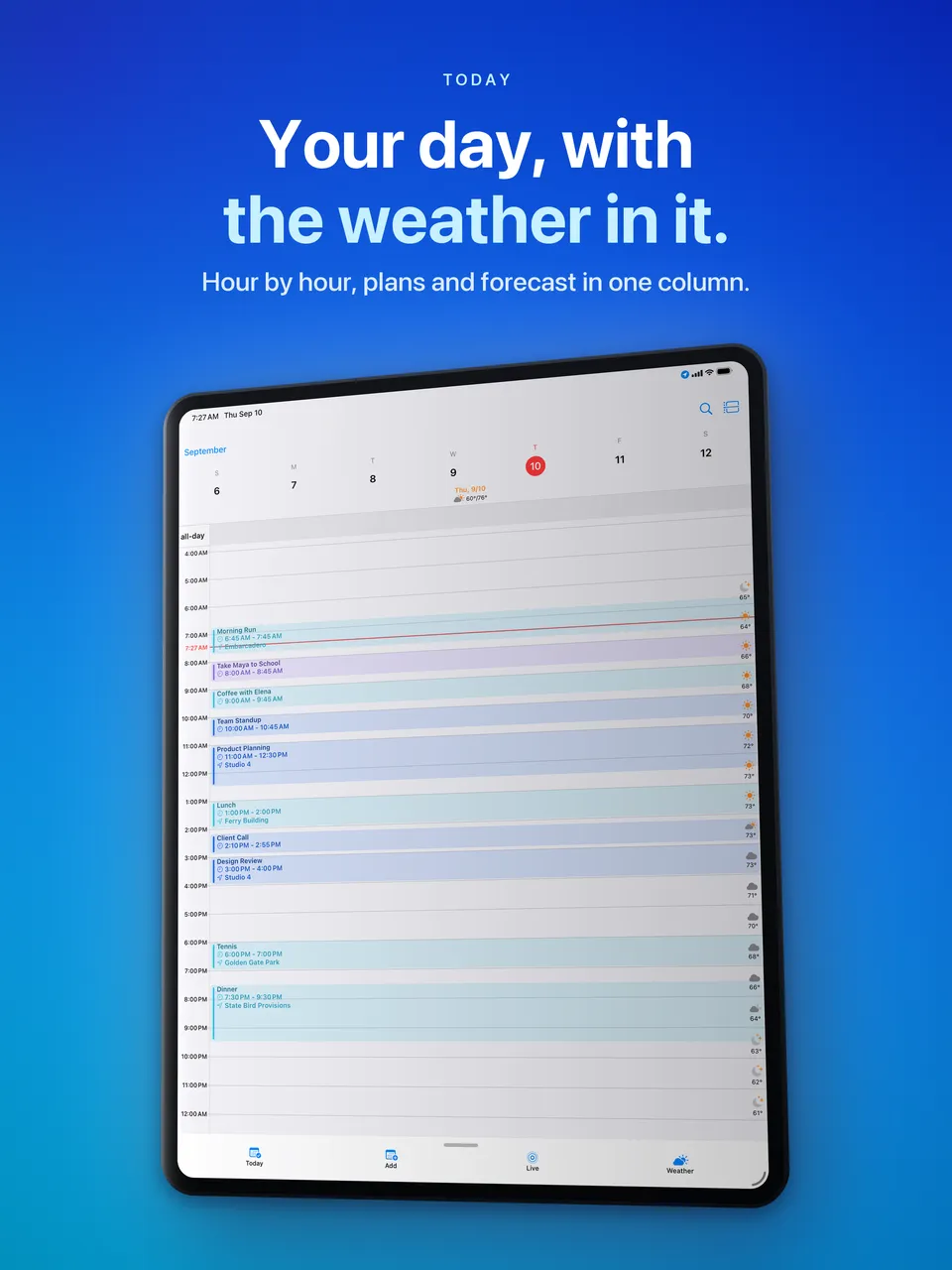
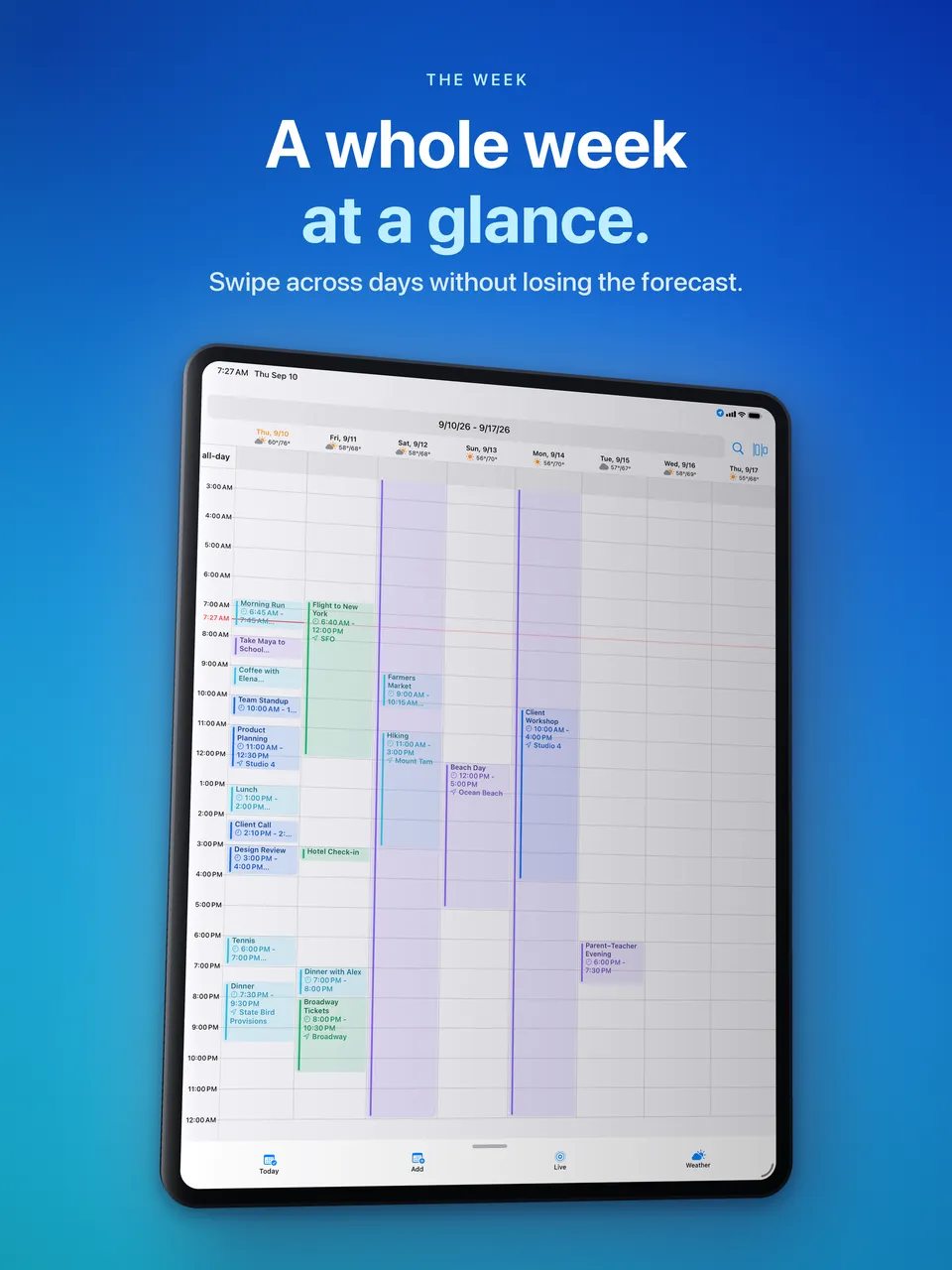
Gerçek iPad takvim görünümleri, bir programın gözden geçirilmesini örnekler. Bir ekran görüntüsü, sağlayıcı eşitlemesinin yönünü veya hesap izinlerini göstermez.
Birleşik görünüm mü, abonelik mi, yoksa kopyalanmış meşguliyet zamanı mı?
| İhtiyacınız olan | Kontrol edilmesi gerekenler | Varsaymamanız gerekenler |
|---|---|---|
| Birden fazla hesabın tek görünümü | Bağlı hesap, seçili takvim ve gerekli plan. | Paylaşılan bir ekranın sahipliği veya izinleri birleştirdiği. |
| Sağlayıcısına ulaşan bir etkinlik düzenlemesi | Orijinal etkinlik, yazma izni ve kaynaktaki kayıtlı sonuç. | Görünür bir yerel düzenlemenin sağlayıcıyla başarılı eşitlemeyi kanıtladığı. |
| Başka bir hesaptaki meşguliyet zamanı | Kaynak-hedef eşitleme kurallarını açıkça tanımlayan bir hizmet. | Birleşik görünümün iş arkadaşları için müsaitlik blokları oluşturduğu. |
| Abone olunan bir takvim akışı | Yayıncı, yenileme davranışı ve salt okunur durum. | Bir ICS aboneliğinin düzenlenebilir, çift yönlü bir bağlantı olduğu. |
Takvimlerinizi iPhone ve iPad’de birlikte gözden geçirin
Google Calendar eşitlemesi Base’e dahildir. Advanced reklam kaldırma ekler; Premium ise Microsoft Calendar ve Teams desteği ekler. Hesabın izinlerini, satın alma planından bağımsız olarak doğrulayın.
App Store'dan indirinNeredeyse herkesin varsaydığı
Bir uygulamada birden fazla takvimi göstermek, bunların uygunluk, paylaşım ve etkinlik kopyalarını otomatik olarak birbiriyle uyumlu tutar.
Her etkinliğin arkasındaki hesap ve takvimi belirleyin
Her sağlayıcıdan bir sıradan etkinlikle başlayın. Oturum açılmış e-posta adresini, takvim adını ve etkinliğin size mi ait olduğunu yoksa bir davet mi aldığınızı not edin. “Calendar” adlı iki takvim tamamen farklı hesaplara ait olabilir. Renk, haftayı taramanıza yardımcı olur; ancak düzenlemenin nereye yapılacağını hesap ve takvim belirler.
Örneğin kişisel iCloud takviminizdeki bir diş hekimi randevusu ile Microsoft’taki bir proje toplantısı sizin için birlikte görünebilir. Bu, tek başına, diş hekimi randevusunu iş arkadaşlarınıza görünür yapmaz veya onların planlama araçlarında bu zamanı ayırmaz.
Bağlantıyı değiştirmeden önce sonucu belirleyin. Etkinlik verilerini başka bir hesaba taşımak için, desteklenen aktarım yolunu bulmak üzere aşağıdaki “Bir takvim dışa aktarma biçimi seçin” bölümünü kullanın ve hedefe güvenmeden önce temsilî etkinlikleri kontrol edin. Saatleri karşılaştırmak için mevcut takvim sahiplerini koruyun ve seçili kaynakları birlikte görüntüleyin. Başka bir hesabın meşguliyet bilgisini alması gerekiyorsa, “İş akışına göre Cloud Calendars ve OneCal”, uygunluk kopyalamanın kişisel genel bakıştan nasıl farklı olduğunu açıklar.
Uygun yöntemle bağlanın
iCloud için önce iPhone’da ilgili Apple Account altında iCloud Calendar’ı etkinleştirin. Apple’ın kurulum kılavuzu cihaz ayarlarını açıklar. Cloud Calendars, iPhone’un takvim sistemi üzerinden kullanılabilen takvimlere erişir ve bunları okumak için takvim erişimine ihtiyaç duyar. Hesabın başka bir cihazda bağlı olması yeterli değildir.
Cloud Calendars’ta ayrıca “Sign in with Google” ve “Sign in with Microsoft” işlemleri de vardır. Oturum açarken hangi hesabı seçtiğinizi kontrol edin, ardından ilgili takvim grubunu açın ve ihtiyacınız olan takvimleri seçin. Doğru sağlayıcıda, yanlış kişisel veya iş kimliğiyle oturum açmak tamamen geçerli ama beklenmedik bir takvim listesi oluşturabilir.
Planları, izinlerle karıştırmadan anlayın
Base planı Google Calendar eşitlemesini ve takvim görünümlerini içerir. Advanced, Base’e reklam kaldırmayı ekler. Premium, Microsoft Calendar ve Microsoft Teams özelliklerini ekler. Satın almadan önce güncel yerel fiyatı ve faturalandırma dönemini inceleyin.
Bir plan, uygulamada hangi özelliklerin kullanılabildiğini değiştirir; size başkasının takvimi üzerinde sahiplik vermez. Google, etkinlikleri görme izni ile onları değiştirme iznini birbirinden ayırır. İşveren politikaları ve bir Microsoft takvimine bağlı izinler geçerliliğini korur. Görünen bir etkinlik veya kullanılabilir bir düzenleyici, sağlayıcının bir güncellemeyi kabul edeceğinin kanıtı değildir.
Birleşik görünüm takvim kopyaları içerebilir
Google ve Microsoft bağlantıları, etkinlikleri sunmak ve eşitlemek için iPhone takvim sisteminde takvim kopyaları kullanır. Bir hesabı bağlamanın, özgün sağlayıcının dışında hiçbir kopya bırakmadığını varsaymayın. Bu kopyalar için kullanılan hedef, cihazda mevcut olan takvim kaynaklarına bağlı olabilir.
Aynı hesap telefona başka bir yolla da ulaşıyorsa, yinelenen etkinlikleri ayrı etkinlikler saymadan önce takvim adlarını ve kaynaklarını inceleyin. Hangi görünümü hangi takvimin sağladığını belirlemek için bir takvimi geçici olarak gizleyin. Sadece ekran daha düzenli görünsün diye bir etkinliği veya takvimi silmeyin: bağlı bir kopya, değişiklikleri sağlayıcısına geri gönderebilir.
Etkinlik oluştururken hedefi seçmeye devam edin
Kaydetmeden önce etkinliğin takvimini en az tarih ve saat kadar dikkatle kontrol edin. Bir aile etkinliği için ailenin gerçekten kullandığı takvimi seçin; bir iş toplantısı için izin verilen iş hedefini kullanın. Her iki takvimi birlikte görmek, bunlardan herhangi birini her yeni etkinlik için otomatik hedef yapmaz.
Bir etkinliğin takvimini değiştirmek veya onu takvimler arasında sürüklemek, zararsız bir ikinci görünüm değil, bir taşıma işlemi olabilir. Görünüm sorununu teşhis ederken davetleri ve yinelenen toplantıları yerleşik takvimlerinde tutun. Bir değişiklik yapmanız gerekiyorsa önce etkinliğin sahibini ve hangi takvimin bunu kabul edebileceğini belirleyin.
Güvenmeden önce genel görünümü doğrulayın
Sağlayıcının kendi takvimindeki yakın tarihli bir etkinliği, Cloud Calendars’taki karşılığıyla karşılaştırın. Tarihi, saat dilimini, başlığı ve seçili takvimi kontrol edin. Düzenlenebilir, sahibi olduğunuz bir takvim için konuksuz, geçici bir etkinlik, aktif bir toplantıyı değiştirmekten daha iyi bir kontroldür. Bağlantıyı hazır kabul etmeden önce sonucu sağlayıcı tarafında doğrulayın.
Birleşik görünüme, başka bir hesapta otomatik olarak anonim meşguliyet blokları oluşturması için güvenmeyin. İş arkadaşlarınızın kişisel ayrıntıları görmeden sizi müsait değil olarak görmesi gerekiyorsa, açıkça onaylanmış bir uygunluk düzeni kullanın ve bunu onların tarafından doğrulayın. Net bir kişisel genel bakış ile paylaşılan uygunluk ayrı işlerdir.
Ne yapmalı
- Her sağlayıcıdan bir etkinlik için tam hesabı ve takvimi listeleyin.
- Cihazda ilgili iCloud takvimlerini etkinleştirin ve takvim erişimini gözden geçirin.
- Uygun Google veya Microsoft oturum açma yöntemini kullanın ve hedeflenen takvimleri seçin.
- Herhangi bir şeyi değiştirmeden önce yakın tarihli bir etkinliği sağlayıcı görünümüyle karşılaştırın.
- Şüpheli yinelenen kaynağı geçici olarak gizleyin; alttaki etkinlikleri olduğu gibi bırakın.
- Her yeni etkinlikte hedef takvimi kontrol edin ve ihtiyacınız olan meşguliyet paylaşımını ayrıca doğrulayın.
Sorular
- Her iki takvimi de görüntülediğim için iş arkadaşlarım kişisel etkinliklerimi görecek mi?
- Takvimleri birlikte görüntülemek, bir paylaşım talimatı veya otomatik meşguliyet köprüsü değildir. Her takvimin gerçek paylaşım ayarlarını kontrol edin. Sağlayıcı bağlantıları cihazda takvim kopyaları oluşturabilir; bu nedenle birleşik görünüm, etkinlik verilerinin yalnızca özgün sağlayıcısında bulunduğunun da garantisi değildir.
- Bir etkinliği neden görebiliyorum ama başarıyla düzenleyemiyorum?
- Takvim salt okunur olabilir, etkinlik başka bir düzenleyiciye ait olabilir veya sağlayıcı güncellemeyi reddedebilir. Sahipliği ve izinleri sağlayıcının takviminde kontrol edin. Daha yüksek bir uygulama planı satın almak bu izinleri değiştirmez.
- Aynı Google hesabını mevcut tüm yollarla bağlamalı mıyım?
- Önce telefonunuzda bunun zaten nasıl göründüğünü kontrol edin. Birden fazla yol, takvim kopyalarını ayırt etmeyi zorlaştırabilir. Kullanmayı düşündüğünüz yolu seçin, etkinliklerini doğrulayın ve ilk adım olarak verileri silmek veya hesapların bağlantısını kesmek yerine, inceleme sırasında fazla görünen bir görünümü gizleyin.