
iPhone ve iPad’de hava durumlu takvim: gününüzü tek ekranda planlayın
Cloud Calendars, programınızı ve hava durumunu aynı iPhone veya iPad uygulamasında bir araya getirir. Bir tarih seçmek için takvimi, seçilen yeri ve mevcut tahmin saatlerini incelemek için hava durumu görünümünü kullanın. Dış mekân planlarında, yalnızca günlük simgeye bakmak yerine sizin için önemli zaman aralığını kontrol edin. Bu kılavuz, uygulamanın geliştiricisi Arte Soft tarafından yayımlanmıştır.
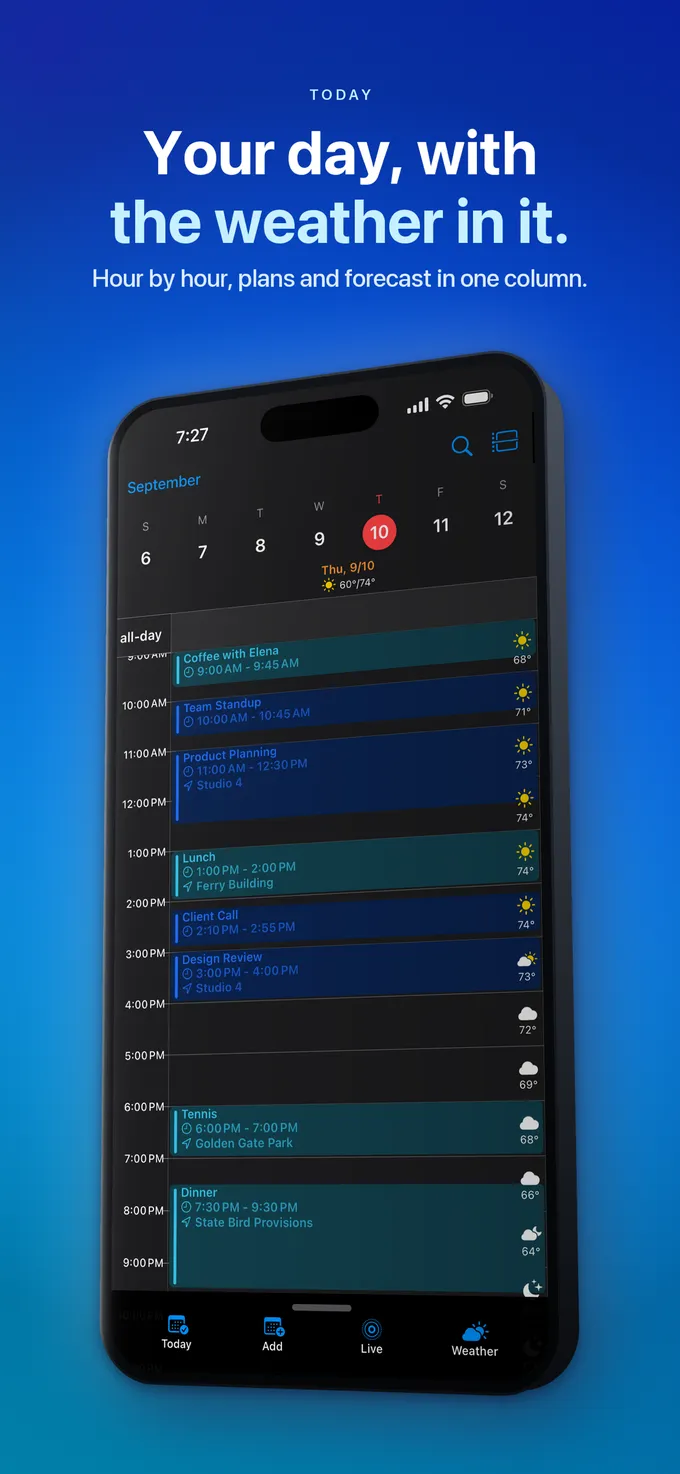
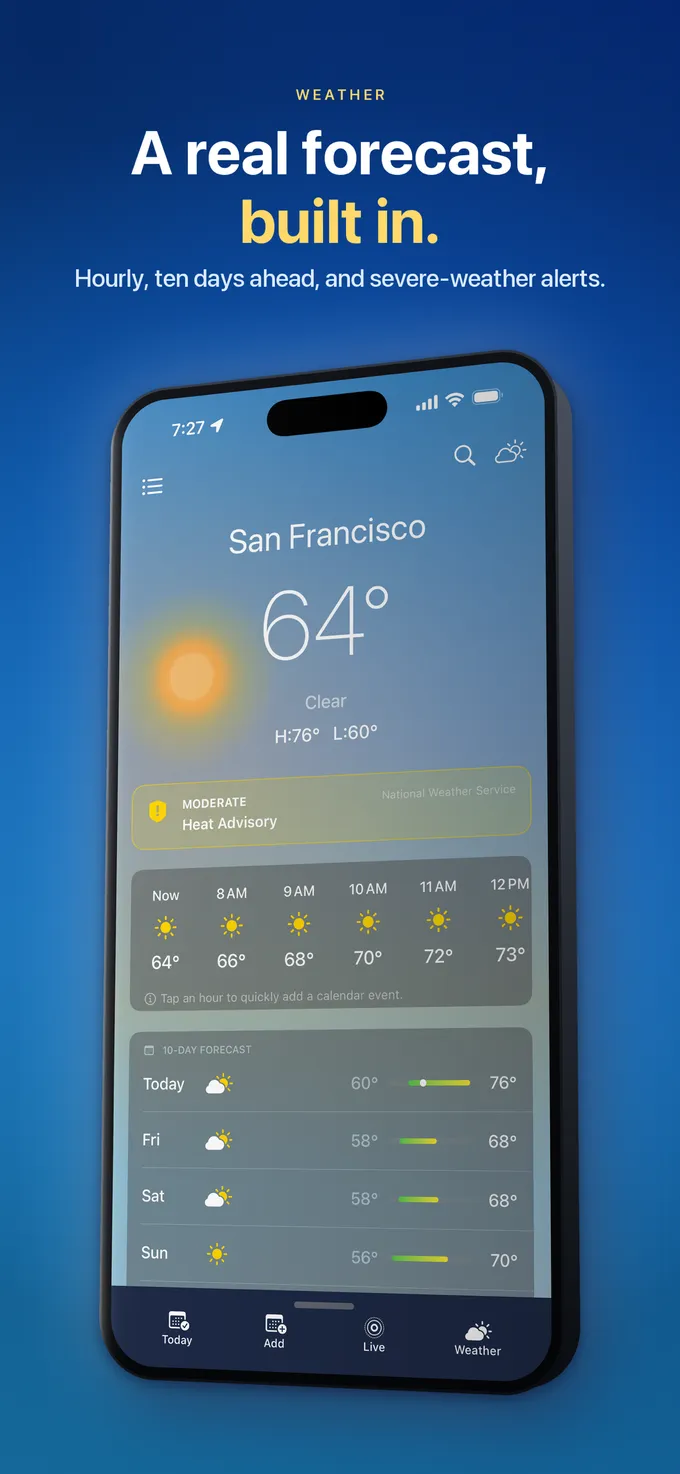
Gerçek Cloud Calendars ekranları: hava durumu görünümü ve etkinliklerin olduğu bir gün. Uygulamada seçilen yeri ve tarihi kontrol edin.
Hangi hava durumu görünümü sorunuza yanıt verir?
| Sorunuz | Neye bakılmalı | Neyi kanıtlamaz |
|---|---|---|
| Bugün sırada ne var? | Seçilen yerin hava durumunun yanındaki günlük veya haftalık takvim görünümü. | Her etkinlik adresinin hava durumu konumunu otomatik olarak değiştirdiğini. |
| Yağmur öğleden sonraki etkinliğimi etkileyebilir mi? | Mekân için saatlik veriler ve etkinliğin tüm zaman aralığı. | Günlük bir simgenin her saati açıkladığını. |
| Gelecek ayı hava durumuna göre planlayabilir miyim? | Önce şimdi takviminiz, sonra tarihe yaklaştıkça tahmin kontrolü. | Takvimde gezinmenin tahmin kapsamını genişlettiğini. |
| Evde hızlı bir genel görünüm görebilir miyim? | Uygun Ana Ekran araç takımını. | Her araç takımı düzeninin etkinlikleri veya tam tahmini içerdiğini. |
Programınız ve tahmini birlikte kullanarak plan yapın
Cloud Calendars, iPhone ve iPad içindir. Base ile görünümler, hava durumu ve Google Calendar eşzamanlaması dahildir; Advanced reklamları kaldırır, Premium ise Microsoft Calendar ve Teams desteği ekler.
App Store'dan indirinNeredeyse herkesin varsaydığı
Takvimin yanında gösterilen hava durumu, otomatik olarak her etkinliğin adresini, her saati ve gelecekteki tüm tarihleri açıklar.
Gerçek bir planlama sorusu seçin
Öğleden sonra parka yapılacak bir ziyaret gibi belirli bir etkinlikle başlayın. Nelerin değişebileceğini belirleyin: saat, yer, hazırlık ya da alternatif bir seçeneği kullanma kararı. Gün simgesinde yağmur görünüyor diye tüm takvimi yeniden düzenlemeniz gerekmez.
Gerekliyse kurulum süresini de ekleyerek etkinliğin gerçek başlangıç ve bitişini not edin. Takvim genel görünümü olası tarihleri bulmaya yardımcı olur; tahmin kontrolü ise belirli bir yer ve zaman aralığıyla ilgilidir. Seçenekleri karşılaştırırken bu iki işi ayrı tutun.
Değerleri okumadan önce hava durumu yerini doğrulayın
Cloud Calendars, mevcut veya seçilen yer için hava durumu sunar. Bir etkinliğin adresinin tahmini kendiliğinden değiştirdiğini varsaymak yerine gösterilen konumu kontrol edin. Başka bir şehirdeki etkinlik, o şehrin hava durumuyla karşılaştırılmalıdır.
Örneğin, telefon hâlâ evdeyken bir ziyaretçi müzeye varışı planlıyor olabilir. Karşılaştırma yapmadan önce tahmin konumunu ve etkinliğin yerel saatini okuyun. Ekranda birbirine yakın görünen değerler, programın ve hava durumunun aynı yeri kullandığını kanıtlamaz.
Saatlik ve günlük kapsamı ayrı ayrı kontrol edin
Günlük girişi genel yönelim için, günün bir bölümüyle ilgili sorularda ise mevcut saatlik girişleri kullanın. İkiden beşe kadar süren bir rezervasyon için tek bir simgeye bakmak yeterli değildir. İlgili saatlerin gerçekten mevcut olup olmadığını kontrol edin.
Uygulamanın mevcut kaynağında günlük liste, döndürülen en fazla on WeatherKit gününü gösterir. Bu, takvimde gezinmeden ve şu anda sağlanan saatlerden ayrıdır. Gelecekteki bir etkinlik, hava durumu kapsamını genişletmez. İlgili zaman aralığı yoksa daha sonra yeniden hava durumu kontrolü planlayın.
Hava durumu değerinin ne anlama geldiğini okuyun
Apple, sıcaklık, yağış, rüzgâr ve UV gibi WeatherKit verilerini belgeler; bazı ürünler yalnızca belirli bölgelerde kullanılabilir. Her yerde tüm hava durumu ürünlerini beklemek yerine, seçtiğiniz yer için sunulan değerleri okuyun.
Met Office’in rehberi, tahmin dönemi ve değişken tanımlarının neden önemli olduğunu gösterir: bazı değerler bir ana, bazılarıysa bir döneme karşılık gelir. İlgili sağlayıcının etiketlerini kullanın. Yağmur olasılığı, miktarı ve süresi farklı sorulardır; tek bir sayı her dış mekân etkinliğini belirlemez.
Bir hava durumu saatinden oluşturulan taslağı gözden geçirin
Uygulama bir saatten etkinlik oluşturma seçeneği sunduğunda, bir taslak açar. Mevcut kaynakta hava durumu konumunun saat dilimi kullanılır, bir saatlik süre önerilir ve varsayılan yeni etkinlik takvimi seçilir. Kaydetmeden önce her değeri inceleyin.
Başlığı, hedef takvimi, başlangıç ve bitişi ve amaçlanan konumu doğrulayın. Bir tahmin seçimi, paylaşılan bir takvimi düzenleme, bir mekânı bilgilendirme veya oda ayırtma izni vermez. Kaydedilen etkinliği kontrol edin ve planın gerektirdiği onayı alın.
Web sitesi demosunu ayrı değerlendirin
Web sitesindeki etkileşimli hava durumu demosu Open-Meteo kullanır. Uygulama ise Apple WeatherKit kullanır. Web demosu sunumu keşfetmek için yararlıdır, ancak yeri, verileri ve kullanılabilir tarihleri uygulamadan farklı olabilir.
Gerçek bir karar için uygulamayı açın ve planlanan etkinliği mevcut tahminiyle karşılaştırın. Paylaşılan bir planı değiştiriyorsanız düzenleyiciyi, tekrar kapsamını ve katılımcıları doğrulayın. Etkinlik koşullara bağlıysa üzerinde anlaşılmış bir alternatifi hazır tutun.
Ne yapmalı
- Etkinliği ve hava durumunun değiştirebileceği kararı belirleyin.
- Hava durumu konumunu ve etkinliğin yerel tarih ve saatini doğrulayın.
- Mevcut saatlik kapsamı günlük özetten ayrı olarak inceleyin.
- Olasılık, miktar ve diğer ilgili değerleri etiketlerine göre okuyun.
- Kaydetmeden önce tüm etkinlik taslağı ayrıntılarını ve hedef takvimi gözden geçirin.
- Karar anında yeniden kontrol edin ve ortak değişiklikleri doğrudan doğrulayın.
Sorular
- Takvimimin yanındaki hava durumu her etkinlik adresini takip eder mi?
- Bunu varsaymayın. Gösterilen hava durumu konumunu doğrulayın ve mekânla karşılaştırın; ekranda yakın görünmeleri eşleştiğini kanıtlamaz.
- Uygulama, web sitesindeki hava durumu sağlayıcısını mı kullanıyor?
- Hayır. Uygulama Apple WeatherKit kullanır; web sitesi demosu ise ayrı olarak Open-Meteo kullanır.
- Bir tahmin saatini seçmek etkinliği otomatik olarak kaydeder mi?
- Bu işlem, o seçeneğin sunulduğu bir taslak başlatır. Tarihi, saat dilimini, süreyi, takvimi ve konumu kontrol edin; ardından istediğiniz etkinliği kaydedin.