
Izin tamu Google Kalender: mengedit, mengundang, dan daftar tamu
Kemampuan membalas tidak menjelaskan semua tindakan tamu. Tinjau izin acara sebelum memakai satu undangan untuk tim, klien, atau publik. Panduan ini diterbitkan oleh Arte Soft, pengembang Cloud Calendars.
Yang diasumsikan hampir semua orang
Tamu hanya dapat menerima atau menolak, dan semua aplikasi menampilkan kontrol izin yang sama.
Mulai dari penyelenggara dan acara asli
Buka acara yang benar di Google Kalender dengan akun penyelenggara atau akun yang diizinkan mengelolanya. Periksa kalender, tanggal, dan penyelenggara sebelum mengubah izin. Janji yang diimpor terpisah bukan tempat andal untuk mengatur undangan asli.
Untuk rapat tim, tentukan siapa boleh mengubah jadwal, mengundang orang lain, dan melihat peserta. Ini keputusan terpisah. Tamu yang perlu hadir belum tentu perlu mengelola rapat.
Tentukan apakah tamu boleh mengubah rapat
Google mendokumentasikan opsi “Modify event” pada bagian hak tamu di editor komputer. Ini izin kolaborasi yang luas, bukan sekadar usul waktu baru. Google menjelaskan bahwa izin itu mencakup pengeditan kolom, melihat tamu, dan memesan ruangan.
Rekan penyelenggara lokakarya yang dipercaya mungkin membutuhkannya, tetapi pelanggan yang datang ke janji mungkin tidak. Pilih berdasarkan tanggung jawab dan periksa acara tersimpan, bukan konfigurasi rapat lain.
Periksa undangan dan visibilitas secara terpisah
Google membedakan izin mengundang orang lain dari izin melihat tamu lain. Periksa keduanya bersama hak edit. Mematikan satu kemampuan tidak berarti yang lain sudah diperiksa; default yang ditampilkan bukan bukti setelan acara lama.
Untuk klien yang tidak saling terkait, pertimbangkan apakah satu undangan bersama cocok. Informasi dalam email, deskripsi, atau pesan terusan berada di luar kontrol daftar tamu saat ini. Jangan menaruh detail peserta rahasia di deskripsi lalu berharap daftar tersembunyi menutupinya.
Periksa default dan acara penting satu per satu
Google juga mendokumentasikan izin tamu default dalam setelan acara, termasuk default perubahan. Jadi kontrol tidak hanya berlaku per acara. Tinjau default saat pola penjadwalan berubah, lalu periksa undangan penting yang sudah ada secara terpisah.
Untuk rapat berulang, pastikan kejadian atau seri yang diedit sebelum menyimpan. Jangan menganggap perubahan preferensi menulis ulang undangan lama. Uji dengan rekan memakai contoh yang disepakati dan tidak sensitif, bukan memindahkan atau membatalkan rapat pelanggan nyata.
Pisahkan peran Cloud Calendars
Cloud Calendars mempunyai sistem berbagi Reader, Writer, dan Owner. Reader melihat dan menyinkronkan; Writer mengedit; Owner juga mengelola berbagi dan akses dengan identitas yang diundang. Peran ini bukan sakelar untuk tiga izin tamu Google.
Jika izin khusus Google penting, periksa acara asli di Google Kalender. Melihat peserta dalam Cloud Calendars tidak membuktikan semua setelan Google dapat diubah di sana. Pastikan layanan pemilik dan identitas penerima saat menelusuri kontrol hilang atau edit gagal.
Verifikasi hasil dan sampaikan tanggung jawab
Setelah menyimpan, buka kembali acara asli dan periksa setelan. Bila sesuai, minta rekan berwenang memastikan kemampuan akunnya sendiri. Jangan bertukar kata sandi atau mengirim detail tamu pribadi sebagai jalan pintas pemeriksaan akses.
Pisahkan kehadiran dari izin. Kemampuan mengedit, salinan impor, dan penerimaan tercatat adalah fakta berbeda. Bukti penerimaan berbagi Cloud Calendars bukan RSVP. Untuk rapat penting, mintalah jawaban kehadiran dan jelaskan siapa bertanggung jawab atas perubahan jadwal.
Tampilannya
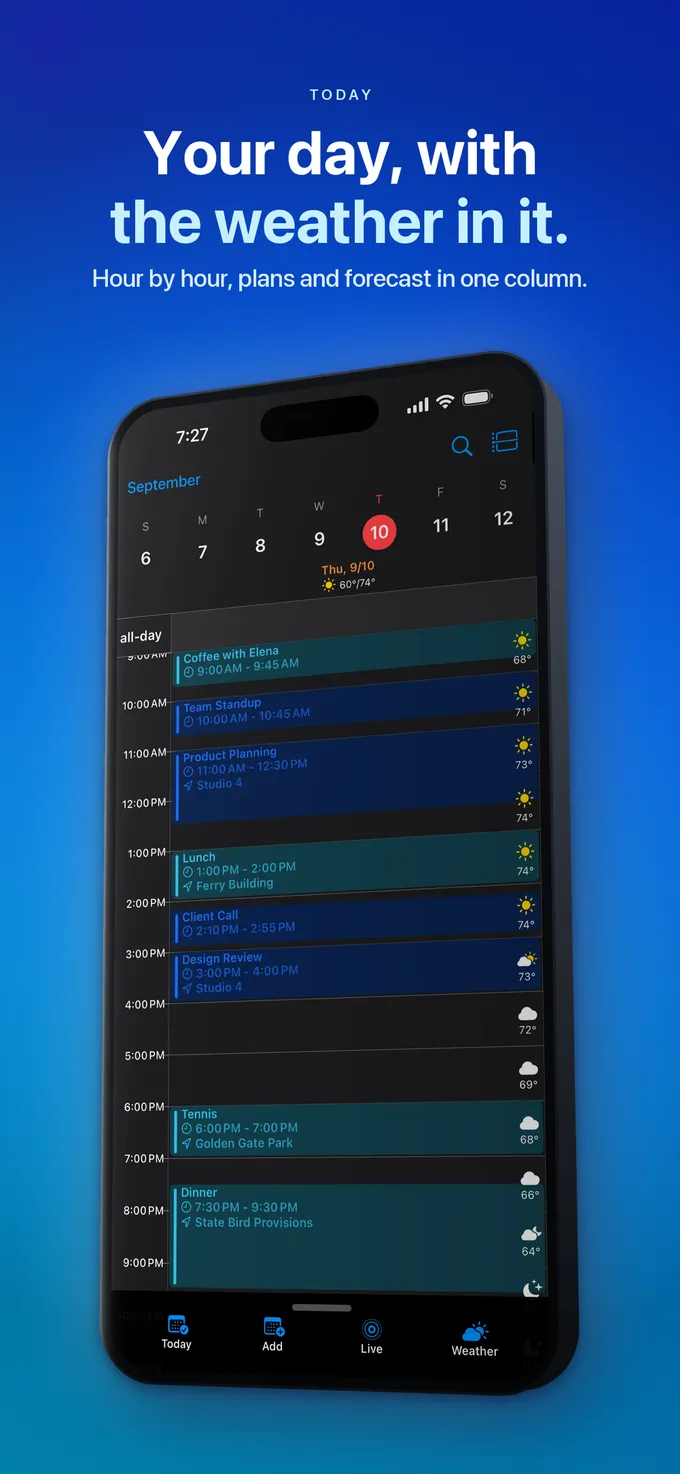




Yang perlu dilakukan
- Kenali akun penyelenggara dan acara asli.
- Tentukan siapa mengelola, mengundang orang lain, dan melihat tamu.
- Periksa izin tamu sebenarnya pada acara Google.
- Tinjau default tanpa menganggapnya mengubah acara lama.
- Perlakukan peran Cloud Calendars sebagai sistem izin terpisah.
- Buka kembali acara tersimpan dan konfirmasikan kehadiran secara terpisah.
Pertanyaan
- Bisakah tamu mengubah waktu rapat saya?
- Google mendukung pemberian izin perubahan. Periksa acara dan akses tamu; jangan menyimpulkan dari sekadar menerima undangan.
- Apakah semua izin tamu hanya diatur pada tiap acara?
- Tidak. Google juga menjelaskan izin default. Periksa default untuk penjadwalan mendatang dan acara penting yang sudah ada secara langsung.
- Apakah menyembunyikan daftar menghapus informasi yang sudah dikirim?
- Itu tidak membuktikan email, deskripsi, tangkapan layar, atau salinan mandiri sebelumnya telah dihapus. Tinjau informasi yang benar-benar disebarkan secara terpisah.