
Google Kalenterin vieraiden oikeudet: muokkaus, kutsut ja vieraslista
Vieraan mahdollisuus vastata ei kerro kaikkea, mitä hän voi tehdä. Tarkista tapahtuman oikeudet ennen yhteisen kutsun käyttämistä tiimille, asiakkaille tai yleisötilaisuudelle. Oppaan julkaisee Cloud Calendarsin kehittäjä Arte Soft.
Mitä lähes kaikki olettavat
Kutsutut vieraat voivat vain hyväksyä tai hylätä, ja kaikki sovellukset tarjoavat samat oikeusasetukset.
Aloita järjestäjästä ja alkuperäisestä tapahtumasta
Avaa oikea tapahtuma Google Kalenterissa järjestäjän tilillä tai sen hallintaan valtuutetulla tilillä. Tarkista kalenteri, päivä ja järjestäjä ennen oikeuksien muuttamista. Erikseen tuotu tapaaminen ei ole luotettava paikka alkuperäisen kutsun hallintaan.
Kirjaa tiimikokoukselle, kuka saa muuttaa aikaa, kutsua muita ja pitäisikö osallistujien nähdä toisensa. Nämä ovat erillisiä päätöksiä. Osallistumaan tulevan vieraan ei välttämättä tarvitse hallita kokousta.
Päätä, saavatko vieraat muokata kokousta
Google ohjeistaa tietokoneen tapahtumaeditorissa asetuksen ”Modify event” kohdassa ”Guests can”. Se on laaja yhteistyöoikeus, ei vain keino ehdottaa uutta aikaa. Googlen mukaan se mahdollistaa tapahtuman hallinnan, kuten kenttien muokkaamisen, vieraiden katselun ja huoneiden varaamisen.
Luotettu työpajan kanssajärjestäjä voi tarvita tätä joustavuutta, tapaamiseen saapuva asiakas ei välttämättä. Valitse vieraalle annettavan vastuun perusteella ja tarkista tallennettu tapahtuma sen sijaan, että luottaisit toisen kokouksen asetuksiin.
Tarkista kutsuminen ja vieraiden näkyvyys erikseen
Googlen tapahtumamalli erottaa muiden kutsumisoikeuden muiden vieraiden katseluoikeudesta. Tarkista molemmat muokkausoikeuden ohella. Yhden toiminnon poistaminen ei tarkoita toisen tarkistamista, eikä näkyvä oletusarvo osoita olemassa olevan tapahtuman asetuksia.
Jos kokoat yhteen toisistaan riippumattomia asiakkaita, harkitse, sopiiko yhteinen kutsu lainkaan. Sähköpostissa, kuvauksessa tai välitetyssä viestissä jo olevat tiedot ovat nykyisen vieraslista-asetuksen ulkopuolella. Älä lisää kuvaukseen luottamuksellisia osallistujatietoja ja odota piilotetun listan peittävän ne.
Tarkista oletukset ja tärkeät yksittäiset tapahtumat
Google kuvaa tapahtuma-asetuksissa myös ”Default guest permissions” -kohdan ja muokkauksen oletusarvon. Oikeuksia ei siis aseteta vain tapahtumakohtaisesti. Tarkista oletukset tavallisen suunnittelutapasi muuttuessa ja sen jälkeen tärkeät olemassa olevat kutsut yksitellen.
Varmista toistuvassa kokouksessa ennen tallennusta, mitä kertaa tai sarjaa muokkaat. Älä oleta asetuksen muutoksen kirjoittaneen vanhoja kutsuja uudelleen. Käytä kollegan kanssa sovittua, ei-arkaluonteista esimerkkiä kokeiluun sen sijaan, että siirtäisit tai peruisit oikean asiakaskokouksen.
Pidä Cloud Calendarsin roolit erillisinä
Cloud Calendarsilla on erillinen jakamisjärjestely Reader-, Writer- ja Owner-rooleilla. Reader mahdollistaa katselun ja synkronoinnin, Writer muokkauksen, ja Owner hallitsee myös jakamista ja pääsyä kutsutulla henkilöllisyydellä. Roolit eivät ole Googlen kolmen vierasoikeuden kytkimiä.
Kun Google-kohtainen oikeus on tärkeä, tutki alkuperäinen tapahtuma Google Kalenterissa. Osallistujan näkyminen Cloud Calendarsissa ei osoita, että kaikkia Googlen vierasasetuksia voisi muuttaa siellä. Pidä omistava palvelu ja vastaanottajan henkilöllisyys selvinä puuttuvaa asetusta tai epäonnistunutta muokkausta selvittäessäsi.
Varmista tallennettu tulos ja kerro vastuut
Avaa alkuperäinen tapahtuma tallentamisen jälkeen uudelleen ja tarkista tarkoitetut asetukset. Pyydä tarvittaessa valtuutettua kollegaa vahvistamaan oman tilinsä mahdollisuudet. Älä vaihda salasanoja tai lähetä yksityisiä vierastietoja tarkistuksen oikotienä.
Erota osallistuminen oikeuksista. Muokkausmahdollisuus, tuotu kopio ja kirjattu hyväksyntä ovat eri asioita. Cloud Calendarsin jakamisen vastaanottokuittaus ei ole osallistumisvastaus. Pyydä tärkeään kokoukseen tarvitsemasi vastaus ja selvitä, kuka vastaa aikataulumuutoksista.
Miltä se näyttää
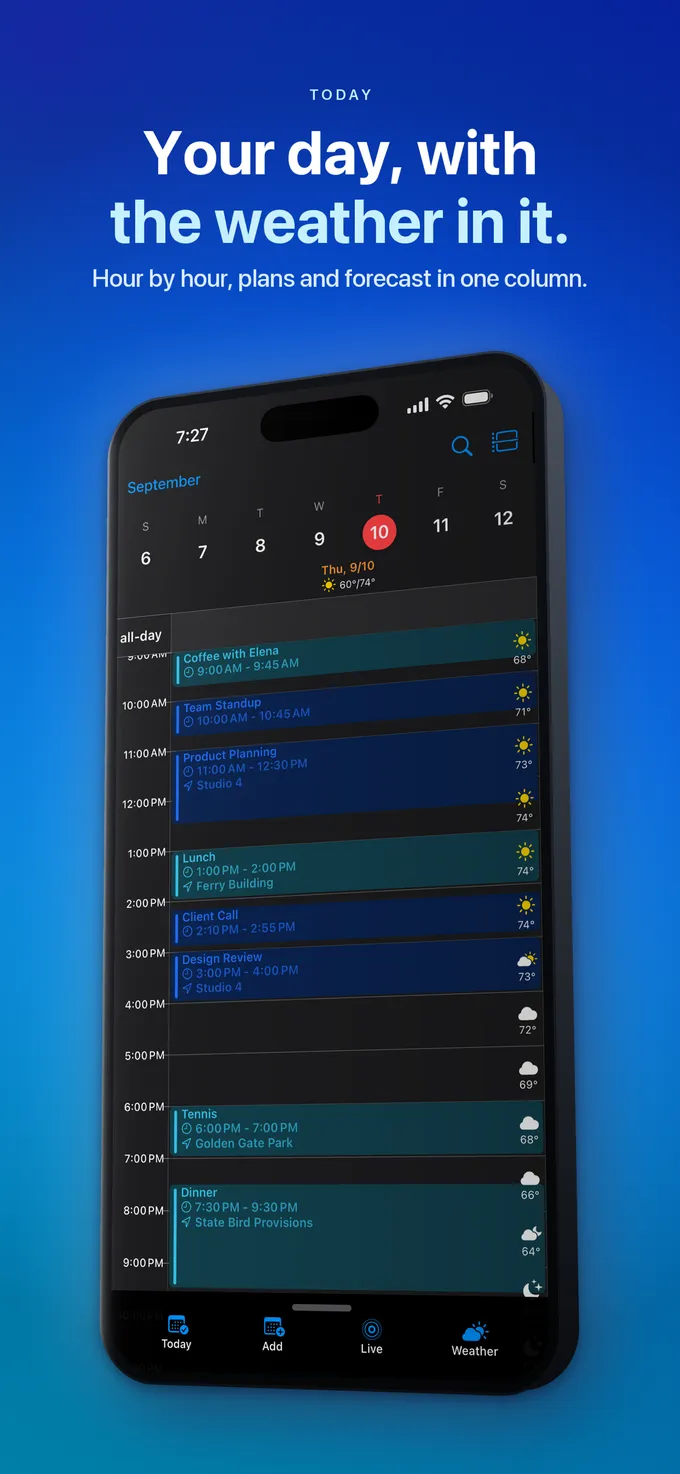

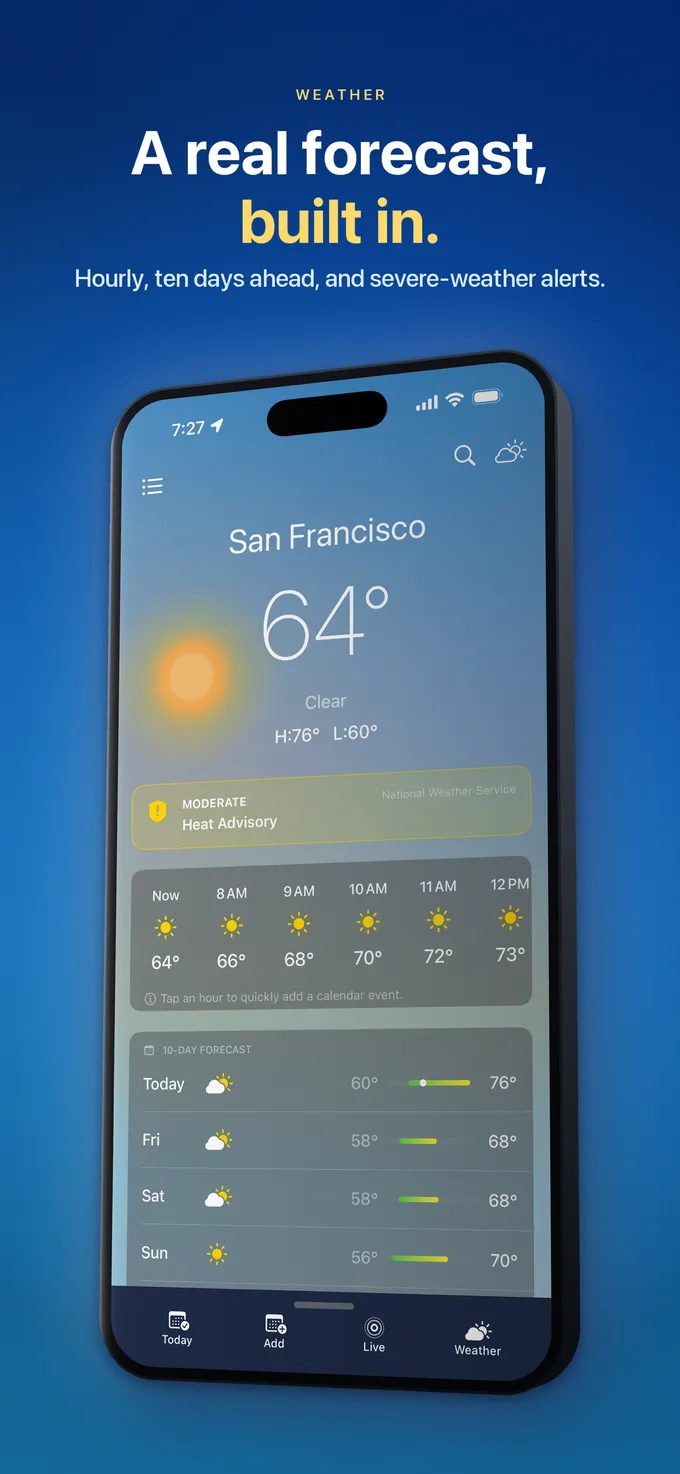


Mitä tehdä
- Tunnista järjestäjän tili ja alkuperäinen tapahtuma.
- Päätä, kuka hallitsee, kutsuu muita ja näkee vieraat.
- Tutki Google-tapahtuman todelliset vierasoikeudet.
- Tarkista oletukset olettamatta niiden muuttavan vanhoja tapahtumia.
- Käsittele Cloud Calendarsin rooleja erillisenä oikeusjärjestelmänä.
- Avaa tallennettu tapahtuma ja vahvista osallistuminen erikseen.
Kysymyksiä
- Voiko vieras muuttaa kokoukseni aikaa?
- Google tukee muokkausoikeuden antamista. Tarkista todellinen tapahtuma ja vieraan pääsy; älä päättele oikeutta pelkästä kutsun saamisesta.
- Asetetaanko kaikki vierasoikeudet vain tapahtumakohtaisesti?
- Ei. Google kuvaa myös oletusoikeudet. Tarkista ne tulevaa suunnittelua varten ja tärkeät nykyiset tapahtumat suoraan.
- Poistaako vieraslistan piilottaminen jo lähetetyt tiedot?
- Se ei osoita aiempien sähköpostien, kuvausten, kuvakaappausten tai itsenäisten kopioiden poistamista. Selvitä erikseen, mitä todella jaettiin.