
Uprawnienia gości Google: edycja, zaproszenia i lista uczestników
Możliwość odpowiedzi nie opisuje wszystkich działań gościa. Sprawdź uprawnienia przed użyciem jednego zaproszenia dla zespołu, klientów lub publiczności. Poradnik publikuje Arte Soft, twórca Cloud Calendars.
To, co niemal wszyscy zakładają
Zaproszeni goście mogą tylko przyjąć lub odrzucić, a każda aplikacja pokazuje identyczne ustawienia uprawnień.
Zacznij od organizatora i oryginalnego wydarzenia
Otwórz właściwe wydarzenie w Kalendarzu Google na koncie organizatora lub uprawnionego zarządcy. Przed zmianą sprawdź kalendarz, datę i organizatora. Osobno zaimportowane spotkanie nie jest wiarygodnym miejscem kontroli oryginalnego zaproszenia.
Dla spotkania zespołu ustal, kto może zmienić termin, zapraszać innych i widzieć uczestników. To osobne decyzje. Gość, który ma przyjść, nie musi zarządzać spotkaniem.
Zdecyduj, czy goście mają zmieniać spotkanie
Google opisuje opcję modyfikowania wydarzenia w prawach gości edytora na komputerze. To szerokie prawo współpracy, nie tylko propozycja nowej godziny. Według Google obejmuje edycję pól, oglądanie gości i rezerwację sal.
Zaufany współorganizator warsztatu może potrzebować takiej swobody; klient przychodzący na wizytę niekoniecznie. Wybieraj według powierzonej odpowiedzialności i sprawdź zapisane wydarzenie, nie konfigurację innego spotkania.
Oddzielnie sprawdź zapraszanie i widoczność gości
Google rozróżnia zapraszanie innych i oglądanie innych gości. Sprawdź obie opcje wraz z edycją. Wyłączenie jednej nie oznacza sprawdzenia drugiej, a widoczne ustawienie domyślne nie dowodzi ustawień istniejącego wydarzenia.
Przy niezwiązanych klientach rozważ, czy wspólne zaproszenie jest właściwe. Dane w e-mailu, opisie lub przekazanej wiadomości wykraczają poza bieżący przełącznik listy gości. Nie umieszczaj poufnych danych uczestników w opisie, licząc, że ukryta lista je schowa.
Sprawdź ustawienia domyślne i ważne wydarzenia
Google dokumentuje domyślne uprawnienia gości w ustawieniach wydarzeń, także możliwość modyfikacji. Kontrola nie odbywa się więc wyłącznie osobno dla każdego wydarzenia. Sprawdź wartości domyślne przy zmianie sposobu planowania, a ważne istniejące zaproszenia przejrzyj indywidualnie.
Przy cyklicznym spotkaniu ustal, czy zmieniasz jedno wystąpienie, czy serię. Nie zakładaj, że zmiana preferencji przepisała stare zaproszenia. Testuj z kolegą na uzgodnionym, niepoufnym przykładzie zamiast przesuwać lub odwoływać prawdziwe spotkanie klienta.
Odróżniaj role Cloud Calendars
Cloud Calendars ma własne role Reader, Writer i Owner. Reader pozwala przeglądać i synchronizować; Writer edytować; Owner także zarządzać udostępnianiem i dostępem z zaproszoną tożsamością. Nie są to przełączniki trzech praw gości Google.
Gdy ważne jest prawo specyficzne dla Google, sprawdź oryginał w Kalendarzu Google. Widoczność uczestnika w Cloud Calendars nie dowodzi, że można tam zmienić każde ustawienie Google. Przy brakującym przycisku lub nieudanej edycji ustal usługę właściciela i tożsamość odbiorcy.
Potwierdź zapisany wynik i odpowiedzialność
Po zapisaniu ponownie otwórz oryginalne wydarzenie i sprawdź ustawienia. W razie potrzeby poproś uprawnionego kolegę o sprawdzenie możliwości jego konta. Nie wymieniaj haseł ani prywatnych danych gości, by przyspieszyć kontrolę dostępu.
Oddziel obecność od uprawnień. Prawo edycji, zaimportowana kopia i zapisane przyjęcie to różne fakty. Potwierdzenie odbioru udostępnienia w Cloud Calendars nie jest RSVP. Przy ważnym spotkaniu poproś o odpowiedź dotyczącą obecności i jasno ustal odpowiedzialność za zmiany.
Jak to wygląda
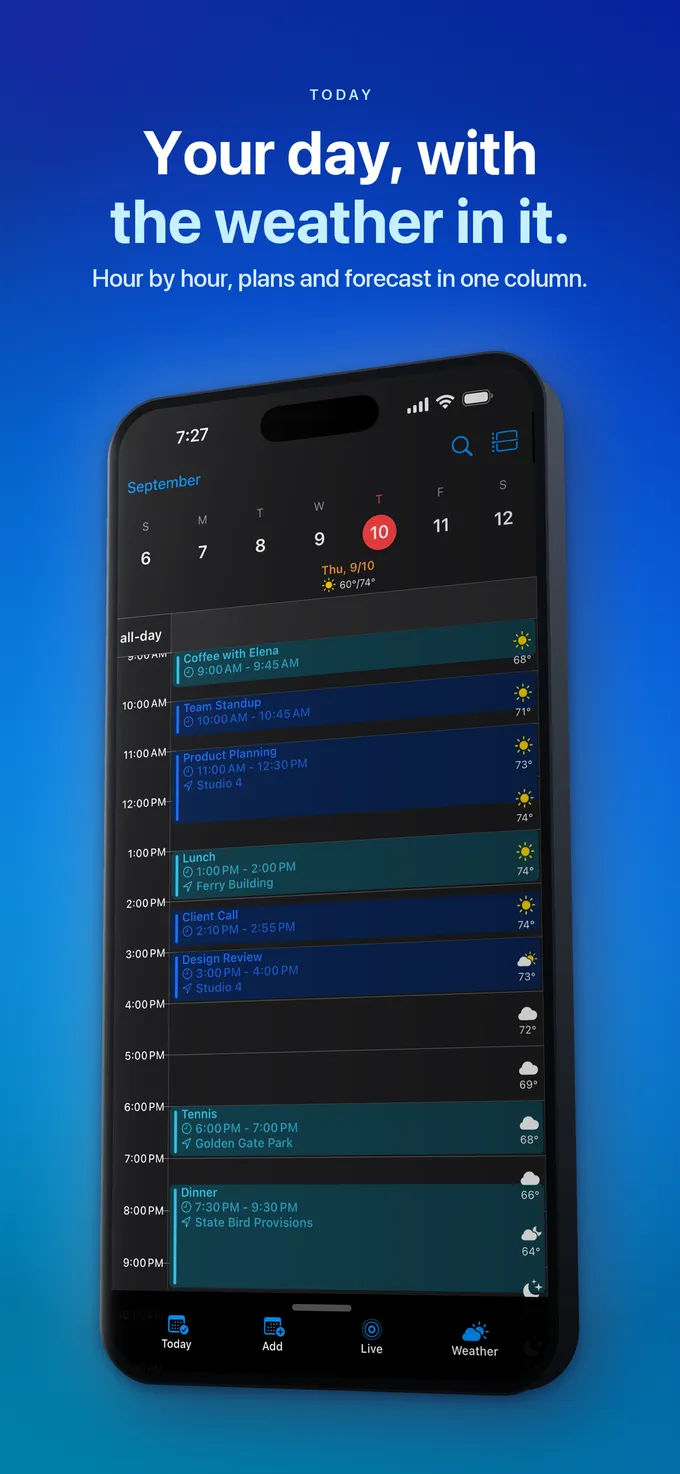
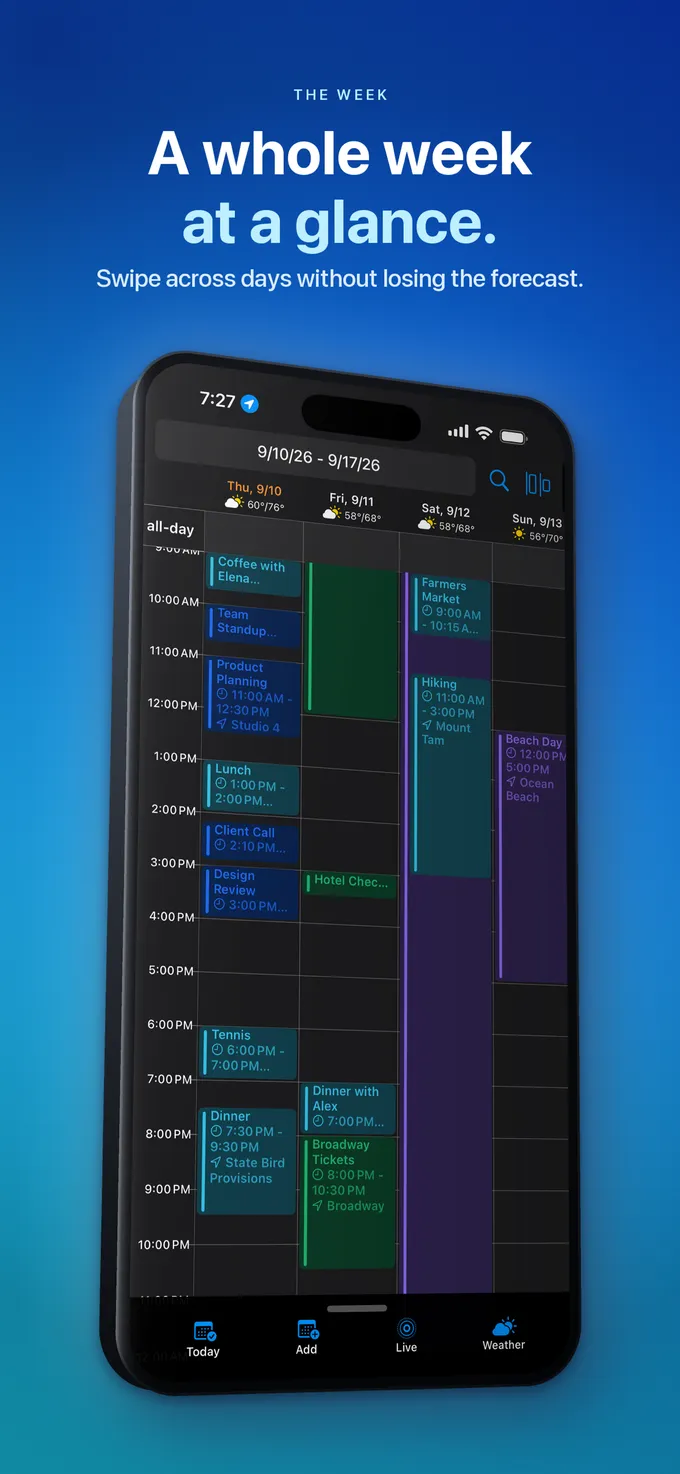

Co robić
- Ustal konto organizatora i oryginalne wydarzenie.
- Zdecyduj, kto zarządza, zaprasza innych i widzi gości.
- Sprawdź rzeczywiste prawa gości wydarzenia Google.
- Przejrzyj wartości domyślne bez założenia zmiany starych wydarzeń.
- Traktuj role Cloud Calendars jako osobny system uprawnień.
- Otwórz zapisane wydarzenie i oddzielnie potwierdź obecność.
Pytania
- Czy gość może zmienić godzinę mojego spotkania?
- Google pozwala przyznać prawo modyfikacji. Sprawdź wydarzenie i dostęp gościa; nie wyciągaj wniosku tylko z otrzymania zaproszenia.
- Czy wszystkie uprawnienia ustawia się wyłącznie na każdym wydarzeniu?
- Nie. Google opisuje także domyślne uprawnienia. Sprawdź je dla przyszłego planowania, a ważne istniejące wydarzenia obejrzyj osobno.
- Czy ukrycie listy usuwa wysłane już informacje?
- Nie dowodzi usunięcia wcześniejszych e-maili, opisów, zrzutów ani niezależnych kopii. Oddzielnie sprawdź, co faktycznie rozesłano.