
Google 日历访客权限:编辑、邀请他人与访客名单
访客能够回复邀请,并不代表这就是他们全部的权限。向团队、客户或公开聚会发送同一份邀请前,请先检查活动权限。本指南由 Cloud Calendars 开发者 Arte Soft 发布。
几乎所有人都默认的事
受邀访客只能接受或拒绝,而且每个应用都提供相同的权限控制。
从组织者和原始活动开始
使用组织者账号或获得管理授权的账号,在 Google 日历中打开目标活动。修改权限前,检查所属日历、日期和组织者。单独导入的约会并不是可靠的原始邀请控制入口。
对于团队会议,先确定谁可以改期、邀请其他人,以及参与者是否应该看到彼此。这些是不同的决定。需要参加会议的访客,不一定需要管理会议。
决定访客是否应当修改会议
Google 在电脑端活动编辑器的“Guests can”下提供“Modify event”选项。这是一项较广泛的协作权限,并不只是建议新时间。Google 说明它允许管理活动,包括修改字段、查看访客和预订会议室。
例如,负责安排工作坊的可信共同组织者可能需要这种灵活性,而赴约的客户未必需要。应根据交给访客的职责选择权限,并核对已保存的活动,不要依赖另一场会议的设置。
分别检查邀请权限和访客可见性
Google 的活动模型区分邀请他人的权限与查看其他访客的权限。应连同编辑权限一起检查两者。关闭一项不代表另一项已经检查过;界面显示的默认值,也不能证明已有活动使用了什么设置。
如果客户彼此无关,应考虑是否适合使用共同邀请。已经包含在邮件、描述或转发消息中的信息,不属于当前访客名单控制这一狭窄范围。不要把机密参与者信息写进描述,却期待隐藏名单能把它们藏起来。
同时检查默认设置与重要活动
Google 还在活动设置中提供“Default guest permissions”,其中包括默认修改权限。因此,这些控制并非只存在于单个活动中。日常安排方式改变时,应检查默认设置,然后分别核对重要的已有邀请。
对于重复会议,保存前确认正在修改哪一次或整个系列。不要假定改变某项偏好就会重写旧邀请。与同事测试时,应使用双方约定、没有敏感信息的示例,不要移动或取消真实的客户会议。
区分 Cloud Calendars 的共享角色
Cloud Calendars 使用独立的 Reader、Writer 和 Owner 共享角色。Reader 可以查看和同步;Writer 可以编辑;Owner 还可使用受邀身份管理共享和访问。这些角色不应被当作 Google 三种访客权限的开关。
如果某项 Google 专属权限很重要,请在 Google 日历中检查原始活动。在 Cloud Calendars 中看到一名参与者,并不能证明所有 Google 访客设置都能在那里修改。排查缺少的控制或失败的编辑时,应明确拥有活动的服务和接收者身份。
验证保存结果并明确责任
保存后,重新打开原始活动,检查预期设置。适当时,请获得授权的同事确认其自己的账号能做什么。不要交换密码,也不要为了方便检查访问权限而发送访客的私人信息。
将出席情况与权限分开。能够编辑、拥有导入副本和记录了接受回复,是不同的事实。在 Cloud Calendars 中,共享接收记录不是 RSVP 出席回复。重要会议应明确索取所需的出席答复,并说明谁负责修改日程。
看起来是这样
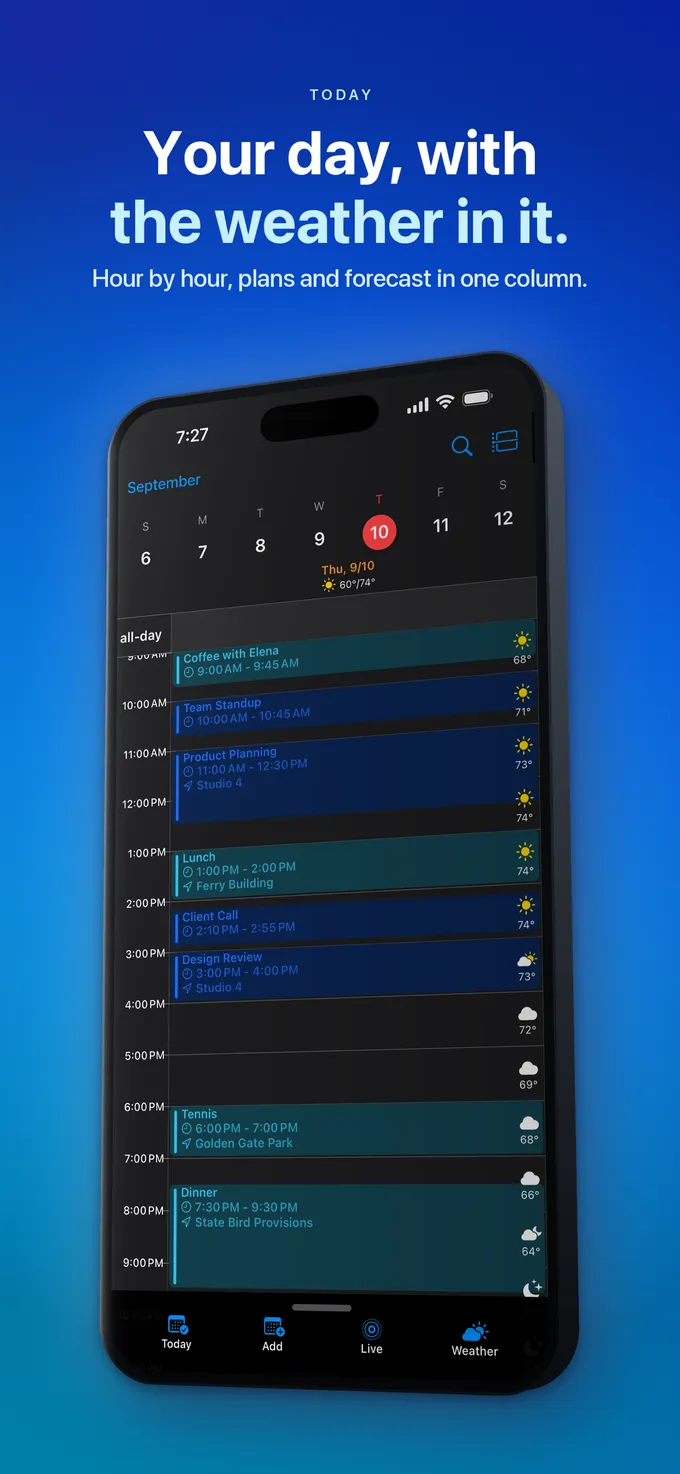

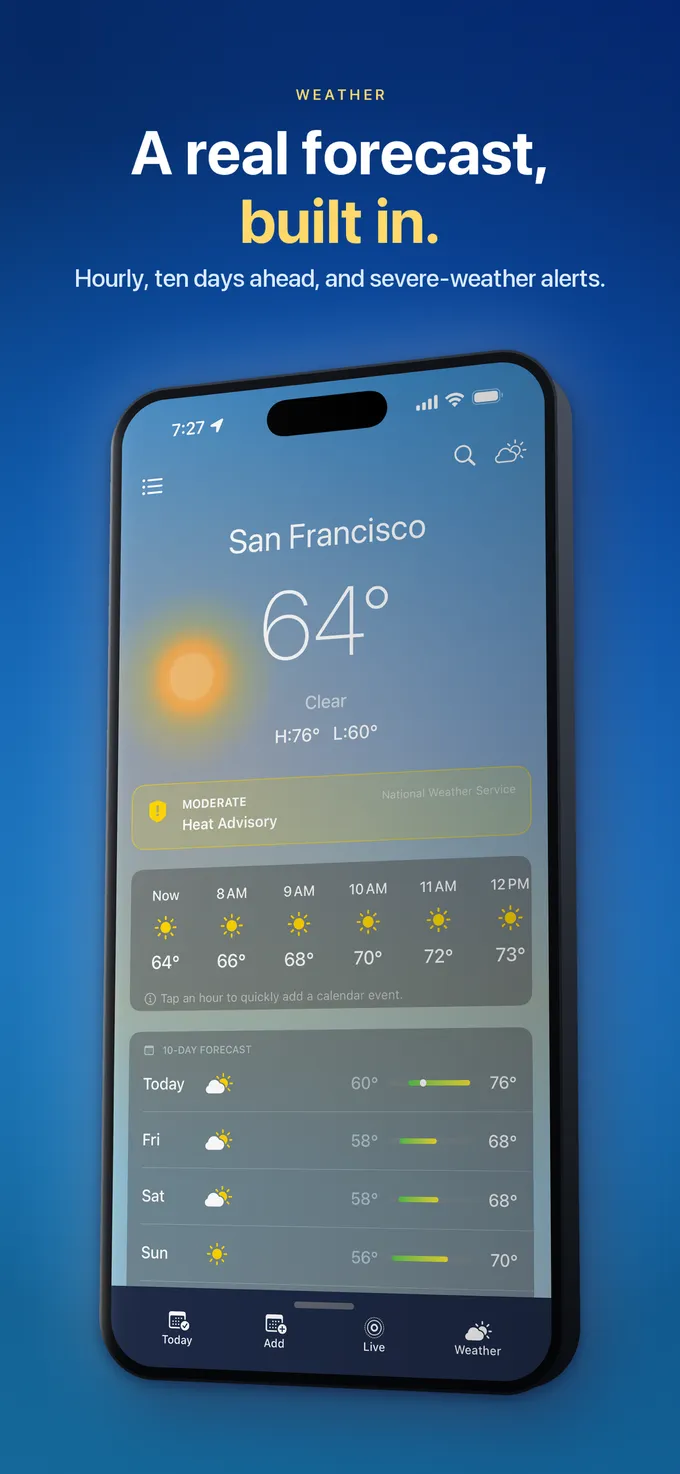


该怎么做
- 确认组织者账号和原始活动。
- 决定谁可管理会议、邀请他人及查看访客。
- 检查 Google 活动实际使用的访客权限。
- 核对默认设置,不假定它会修改已有活动。
- 将 Cloud Calendars 共享角色视为独立权限系统。
- 重新打开保存的活动,并单独确认出席情况。
常见问题
- 访客可以修改我的会议时间吗?
- Google 支持授予修改权限。请检查实际活动和访客权限,不要仅凭对方收到了邀请就推断。
- 所有访客权限都只能在单个活动中设置吗?
- 不是。Google 也提供默认访客权限。为未来安排检查默认值,并直接核对重要的已有活动。
- 隐藏访客名单会移除已经发送的信息吗?
- 这不能证明以前的邮件、描述、截图或独立副本已删除。应单独检查实际分发过哪些内容。