
Lịch có thời tiết trên iPhone và iPad: lên kế hoạch cho ngày của bạn trong một màn hình
Cloud Calendars đưa lịch trình và thời tiết của bạn vào cùng một ứng dụng trên iPhone hoặc iPad. Dùng lịch để chọn ngày và dùng chế độ xem thời tiết để xem địa điểm đã chọn cùng các giờ dự báo hiện có. Với kế hoạch ngoài trời, hãy kiểm tra đúng khoảng thời gian quan trọng thay vì chỉ dựa vào biểu tượng của cả ngày. Hướng dẫn này do Arte Soft, nhà phát triển ứng dụng, xuất bản.
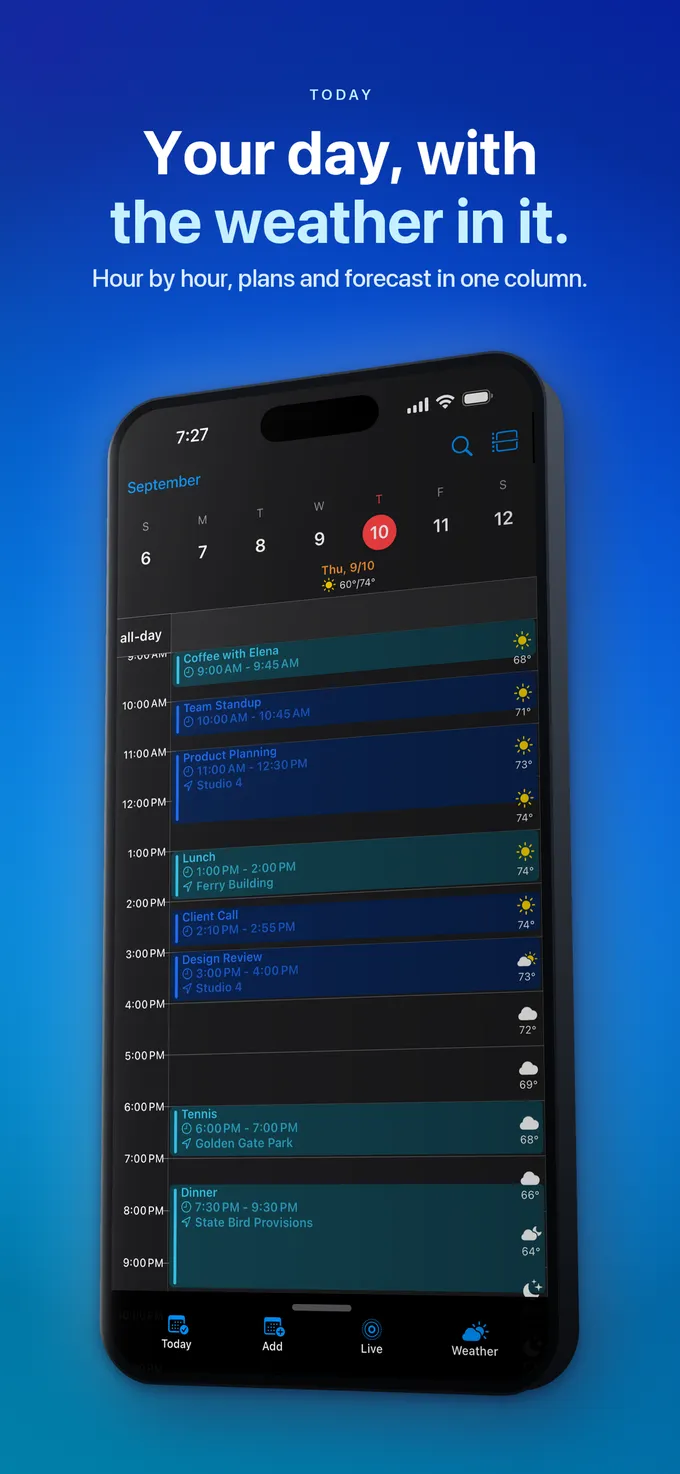
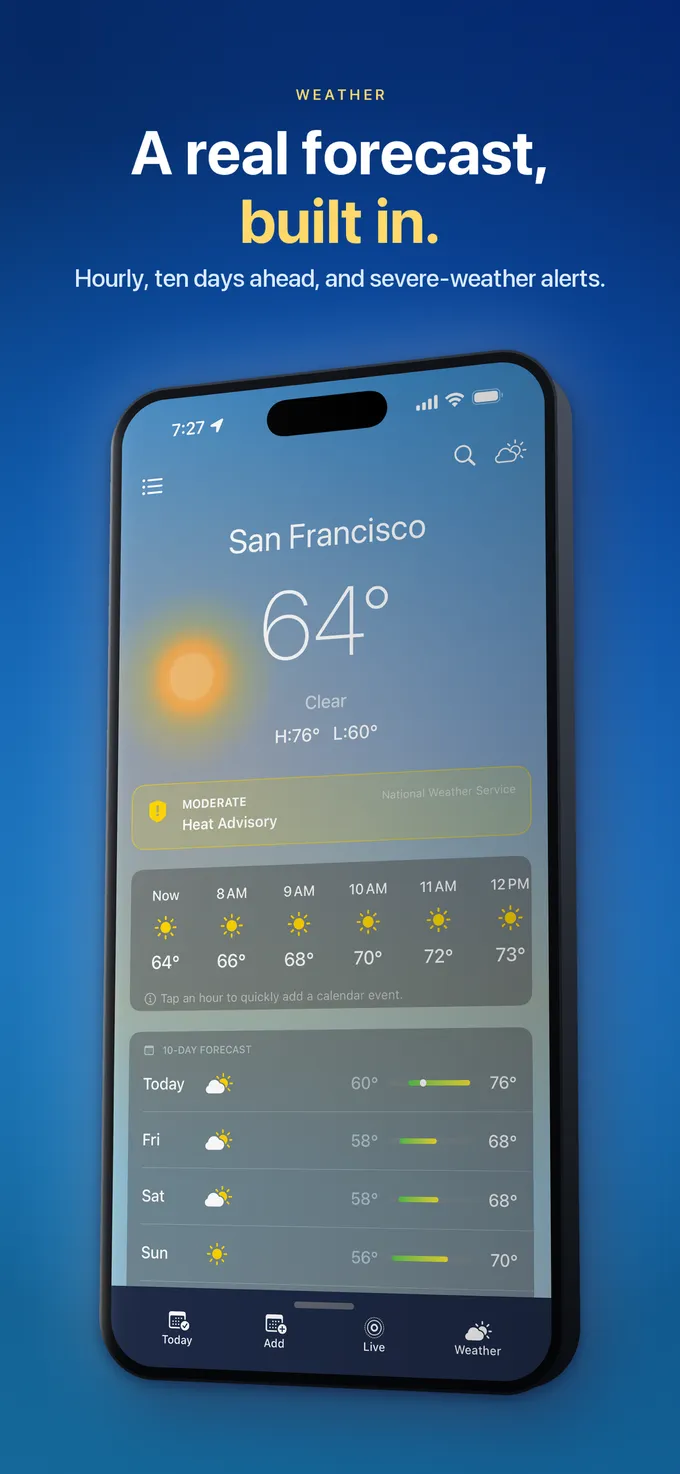
Màn hình Cloud Calendars thực tế: chế độ xem thời tiết và một ngày có các sự kiện. Hãy kiểm tra địa điểm và ngày đã chọn trong ứng dụng.
Chế độ xem thời tiết nào trả lời câu hỏi của bạn?
| Câu hỏi của bạn | Điều cần xem | Điều nó không chứng minh |
|---|---|---|
| Hôm nay sắp có gì? | Chế độ xem lịch theo ngày hoặc tuần cạnh thời tiết của địa điểm đã chọn. | Rằng địa chỉ của mọi sự kiện sẽ tự động thay đổi địa điểm thời tiết. |
| Mưa có thể ảnh hưởng đến sự kiện buổi chiều của tôi không? | Dữ liệu theo giờ cho địa điểm diễn ra và toàn bộ khoảng thời gian của sự kiện. | Rằng biểu tượng theo ngày mô tả mọi giờ. |
| Tôi có thể lên kế hoạch cho tháng sau dựa vào thời tiết không? | Lịch của bạn hiện tại, rồi kiểm tra lại dự báo gần ngày hơn. | Rằng việc điều hướng lịch sẽ mở rộng phạm vi dự báo. |
| Tôi có thể xem nhanh tổng quan ở màn hình chính không? | Widget Màn hình chính phù hợp. | Rằng mọi bố cục widget đều bao gồm sự kiện hoặc dự báo đầy đủ. |
Lên kế hoạch với lịch trình và dự báo cùng nhau
Cloud Calendars dành cho iPhone và iPad. Hãy bắt đầu với các chế độ xem, thời tiết và đồng bộ Google Calendar có trong Base; Advanced loại bỏ quảng cáo, còn Premium bổ sung hỗ trợ Microsoft Calendar và Teams.
Tải xuống trên App StoreĐiều gần như ai cũng mặc định
Thời tiết hiển thị cạnh lịch sẽ tự động mô tả địa chỉ của mọi sự kiện, mọi giờ và mọi ngày trong tương lai.
Chọn một câu hỏi lập kế hoạch thực tế
Hãy bắt đầu với một sự kiện cụ thể, chẳng hạn một chuyến đi công viên vào buổi chiều. Xác định điều gì có thể thay đổi: thời gian, địa điểm, khâu chuẩn bị hoặc quyết định dùng phương án thay thế. Bạn không cần sắp xếp lại toàn bộ lịch chỉ vì biểu tượng của ngày đó cho thấy có mưa.
Ghi lại thời gian bắt đầu và kết thúc thực tế của hoạt động, bao gồm cả thời gian chuẩn bị nếu có liên quan. Chế độ tổng quan lịch giúp tìm các ngày có thể chọn, còn việc kiểm tra dự báo liên quan đến một địa điểm và khoảng thời gian cụ thể. Hãy tách bạch hai việc này khi so sánh các lựa chọn.
Xác nhận địa điểm thời tiết trước khi đọc các giá trị
Cloud Calendars cung cấp thời tiết cho vị trí hiện tại hoặc địa điểm đã chọn. Hãy kiểm tra địa điểm đang hiển thị thay vì cho rằng địa chỉ của sự kiện sẽ âm thầm làm thay đổi dự báo. Một sự kiện ở thành phố khác cần được đối chiếu với thời tiết của chính thành phố đó.
Ví dụ, một người đi thăm có thể đang lên kế hoạch đến bảo tàng trong khi điện thoại vẫn ở nhà. Hãy đọc địa điểm dự báo và giờ địa phương của sự kiện trước khi so sánh chúng. Các giá trị trông có vẻ gần nhau không phải là bằng chứng rằng lịch trình và thời tiết đang dùng cùng một địa điểm.
Kiểm tra riêng phạm vi theo giờ và theo ngày
Hãy dùng mục theo ngày để định hướng và các mục theo giờ hiện có cho câu hỏi liên quan đến một phần của ngày. Một lịch hẹn từ hai giờ đến năm giờ cần nhiều hơn một cái nhìn lướt qua một biểu tượng. Hãy kiểm tra xem các giờ liên quan có thực sự đang hiện diện hay không.
Trong nguồn ứng dụng hiện tại, danh sách theo ngày nhận tối đa mười ngày WeatherKit được trả về. Điều đó tách biệt với việc điều hướng lịch và với các giờ hiện đang được cung cấp. Một sự kiện trong tương lai không làm mở rộng phạm vi dự báo thời tiết. Nếu khoảng thời gian của nó không có, hãy sắp xếp kiểm tra thời tiết vào lúc sau.
Hiểu ý nghĩa của từng giá trị thời tiết
Apple mô tả dữ liệu WeatherKit như nhiệt độ, lượng mưa, gió và UV, trong đó một số sản phẩm chỉ có ở một số khu vực nhất định. Hãy đọc các giá trị sẵn có cho địa điểm bạn chọn thay vì mong đợi mọi sản phẩm thời tiết đều có ở mọi nơi.
Hướng dẫn của Met Office cho thấy vì sao khoảng thời gian dự báo và định nghĩa của từng biến số lại quan trọng: một số giá trị đề cập đến một thời điểm, còn số khác đề cập đến cả một giai đoạn. Hãy dùng nhãn của đúng nhà cung cấp liên quan. Xác suất mưa, lượng mưa và thời gian mưa là những câu hỏi khác nhau, và không có một con số duy nhất nào quyết định mọi hoạt động ngoài trời.
Rà soát bản nháp được tạo từ một giờ thời tiết
Ở nơi ứng dụng cho phép tạo sự kiện từ một giờ, ứng dụng sẽ mở một bản nháp. Nguồn hiện tại dùng múi giờ của địa điểm thời tiết, đề xuất thời lượng một giờ và chọn lịch mặc định cho sự kiện mới. Hãy kiểm tra từng giá trị trước khi lưu.
Xác nhận tiêu đề, lịch đích, thời gian bắt đầu, thời gian kết thúc và địa điểm dự định. Việc chọn một mục dự báo không cấp quyền chỉnh sửa lịch dùng chung, thông báo cho địa điểm tổ chức hay đặt chỗ phòng. Hãy kiểm tra sự kiện đã lưu và có được mọi sự đồng ý mà kế hoạch đó cần.
Tách riêng phần minh hoạ trên website
Phần minh hoạ thời tiết tương tác trên website dùng Open-Meteo. Ứng dụng dùng Apple WeatherKit. Bản minh hoạ trên web hữu ích để khám phá cách trình bày, nhưng địa điểm, dữ liệu và các ngày khả dụng của nó có thể khác với ứng dụng.
Đối với một quyết định thực tế, hãy mở ứng dụng và đối chiếu sự kiện dự định với dự báo hiện có của nó. Nếu bạn thay đổi một kế hoạch dùng chung, hãy xác nhận người tổ chức, phạm vi lặp lại và những người tham gia. Hãy giữ một phương án thay thế đã thống nhất khi hoạt động phụ thuộc vào điều kiện thời tiết.
Nên làm gì
- Xác định sự kiện và quyết định mà thời tiết có thể làm thay đổi.
- Xác nhận địa điểm thời tiết cùng ngày giờ địa phương của sự kiện.
- Xem riêng phạm vi theo giờ hiện có và phần tóm tắt theo ngày.
- Đọc xác suất, lượng và các giá trị liên quan khác theo đúng nhãn của chúng.
- Kiểm tra mọi chi tiết của bản nháp sự kiện và lịch đích trước khi lưu.
- Kiểm tra lại vào thời điểm cần quyết định và xác nhận trực tiếp mọi thay đổi dùng chung.
Câu hỏi
- Thời tiết cạnh lịch của tôi có đi theo địa chỉ của từng sự kiện không?
- Đừng mặc định như vậy. Hãy xác nhận địa điểm thời tiết đang hiển thị và so sánh với nơi diễn ra; việc ở gần nhau trên màn hình không chứng minh chúng khớp nhau.
- Ứng dụng có dùng nhà cung cấp thời tiết của website không?
- Không. Ứng dụng dùng Apple WeatherKit; phần minh hoạ trên website dùng Open-Meteo riêng biệt.
- Việc chọn một giờ dự báo có tự động lưu một sự kiện không?
- Nó sẽ bắt đầu một bản nháp ở nơi có cung cấp thao tác đó. Hãy kiểm tra ngày, múi giờ, thời lượng, lịch và địa điểm của bản nháp, rồi lưu sự kiện bạn muốn.