
iPhoneとiPadで使える天気付きカレンダー: 予定と天気を1画面で確認
Cloud Calendarsなら、予定と天気を同じiPhoneまたはiPadアプリで確認できます。カレンダーで日付を選び、天気表示で選択した場所と利用可能な予報時間帯を確認してください。屋外の予定では、1日のアイコンだけに頼らず、実際に重要な時間帯を確かめることが大切です。このガイドは、アプリの開発元であるArte Softが公開しています。
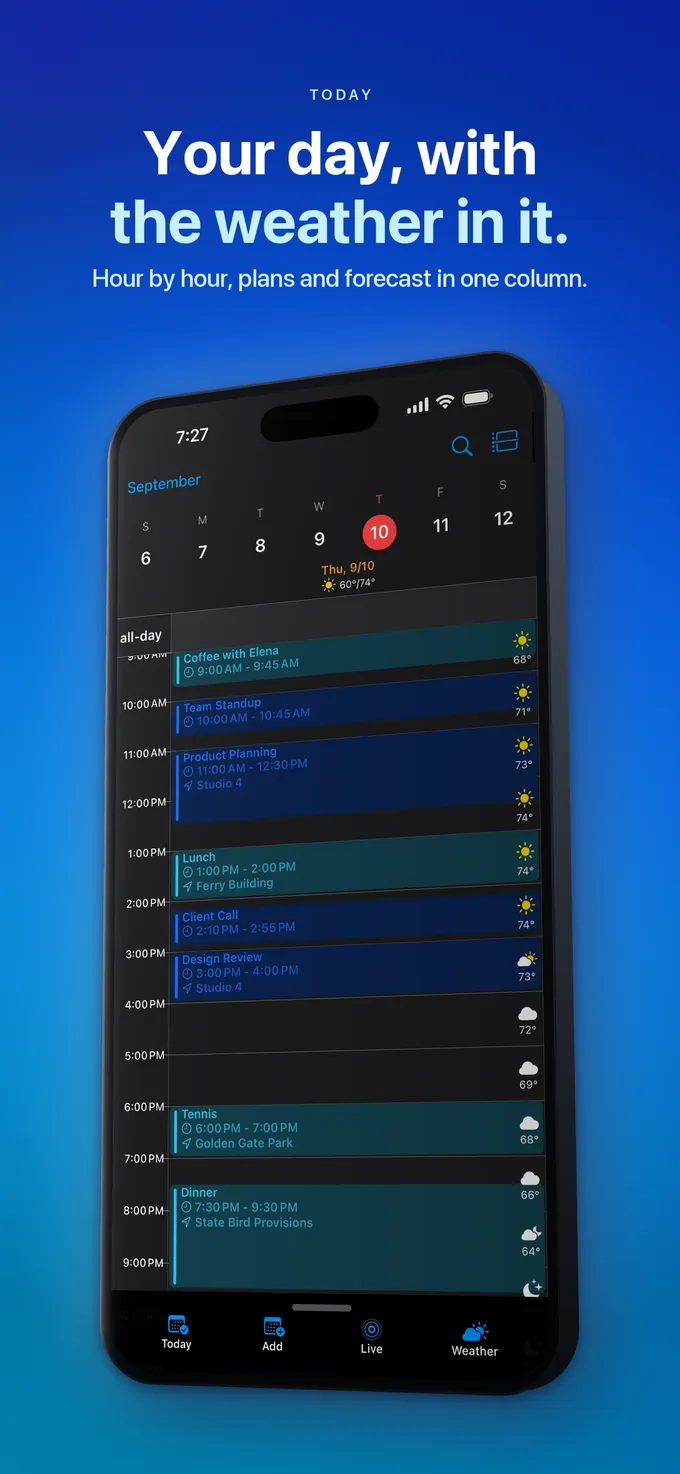
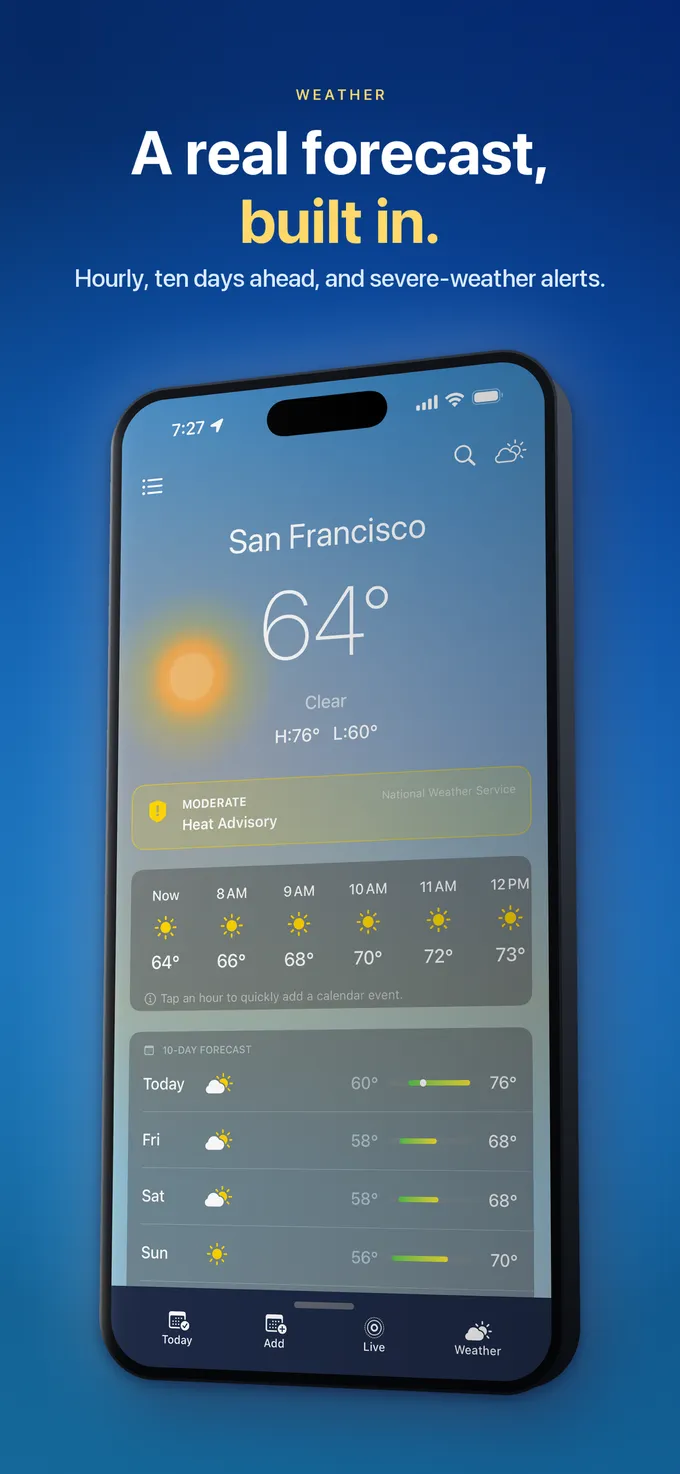
実際のCloud Calendarsの画面: 天気表示と予定のある1日。アプリで選択した場所と日付を確認してください。
どの天気表示で疑問を解決できますか?
| 知りたいこと | 確認するもの | それだけでは分からないこと |
|---|---|---|
| 今日これから何がある? | 選択した場所の天気と並べて見るカレンダーの日表示または週表示。 | すべてのイベントの住所に応じて、天気の地点が自動的に変わること。 |
| 午後の予定は雨の影響を受けそう? | 会場の時間ごとのデータと、予定全体の時間帯。 | 1日のアイコンがすべての時間帯を表していること。 |
| 来月の予定を天気に合わせて立てられる? | まず今のカレンダーを見て、日付が近づいたら予報を再確認する。 | カレンダーを先の日付へ移動すると、予報の対象期間も延びること。 |
| 自宅で手早く概要を見たい | 適切なHome Screenウィジェット。 | どのウィジェットのレイアウトでも予定や完全な予報が表示されること。 |
予定と予報をあわせて計画する
Cloud CalendarsはiPhoneとiPad向けです。まずは、表示機能、天気、Google Calendar同期を含むBaseから始められます。Advancedでは広告が削除され、PremiumではMicrosoft CalendarとTeams対応が追加されます。
App Store からダウンロードほとんどの人が思い込んでいること
カレンダーの横に表示される天気は、各予定の住所、すべての時間帯、あらゆる将来の日付を自動的に示している。
実際の計画に役立つ問いを決める
まずは、午後の公園訪問のように、具体的な予定を1つ取り上げましょう。天気によって何が変わり得るかを明確にします。時間、場所、準備、あるいは代替案に切り替える判断かもしれません。その日のアイコンが雨でも、それだけでカレンダー全体を組み替える必要はありません。
必要であれば準備時間も含め、その予定の実際の開始時刻と終了時刻を書き出してください。カレンダーの一覧表示は候補日を探すのに役立ちますが、予報の確認は特定の場所と時間帯について行うものです。選択肢を比べるときは、この2つの役割を分けて考えましょう。
値を見る前に天気の対象地点を確認する
Cloud Calendarsでは、現在地または選択した場所の天気を表示できます。予定の住所に応じて予報が自動で切り替わると思い込まず、表示されている地点を確認してください。別の都市での予定なら、その都市の天気と照らし合わせる必要があります。
たとえば、来訪者が美術館への到着予定を立てていても、スマートフォンはまだ自宅にあるかもしれません。比較する前に、予報の対象地点と予定の現地時刻を確認してください。画面上で値が近くに見えても、予定と天気が同じ場所を使っている証拠にはなりません。
時間ごとの予報と日ごとの予報を分けて確認する
その日の大まかな把握には日ごとの項目を使い、1日の一部について知りたいときは利用可能な時間ごとの項目を確認してください。2時から5時までの予約なら、1つのアイコンを見るだけでは不十分です。必要な時間帯が実際に表示されているかを確かめましょう。
現在のアプリのソースでは、日ごとの一覧にはWeatherKitから返される最大10日分が表示されます。これはカレンダーの移動や、現在提供されている時間ごとの予報とは別です。将来の予定があるからといって、天気の対象期間が延びるわけではありません。必要な時間帯が表示されていない場合は、後であらためて天気を確認してください。
天気の値が何を意味するかを読む
AppleはWeatherKitのデータとして、気温、降水、風、UVなどを案内していますが、一部の項目は限られた地域でのみ利用できます。どこでもすべての天気情報が見られると期待するのではなく、選択した場所で利用できる値を確認してください。
Met Officeの案内が示すように、予報の対象期間や各項目の定義は重要です。ある値はある時点を示し、別の値は一定期間を示します。表示ラベルは該当する提供元のものに従って読み取りましょう。雨の確率、量、継続時間はそれぞれ別の問いであり、1つの数値だけですべての屋外活動を判断できるわけではありません。
天気の時間帯から作成した下書きを確認する
アプリで天気の時間帯からイベントを作成できる場合、その操作では下書きが開きます。現在のソースでは、天気の地点のタイムゾーンが使われ、1時間の長さが提案され、新規イベントのデフォルトカレンダーが選ばれます。保存する前に各項目を確認してください。
タイトル、保存先カレンダー、開始時刻、終了時刻、意図した場所を確認してください。予報を選んだからといって、共有カレンダーを編集する権限が与えられるわけでも、会場への通知や部屋の予約が行われるわけでもありません。保存したイベントを確認し、その予定に必要な合意があれば別途取ってください。
Webサイトのデモとは分けて考える
Webサイトのインタラクティブな天気デモはOpen-Meteoを使用しています。アプリはApple WeatherKitを使用します。Web上のデモは表示方法を試すには便利ですが、場所、データ、利用可能な日付はアプリと異なる場合があります。
実際に判断するときは、アプリを開き、予定と利用可能な予報を照らし合わせてください。共有の予定を変更する場合は、主催者、繰り返しの適用範囲、参加者を確認しましょう。天候に左右される活動では、合意済みの代替案も用意しておくと安心です。
どうすればよいか
- どの予定について、天気がどの判断に影響するかをはっきりさせる。
- 天気の地点と、予定の現地の日付・時刻を確認する。
- 利用可能な時間ごとの予報を、日ごとの概要とは分けて確認する。
- 確率、量、そのほか関連する値をラベルに沿って読む。
- 保存前に、イベント下書きの詳細と保存先カレンダーをすべて見直す。
- 判断する時点でもう一度確認し、共有予定の変更は直接確認する。
よくある質問
- カレンダーの横に表示される天気は、各イベントの住所に追従しますか?
- そうとは限りません。表示されている天気の地点を確認し、会場と照らし合わせてください。画面上で近くに表示されていても、一致しているとは言えません。
- アプリはWebサイトと同じ天気提供元を使っていますか?
- いいえ。アプリはApple WeatherKitを使用し、Webサイトのデモは別途Open-Meteoを使用しています。
- 予報の時間帯を選ぶと、予定は自動的に保存されますか?
- その操作に対応している場合は、下書きが開始されます。日付、タイムゾーン、長さ、カレンダー、場所を確認してから、意図したイベントを保存してください。