
Kalendář s počasím na iPhone a iPadu: naplánujte si den v jednom přehledu
Cloud Calendars spojuje váš plán a počasí v jedné aplikaci pro iPhone nebo iPad. V kalendáři si vyberte datum a v zobrazení počasí si prohlédněte vybrané místo i dostupné hodiny předpovědi. Pokud plánujete venkovní aktivitu, kontrolujte období, na kterém záleží, místo spoléhání na denní ikonu. Tento průvodce vydává Arte Soft, vývojář aplikace.
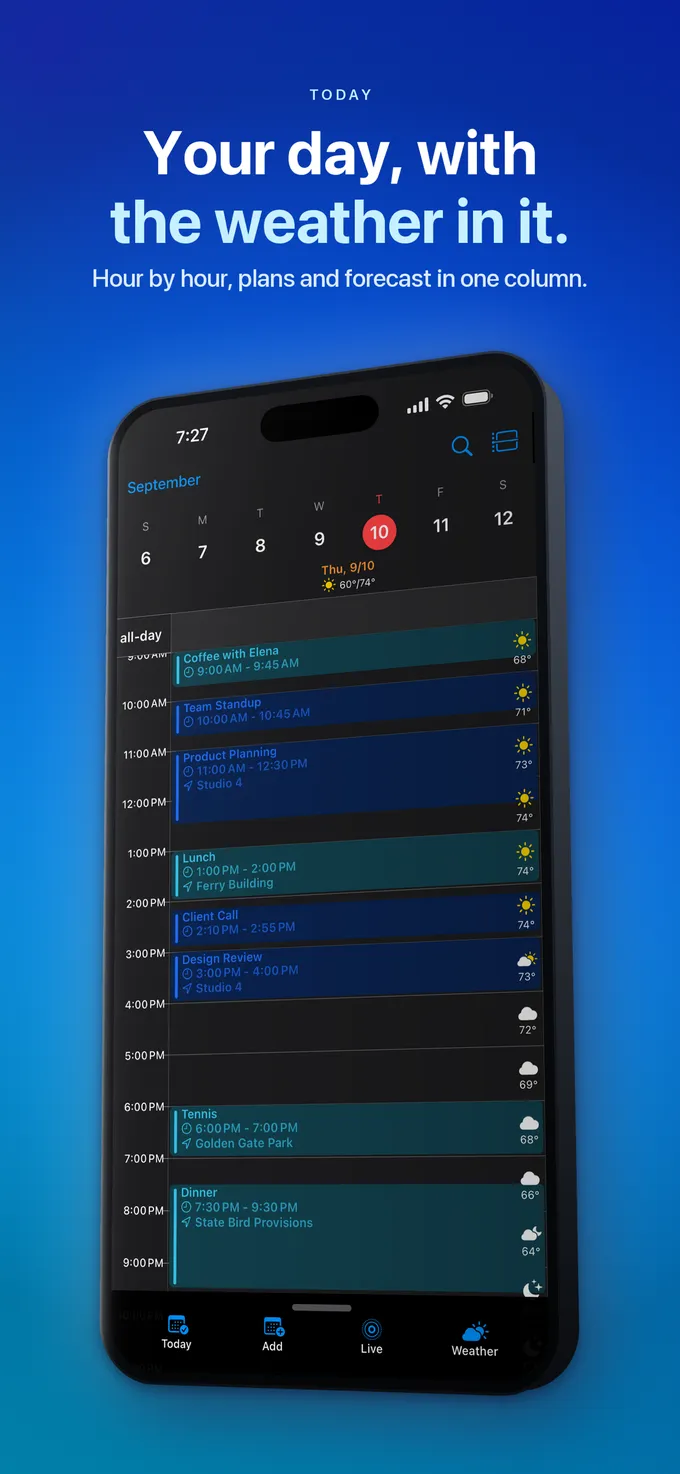
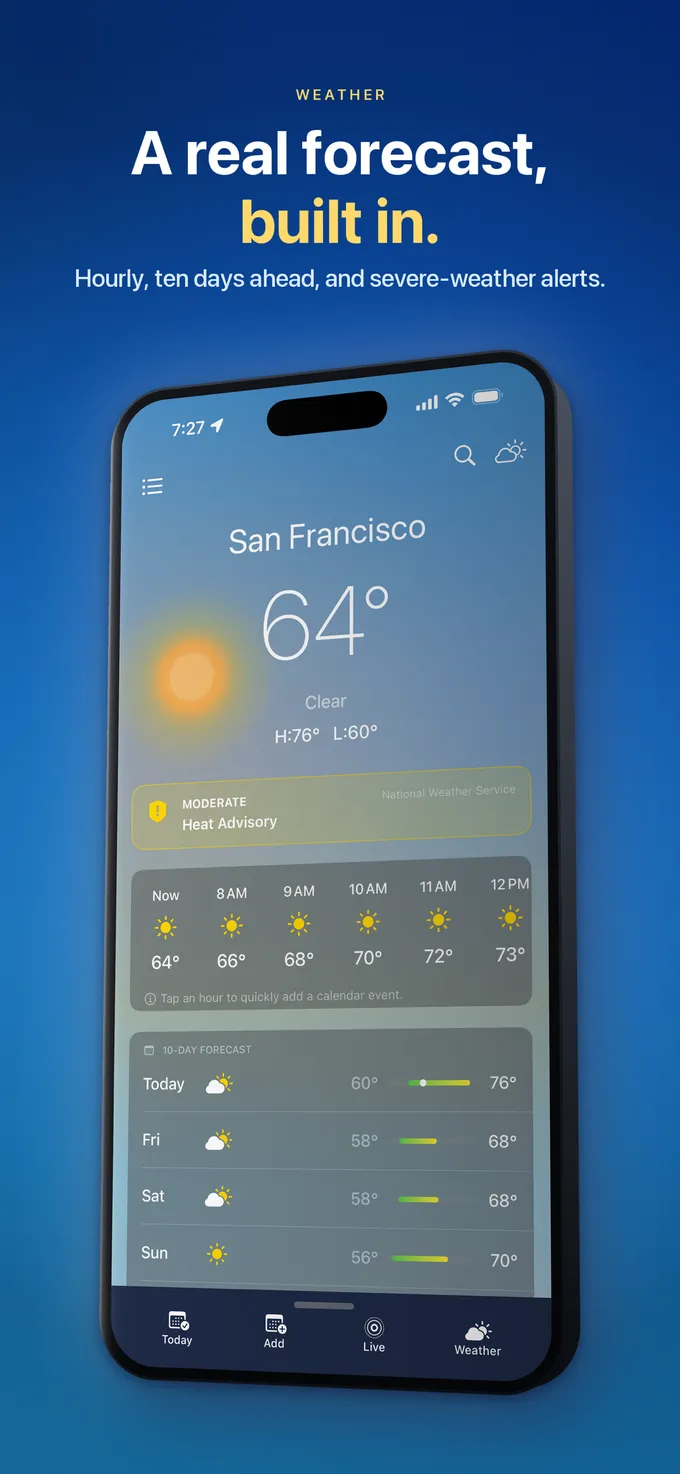
Skutečné obrazovky Cloud Calendars: zobrazení počasí a den s událostmi. V aplikaci zkontrolujte vybrané místo a datum.
Které zobrazení počasí odpoví na vaši otázku?
| Vaše otázka | Co zkontrolovat | Co to nepotvrzuje |
|---|---|---|
| Co mě dnes čeká? | Denní nebo týdenní zobrazení kalendáře vedle počasí pro vybrané místo. | Že adresa každé události automaticky mění místo počasí. |
| Může déšť ovlivnit mou odpolední událost? | Hodinová data pro místo konání a celé období události. | Že denní symbol popisuje každou hodinu. |
| Mohu plánovat příští měsíc podle počasí? | Teď svůj kalendář, pak kontrolu předpovědi blíž k datu. | Že pohyb v kalendáři rozšiřuje pokrytí předpovědi. |
| Mohu doma vidět rychlý přehled? | Vhodný widget na plochu. | Že každé rozložení widgetu zahrnuje události nebo úplnou předpověď. |
Plánujte s rozvrhem i předpovědí společně
Cloud Calendars je pro iPhone a iPad. Začněte se zobrazeními, počasím a synchronizací Google Calendar, které jsou součástí Base; Advanced odstraňuje reklamy, zatímco Premium přidává podporu Microsoft Calendar a Teams.
Stáhnout z App StoreCo téměř každý předpokládá
Počasí zobrazené vedle kalendáře automaticky popisuje adresu každé události, každou hodinu i každé budoucí datum.
Zvolte si skutečnou plánovací otázku
Začněte konkrétní událostí, například odpolední návštěvou parku. Určete, co by se mohlo změnit: čas, místo, příprava nebo rozhodnutí zvolit jinou možnost. Nemusíte přeorganizovat celý kalendář jen proto, že symbol dne ukazuje déšť.
Poznamenejte si skutečný začátek a konec aktivity, včetně přípravy, pokud je relevantní. Přehled kalendáře pomáhá najít možné termíny, zatímco kontrola předpovědi se týká konkrétního místa a časového úseku. Při porovnávání možností tyto dvě úlohy nepléste.
Než začnete číst hodnoty, ověřte místo počasí
Cloud Calendars nabízí počasí pro aktuální nebo vybrané místo. Ověřte zobrazenou lokalitu, místo abyste předpokládali, že adresa události předpověď automaticky změní. Událost v jiném městě vyžaduje porovnání s počasím v tomto městě.
Například návštěvník může plánovat příchod do muzea, zatímco telefon je stále doma. Před porovnáním si přečtěte místo předpovědi a místní čas události. Podobné hodnoty neznamenají, že plán a počasí používají stejné místo.
Hodinové a denní pokrytí kontrolujte zvlášť
Denní údaj použijte pro orientaci a dostupné hodinové údaje pro otázky týkající se části dne. Rezervace od dvou do pěti vyžaduje víc než letmý pohled na jeden symbol. Ověřte, zda jsou příslušné hodiny skutečně k dispozici.
V aktuálním zdroji aplikace denní seznam obsahuje až deset vrácených dnů z WeatherKit. To je oddělené od pohybu v kalendáři i od právě poskytovaných hodin. Budoucí událost nerozšiřuje pokrytí počasí. Pokud její období chybí, naplánujte pozdější kontrolu předpovědi.
Čtěte, co daná hodnota počasí znamená
Apple dokumentuje data WeatherKit, jako jsou teplota, srážky, vítr a UV, přičemž některé produkty jsou dostupné jen ve vybraných regionech. Čtěte hodnoty dostupné pro zvolené místo, místo očekávání, že všechny produkty počasí budou dostupné všude.
Pokyny Met Office ukazují, proč záleží na období předpovědi a definicích proměnných: některé hodnoty se vztahují k okamžiku a jiné k období. Používejte popisky příslušného poskytovatele. Pravděpodobnost deště, množství a trvání jsou různé otázky a žádné jedno číslo nerozhodne o každé venkovní aktivitě.
Zkontrolujte koncept vytvořený z hodiny počasí
Tam, kde aplikace nabízí vytvoření události z hodiny, otevře koncept. Aktuální zdroj používá časové pásmo místa počasí, navrhuje hodinovou délku a vybírá výchozí kalendář pro nové události. Před uložením zkontrolujte každou hodnotu.
Potvrďte název, cílový kalendář, začátek, konec i zamýšlené místo. Výběr předpovědi nedává oprávnění upravovat sdílený kalendář, informovat místo konání ani rezervovat místnost. Zkontrolujte uloženou událost a získejte všechna potvrzení, která plán vyžaduje.
Webovou ukázku posuzujte odděleně
Interaktivní ukázka počasí na webu používá Open-Meteo. Aplikace používá Apple WeatherKit. Webová ukázka je užitečná pro prozkoumání způsobu zobrazení, ale její místo, data i dostupná data se mohou od aplikace lišit.
Pro skutečné rozhodnutí otevřete aplikaci a porovnejte zamýšlenou událost s dostupnou předpovědí. Pokud měníte sdílený plán, potvrďte organizátora, rozsah opakování a účastníky. Mějte domluvenou alternativu pro případ, že aktivita závisí na podmínkách.
Co dělat
- Určete událost a rozhodnutí, které by počasí mohlo změnit.
- Potvrďte místo počasí a místní datum a čas události.
- Dostupné hodinové pokrytí zkontrolujte odděleně od denního souhrnu.
- Pravděpodobnost, množství a další relevantní hodnoty čtěte podle jejich popisků.
- Před uložením zkontrolujte všechny údaje konceptu události i cílový kalendář.
- V čase rozhodnutí vše znovu ověřte a sdílené změny potvrďte přímo.
Otázky
- Sleduje počasí vedle mého kalendáře adresu každé události?
- To nepředpokládejte. Ověřte zobrazené místo počasí a porovnejte je s místem konání; blízkost na obrazovce shodu nedokazuje.
- Používá aplikace stejného poskytovatele počasí jako web?
- Ne. Aplikace používá Apple WeatherKit; webová ukázka používá samostatně Open-Meteo.
- Uloží výběr hodiny předpovědi událost automaticky?
- Tam, kde je tato akce nabízena, spustí koncept. Zkontrolujte jeho datum, časové pásmo, délku, kalendář a místo a potom uložte zamýšlenou událost.