
Widget lịch trên iPhone và iPad: sự kiện sắp tới và thời tiết
Hãy chọn Calendar Events hoặc Calendar Events Large khi bạn muốn các sự kiện sắp tới trên Màn hình chính. Hãy chọn Calendar & Weather để hiển thị ngày và thời tiết. Các bố cục này trả lời những câu hỏi khác nhau; hãy xem trước bố cục được cung cấp trên thiết bị của bạn trước khi thêm. Hướng dẫn này do Arte Soft, nhà phát triển của Cloud Calendars, xuất bản.
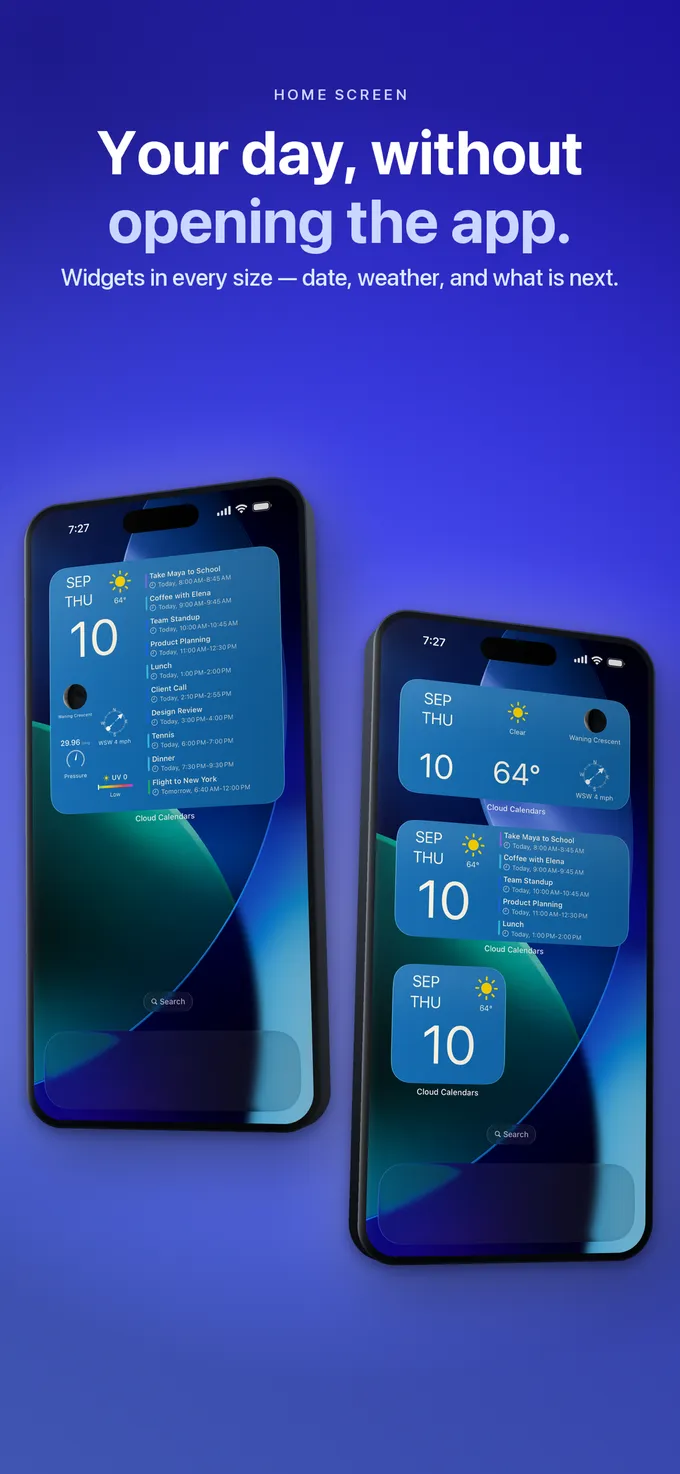
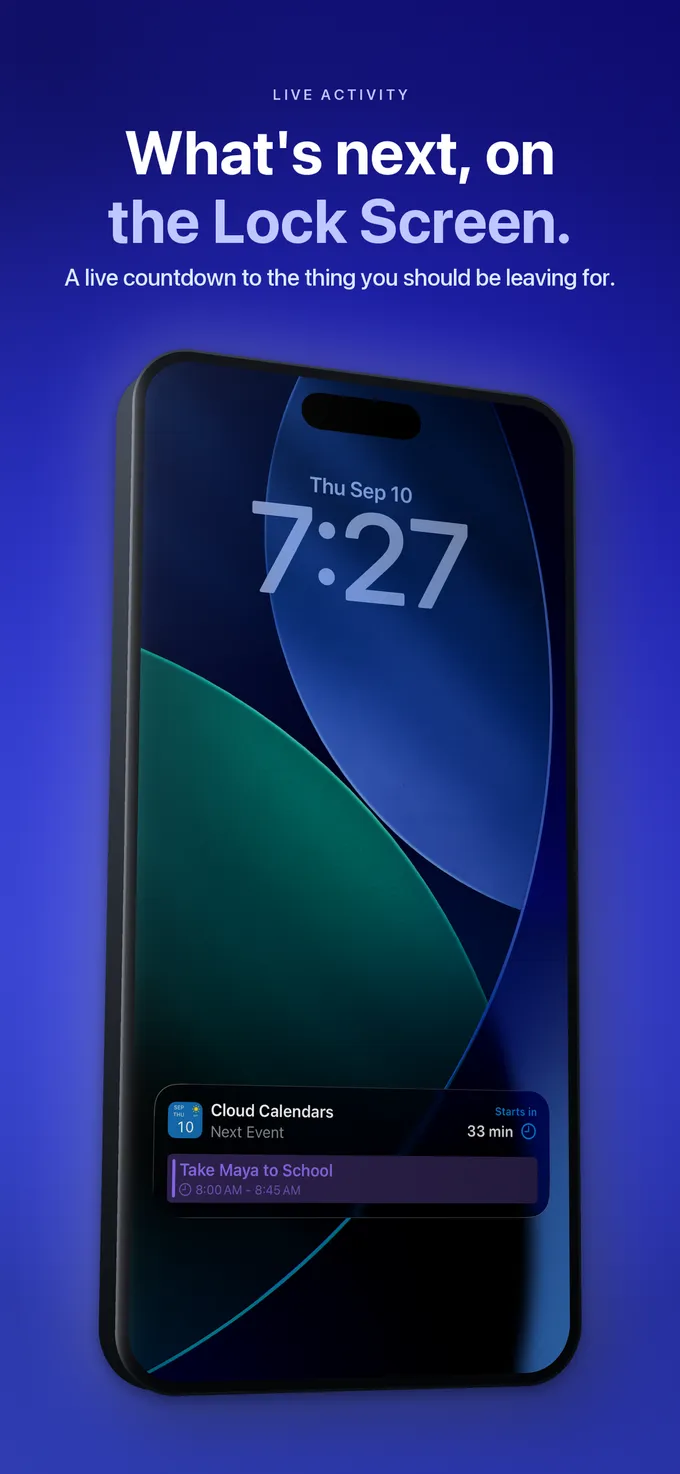
Các tiện ích Màn hình chính và Live Activity là những kiểu hiển thị riêng biệt. Hãy chọn bố cục phù hợp với thông tin bạn cần.
Chọn kiểu hiển thị đúng với nhu cầu thực tế của bạn
| Kiểu hiển thị | Dùng cho | Cần kiểm tra trước khi dựa vào |
|---|---|---|
| Calendar Events | Chế độ xem gọn các sự kiện sắp tới có giờ cụ thể. | Sự kiện thuộc một lịch đã chọn và chưa bắt đầu. |
| Calendar Events Large | Nhiều chỗ hơn cho các sự kiện sắp tới. | Ngay cả bố cục lớn hơn cũng chỉ có số dòng giới hạn. |
| Calendar & Weather | Tổng quan nhanh về ngày và thời tiết. | Bố cục nhỏ của nó không đảm bảo có một dòng sự kiện sắp tới. |
| Live Activity | Bộ đếm ngược sự kiện tiếp theo riêng trên các bề mặt iPhone được hỗ trợ. | Đây không phải là tiện ích Màn hình chính hoặc bố cục tiện ích Màn hình khóa chuyên dụng. |
Đưa phần hữu ích của lịch trình lên Màn hình chính
Mở Cloud Calendars, kiểm tra một sự kiện có giờ cụ thể trong tương lai mà bạn biết rõ, rồi thêm tiện ích phù hợp trên iPhone hoặc iPad. Ứng dụng vẫn là nơi để xem toàn bộ lịch.
Tải xuống trên App StoreTrước tiên, hãy chọn bố cục sự kiện
Trong thư viện tiện ích Cloud Calendars, Calendar Events là bố cục danh sách sự kiện cỡ vừa. Calendar Events Large có nhiều chỗ hơn cho các sự kiện sắp tới. Calendar & Weather là bố cục ngày và thời tiết riêng; kích thước nhỏ của nó không đảm bảo có hàng hiển thị sự kiện tiếp theo. Tên có thể được dịch trên thiết bị của bạn.
Trên iPhone, chạm và giữ vùng trống trên Màn hình chính, chọn Edit rồi Add Widget, sau đó tìm Cloud Calendars và chọn bố cục mong muốn. Hãy xem kỹ bản xem trước trước khi thêm. Hướng dẫn tiện ích của Apple áp dụng cho thư viện hệ thống này; thư viện này tách biệt với các chế độ xem lịch trong ứng dụng.
Thêm và kiểm tra tiện ích trên iPad
Trên iPad, dùng thư viện tiện ích Màn hình chính của Apple: chạm và giữ nền, mở Edit rồi Add Widget. Tìm Cloud Calendars, xem các kiểu và kích thước được cung cấp, thêm bố cục bạn cần, đặt vào vị trí rồi kết thúc bằng Done. Hãy làm theo các điều khiển hiển thị trên phiên bản iPadOS của bạn; bản xem trước không xác nhận rằng dữ liệu lịch của bạn đã được tải.
Hãy chọn Calendar Events hoặc Calendar Events Large khi bạn cần xem sự kiện. So sánh các kiểu mà ứng dụng đã cài đặt cung cấp; ô ngày và thời tiết trả lời một nhu cầu khác với danh sách sự kiện.
Mở Cloud Calendars trên iPad đó và tìm một sự kiện có giờ cụ thể trong tương lai mà bạn biết rõ, thuộc một lịch đã chọn. Việc hiển thị đúng trên iPhone không xác nhận tài khoản, quyền truy cập hoặc dữ liệu đã tải trên iPad. Hãy đối chiếu tiêu đề, ngày và giờ bắt đầu, rồi tiếp tục các bước kiểm tra điều kiện hiển thị và cập nhật bên dưới nếu tiện ích khác đi.
Kiểm tra điều gì được tính là sắp tới
Phần hiển thị sự kiện dùng các lịch đã chọn và các sự kiện tương lai có giờ cụ thể. Các mục cả ngày và các sự kiện mà giờ bắt đầu đã trôi qua đều bị loại khỏi danh sách sắp tới này. Vì vậy, một sinh nhật hoặc một cuộc họp đang diễn ra có thể vẫn thấy trong ứng dụng nhưng không xuất hiện ở đây.
Ví dụ, nếu mục duy nhất của bạn hôm nay là một nhãn chuyến đi cả ngày, thì danh sách sắp tới trống không có nghĩa là nhãn đó đã mất. Hãy mở ứng dụng để xem đầy đủ cả ngày. Tương tự, sự kiện có giờ cụ thể tiếp theo có thể là vào ngày mai hoặc muộn hơn; hãy đọc ngày của nó thay vì cho rằng mọi dòng đều là hôm nay.
Phân biệt giữa sự kiện bị thiếu và danh sách đã hết dòng hiển thị
Một tiện ích chỉ hiển thị số lượng giới hạn các sự kiện sắp tới. Nếu các sự kiện sớm hơn đã chiếm hết các dòng, một sự kiện muộn hơn có thể không xuất hiện dù vẫn có trong ứng dụng và đủ điều kiện vào danh sách sắp tới. Bố cục sự kiện lớn hơn có thể hiển thị nhiều dòng hơn; nhưng nó vẫn không phải toàn bộ lịch.
Hãy bắt đầu với sự kiện tương lai gần nhất có giờ cụ thể trong một lịch đã chọn. Nếu sự kiện đó xuất hiện nhưng một sự kiện muộn hơn thì không, hãy mở ứng dụng để xem phần còn lại của lịch trình. Nếu ngay cả sự kiện đủ điều kiện gần nhất cũng bị thiếu, hãy tiếp tục kiểm tra lựa chọn lịch, quyền truy cập và cập nhật. Đừng di chuyển hoặc xóa sự kiện chỉ để làm cho một mục muộn hơn xuất hiện.
Lấy ứng dụng làm mốc so sánh đầu tiên
Mở Cloud Calendars và tìm một sự kiện tương lai có giờ cụ thể. Xác nhận rằng lịch chứa sự kiện đó đang được chọn và ứng dụng có quyền truy cập lịch cần thiết. So sánh tiêu đề, ngày và giờ bắt đầu với tiện ích. Nếu sự kiện cũng không có trong ứng dụng, trước tiên hãy kiểm tra tài khoản hoặc đồng bộ hóa.
Nếu bạn cần một ví dụ rõ ràng, hãy dùng một sự kiện thử nghiệm vô hại trong lịch do bạn sở hữu. Đặt giờ bắt đầu trong tương lai và tiêu đề dễ nhận biết. Tránh chỉnh sửa một lời mời thật hoặc xóa tài khoản chỉ để thử Màn hình chính.
Chờ cập nhật nhưng đừng giả định có một thời hạn cố định
Tiện ích hiển thị thông tin đã lưu và không chạy liên tục như khi ứng dụng đang mở. Apple kiểm soát lịch cập nhật của chúng. Việc mở ứng dụng và kiểm tra sự kiện cho bạn một mốc so sánh mới, nhưng không xác lập chính xác bao nhiêu giây thì tiện ích buộc phải thay đổi.
Nếu ứng dụng vẫn đúng trong khi tiện ích vẫn sai, hãy ghi lại bố cục, lịch đã chọn, thời gian sự kiện và phiên bản ứng dụng/iOS. Danh sách trống, một sự kiện cũ và một giờ không chính xác là các hiện tượng khác nhau; hãy báo rõ bạn đang thấy trường hợp nào.
Hiểu phần thời tiết như một bản tóm tắt riêng
Thông tin thời tiết cạnh ngày không phải là dự báo gắn với địa điểm và giờ bắt đầu của từng sự kiện. Trước một sự kiện ngoài trời, hãy mở chế độ xem thời tiết và kiểm tra địa điểm cùng khung giờ dự định. Biểu tượng điều kiện hiện tại không thể cho biết điều kiện sẽ như thế nào ở một cuộc họp diễn ra sau đó.
Hãy dùng tiện ích này để định hướng nhanh. Dùng lịch đầy đủ cho các cam kết cả ngày, chi tiết sự kiện và những quyết định cần xem toàn bộ lịch trình.
Nên làm gì
- Chọn Calendar Events hoặc Calendar Events Large để xem danh sách sự kiện.
- Xác minh một sự kiện trong tương lai có giờ cụ thể trong một lịch đã chọn.
- So sánh ngày và giờ của sự kiện đó trong ứng dụng trước khi khắc phục sự cố tiện ích.
- Ghi lại các khác biệt kéo dài thay vì xóa dữ liệu lịch.
Câu hỏi
- Vì sao sinh nhật của tôi bị thiếu?
- Danh sách sắp tới không bao gồm các sự kiện cả ngày. Hãy kiểm tra lịch đầy đủ để xem sinh nhật và các mục chỉ có ngày khác.
- Tiện ích nhỏ có hiển thị cuộc họp tiếp theo không?
- Bố cục Calendar & Weather cỡ nhỏ hiển thị ngày và thời tiết. Hãy chọn bố cục danh sách sự kiện để xem các sự kiện.
- Không có sự kiện sắp tới có nghĩa là hôm nay tôi rảnh chứ?
- Không. Các mục cả ngày, sự kiện đang diễn ra, lịch chưa được chọn và thông tin cũ có thể làm kết luận đó sai.