
Kalenteri säällä iPhonessa ja iPadissa: suunnittele päiväsi yhdellä näkymällä
Cloud Calendars näyttää aikataulusi ja sään samassa iPhone- tai iPad-apissa. Valitse kalenterista päivämäärä ja tarkista säänäkymästä valittu paikka sekä saatavilla olevat ennustetunnit. Ulkoilusuunnitelmissa kannattaa tarkistaa juuri merkityksellinen ajanjakso sen sijaan, että luottaisit päivän yleiseen kuvakkeeseen. Tämän oppaan julkaisee sovelluksen kehittäjä Arte Soft.
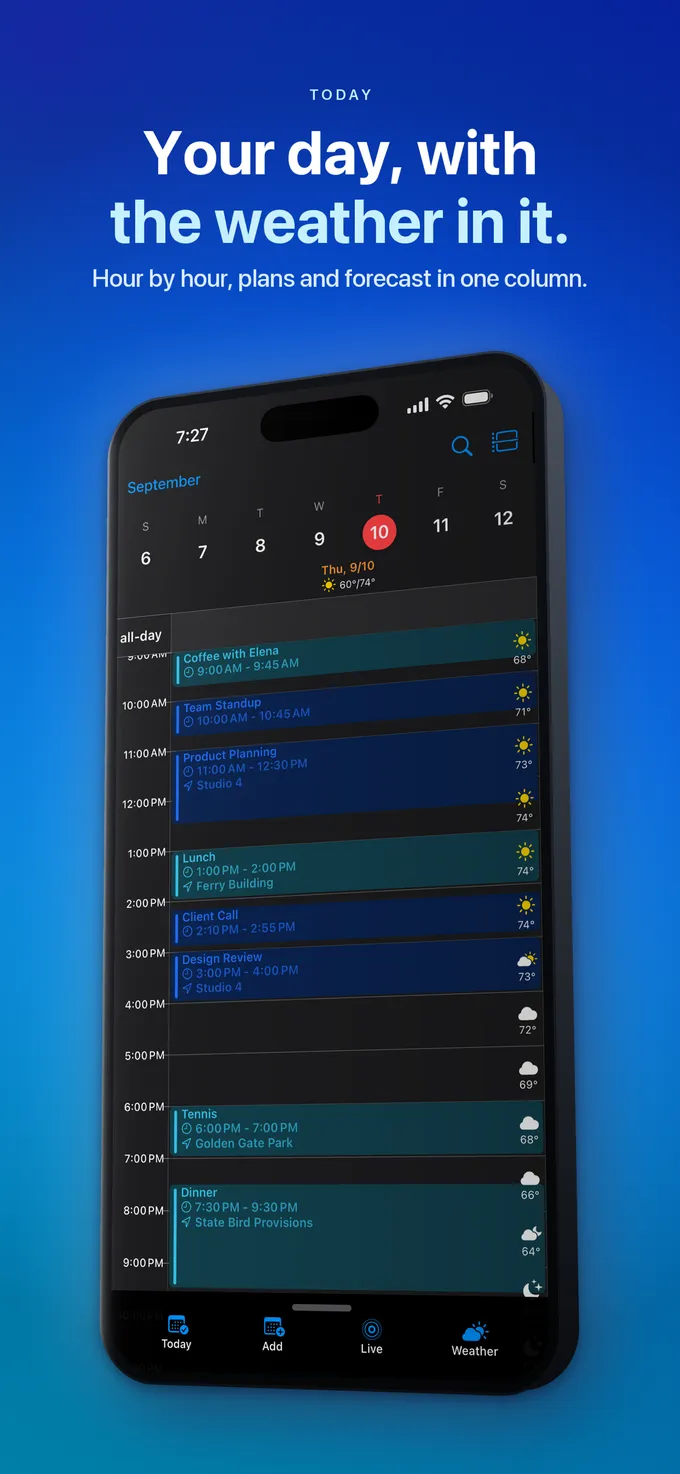
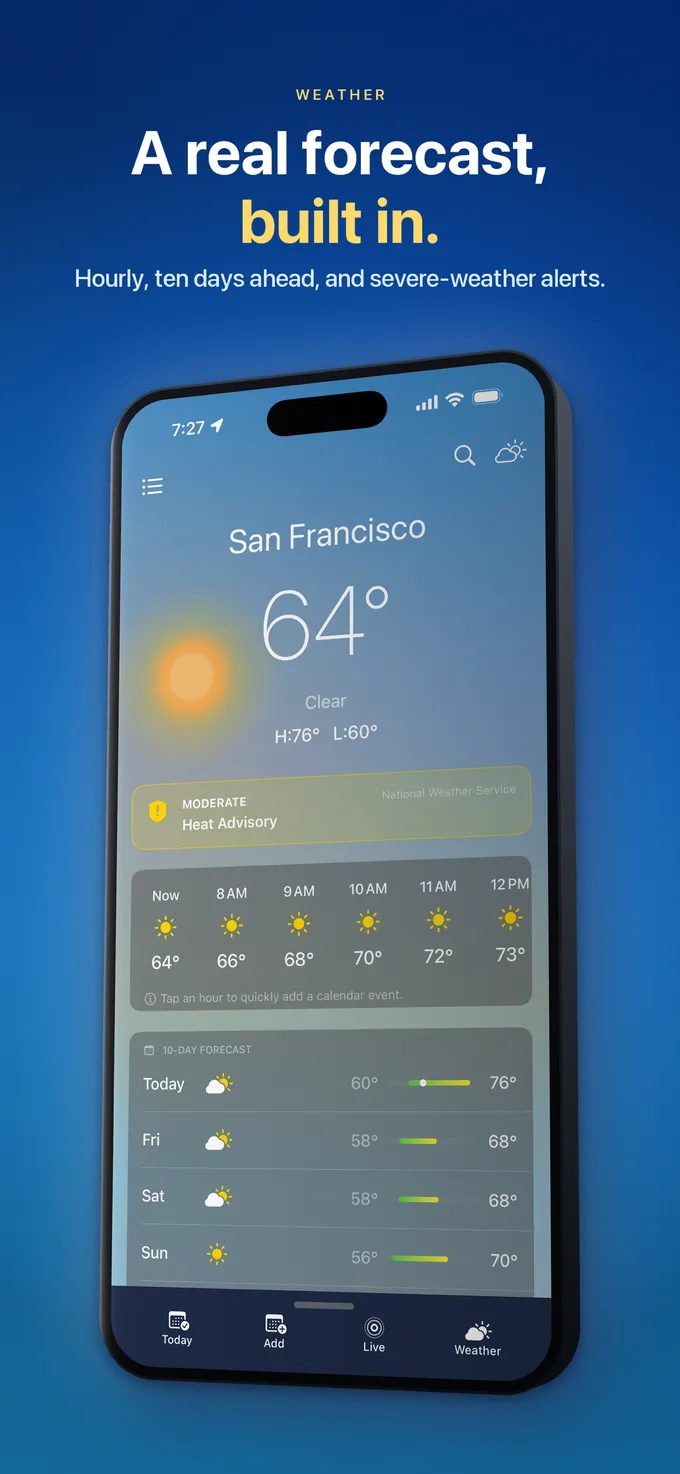
Aidot Cloud Calendars -näkymät: säänäkymä ja päivä, jolla on tapahtumia. Tarkista sovelluksessa valittu paikka ja päivämäärä.
Mikä säänäkymä vastaa kysymykseesi?
| Kysymyksesi | Mitä tarkistaa | Mitä se ei osoita |
|---|---|---|
| Mitä tänään on tulossa? | Kalenterin päivä- tai viikkonäkymä valitun paikan sään vieressä. | Että jokainen tapahtuman osoite vaihtaa sääsijainnin automaattisesti. |
| Voiko sade vaikuttaa iltapäivän tapahtumaani? | Tuntikohtaiset tiedot tapahtumapaikalle ja tapahtuman koko ajanjaksolle. | Että päiväsymboli kuvaa jokaista tuntia. |
| Voinko suunnitella ensi kuun sään perusteella? | Kalenterisi nyt, sitten uusi ennusteen tarkistus lähempänä päivämäärää. | Että kalenterissa siirtyminen laajentaa ennusteen kattavuutta. |
| Voinko nähdä kotona nopean yleiskuvan? | Sopiva Koti-valikon widgetti. | Että jokainen widgettiasettelu sisältää tapahtumat tai täydellisen ennusteen. |
Suunnittele aikataulun ja ennusteen avulla yhdessä
Cloud Calendars on saatavilla iPhonelle ja iPadille. Aloita näkymillä, säällä ja Google Calendar -synkronoinnilla, jotka sisältyvät Baseen; Advanced poistaa mainokset, ja Premium lisää Microsoft Calendar- ja Teams-tuen.
Lataa App StorestaMitä lähes kaikki olettavat
Kalenterin vieressä näkyvä sää kuvaa automaattisesti jokaisen tapahtuman osoitetta, jokaista tuntia ja jokaista tulevaa päivää.
Valitse todellinen suunnittelukysymys
Aloita tietystä tapahtumasta, kuten iltapäiväkäynnistä puistossa. Tunnista, mikä voisi muuttua: sen ajankohta, paikka, valmistautuminen tai päätös käyttää vaihtoehtoa. Koko kalenteria ei tarvitse järjestellä uudelleen vain siksi, että päivän symboli näyttää sadetta.
Kirjaa toiminnan todellinen alkamis- ja päättymisaika, mukaan lukien valmistelut, jos se on olennaista. Kalenterin yleisnäkymä auttaa löytämään mahdollisia päiviä, kun taas ennusteen tarkistus koskee tiettyä paikkaa ja aikaväliä. Pidä nämä kaksi tehtävää erillään, kun vertailet vaihtoehtoja.
Varmista sääsijainti ennen arvojen lukemista
Cloud Calendars näyttää sään nykyiselle tai valitulle paikalle. Tarkista näkyvä sijainti sen sijaan, että olettaisit tapahtuman osoitteen vaihtavan ennusteen huomaamatta. Toisessa kaupungissa oleva tapahtuma täytyy verrata kyseisen kaupungin säähän.
Esimerkiksi kävijä voi suunnitella saapumista museoon, vaikka puhelin on yhä kotona. Tarkista ennusteen sijainti ja tapahtuman paikallinen aika ennen vertailua. Lähekkäin näkyvät arvot eivät todista, että aikataulu ja sää koskevat samaa paikkaa.
Tarkista tunti- ja päiväkohtainen kattavuus erikseen
Käytä päiväkohtaista tietoa yleiskuvaan ja saatavilla olevia tuntikohtaisia tietoja kysymyksiin, jotka koskevat osaa päivästä. Kello kahdesta viiteen kestävä varaus vaatii enemmän kuin nopean vilkaisun yhteen symboliin. Tarkista, että olennaiset tunnit ovat todella saatavilla.
Sovelluksen nykyisessä lähteessä päivälista sisältää enintään kymmenen WeatherKitin palauttamaa päivää. Tämä on erillinen asia kalenterissa siirtymisestä ja tällä hetkellä tarjolla olevista tunneista. Tuleva tapahtuma ei pidennä sääennusteen kattavuutta. Jos sen ajanjakso puuttuu, sovi uusi sään tarkistus myöhemmäksi.
Lue, mitä sääarvo tarkoittaa
Apple dokumentoi WeatherKitin tietoja, kuten lämpötilaa, sadetta, tuulta ja UV-arvoja, ja osa tuotteista on saatavilla vain valituilla alueilla. Lue valitsemaasi paikkaa koskevat saatavilla olevat arvot sen sijaan, että odottaisit kaikkia säätuotteita kaikkialle.
Met Officen ohjeistus havainnollistaa, miksi ennustejakson ja muuttujien määritelmät ovat tärkeitä: osa arvoista viittaa hetkeen ja osa ajanjaksoon. Käytä kyseisen palveluntarjoajan nimityksiä. Sateen todennäköisyys, määrä ja kesto ovat eri kysymyksiä, eikä yksi luku ratkaise kaikkia ulkoiluun liittyviä päätöksiä.
Tarkista sääennustetunnista luotu luonnos
Jos sovellus tarjoaa tapahtuman luomista tunnista, se avaa luonnoksen. Nykyinen lähde käyttää sääsijainnin aikavyöhykettä, ehdottaa yhden tunnin kestoa ja valitsee uusille tapahtumille oletuskalenterin. Tarkista jokainen arvo ennen tallentamista.
Vahvista otsikko, kohdekalenteri, alku, loppu ja tarkoitettu sijainti. Ennusteen valinta ei anna lupaa muokata jaettua kalenteria, ilmoittaa tapahtumapaikalle tai varata huonetta. Tarkista tallennettu tapahtuma ja hanki kaikki suunnitelman vaatimat hyväksynnät.
Pidä verkkosivuston esittely erillään
Verkkosivuston interaktiivinen sääesittely käyttää Open-Meteo-palvelua. Sovellus käyttää Apple WeatherKitia. Verkkodemosta on hyötyä esitystavan tutkimisessa, mutta sen paikka, tiedot ja saatavilla olevat päivämäärät voivat poiketa sovelluksesta.
Todellista päätöstä varten avaa sovellus ja vertaa suunniteltua tapahtumaa sen saatavilla olevaan ennusteeseen. Jos muutat jaettua suunnitelmaa, varmista järjestäjä, toistuvuuden laajuus ja osallistujat. Pidä sovittu vaihtoehto valmiina, jos toiminta riippuu olosuhteista.
Mitä tehdä
- Tunnista tapahtuma ja päätös, johon sää voisi vaikuttaa.
- Varmista sääsijainti sekä tapahtuman paikallinen päivämäärä ja aika.
- Tarkista saatavilla oleva tuntikohtainen kattavuus erillään päiväyhteenvedosta.
- Lue todennäköisyys, määrä ja muut olennaiset arvot niiden nimitysten mukaisesti.
- Tarkista kaikki tapahtumaluonnoksen tiedot ja kohdekalenteri ennen tallentamista.
- Tarkista tiedot uudelleen päätöshetkellä ja vahvista jaetut muutokset suoraan.
Kysymyksiä
- Seuraako kalenterini vieressä näkyvä sää jokaisen tapahtuman osoitetta?
- Älä oleta niin. Varmista näytetty sääsijainti ja vertaa sitä tapahtumapaikkaan; läheisyys näytöllä ei todista niiden vastaavan toisiaan.
- Käyttääkö sovellus verkkosivuston sääpalveluntarjoajaa?
- Ei. Sovellus käyttää Apple WeatherKitia; verkkosivuston esittely käyttää erikseen Open-Meteo-palvelua.
- Tallentaako ennustetunnin valitseminen tapahtuman automaattisesti?
- Se aloittaa luonnoksen, jos tämä toiminto on tarjolla. Tarkista sen päivämäärä, aikavyöhyke, kesto, kalenteri ja sijainti ja tallenna sitten haluamasi tapahtuma.