
Kalenteriwidgetit iPhonessa ja iPadissa: tulevat tapahtumat ja sää
Valitse Calendar Events tai Calendar Events Large, kun haluat Koti-valikkoon tulevat tapahtumat. Valitse Calendar & Weather, kun haluat päivämäärän ja sään näyttävän näkymän. Nämä asettelut vastaavat eri kysymyksiin; esikatsele laitteellasi tarjolla oleva vaihtoehto ennen sen lisäämistä. Tämän oppaan julkaisee Cloud Calendarsin kehittäjä Arte Soft.
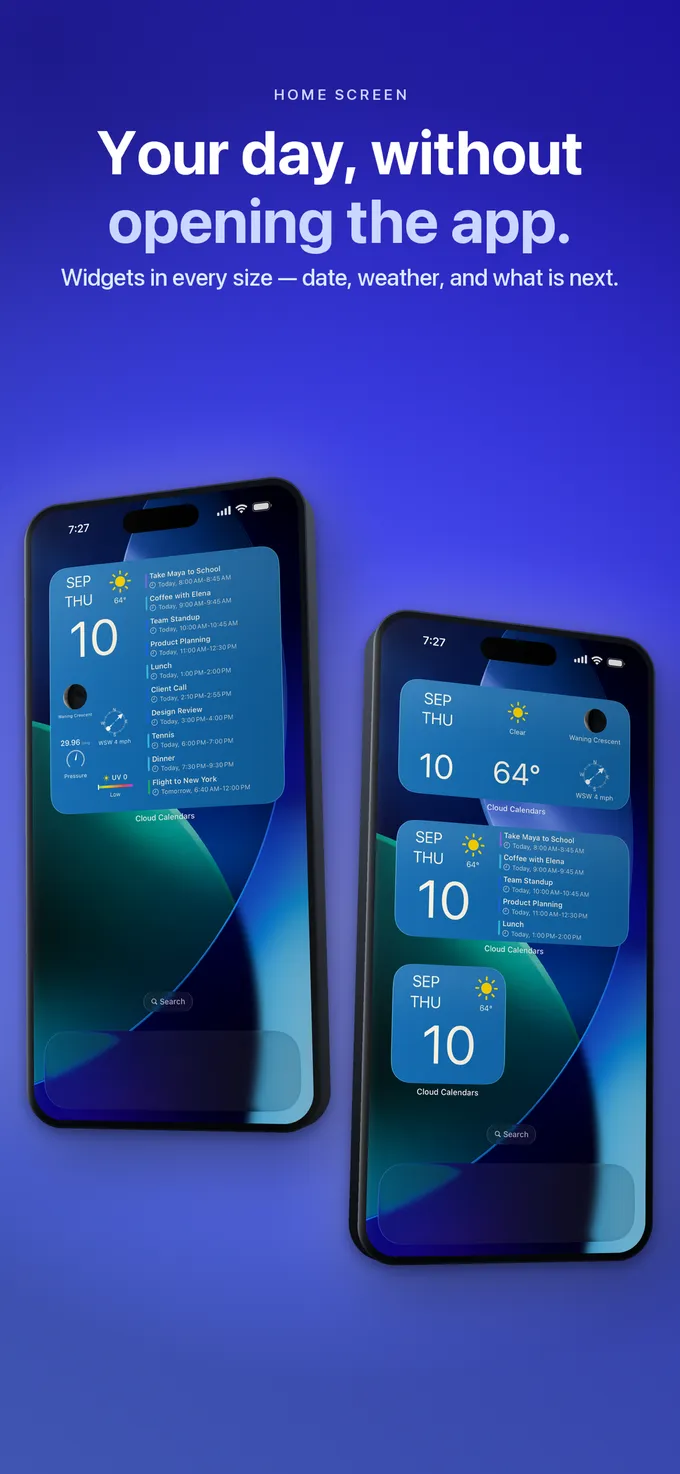
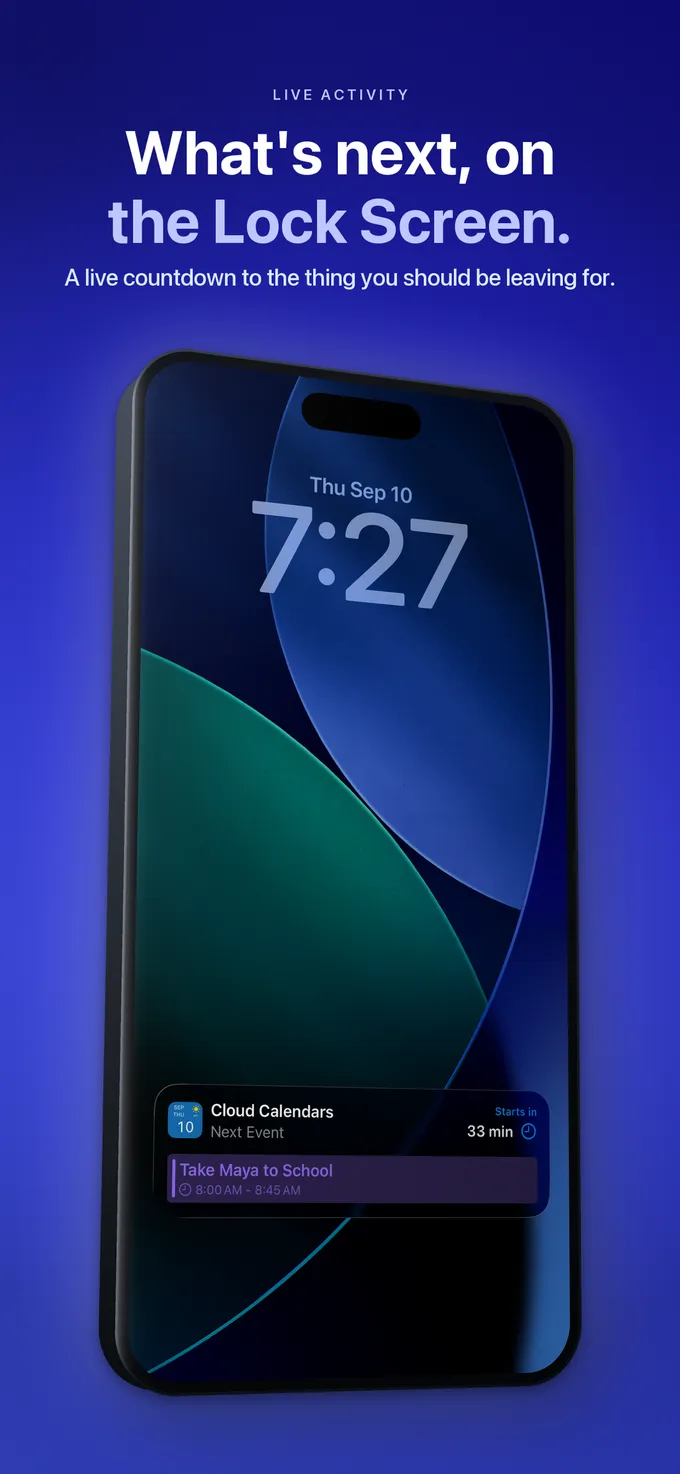
Koti-valikon widgetit ja Live Activity ovat erillisiä näyttöjä. Valitse tarpeitasi vastaava asettelu.
Valitse näyttö, jota oikeasti tarvitset
| Näyttö | Käyttötarkoitus | Tarkista ennen kuin luotat siihen |
|---|---|---|
| Calendar Events | Kompakti näkymä tulevista kellonaikaan sidotuista tapahtumista. | Tapahtuma kuuluu valittuun kalenteriin eikä ole vielä alkanut. |
| Calendar Events Large | Enemmän tilaa tuleville tapahtumille. | Suuremmassakin asettelussa rivien määrä on rajallinen. |
| Calendar & Weather | Nopea yleiskuva päivämäärästä ja säästä. | Sen pieni asettelu ei takaa tulevan tapahtuman riviä. |
| Live Activity | Erillinen seuraavan tapahtuman lähtölaskenta tuetuissa iPhonen näkymissä. | Se ei ole Koti-valikon widget eikä erillinen lukitusnäytön widget-asettelu. |
Tuo aikataulusi hyödyllinen osa Koti-valikkoon
Avaa Cloud Calendars, tarkista tuttu tuleva kellonaikaan sidottu tapahtuma ja lisää sitten sopiva widget iPhoneen tai iPadiin. Koko kalenterin tarkistaminen kuuluu edelleen sovellukseen.
Lataa App StorestaValitse ensin tapahtuma-asettelu
Cloud Calendarsin widget-galleriassa Calendar Events on keskikokoinen tapahtumaluetteloasettelu. Calendar Events Large tarjoaa enemmän tilaa tuleville tapahtumille. Calendar & Weather on erillinen päivämäärä- ja sääasettelu; sen pieni koko ei takaa seuraavan tapahtuman riviä. Nimet voivat näkyä laitteellasi käännettyinä.
Pidä iPhonessa Koti-valikon tyhjää aluetta painettuna, valitse Muokkaa ja Lisää widget ja etsi sitten Cloud Calendars sekä valitse haluamasi asettelu. Vertaa esikatselua ennen lisäämistä. Applen widget-ohjeet koskevat tätä järjestelmän galleriaa; se on eri asia kuin sovelluksen sisäiset kalenterinäkymät.
Lisää ja tarkista widget iPadissa
Käytä iPadissa Applen Koti-valikon widget-galleriaa: pidä taustaa painettuna, avaa Muokkaa ja sitten Lisää widget. Hae Cloud Calendars, tarkista tarjotut tyylit ja koot, lisää tarvitsemasi asettelu, sijoita se ja viimeistele valitsemalla Valmis. Noudata iPadOS-versiosi näyttämiä ohjaimia; esikatselu ei vahvista, että kalenteritietosi ovat latautuneet.
Valitse Calendar Events tai Calendar Events Large, kun tarvitset tapahtumia näkyviin. Vertaa asennetun sovelluksen tarjoamia tyylejä; päivämäärä- ja sääruutu vastaa eri tarpeeseen kuin tapahtumaluettelo.
Avaa Cloud Calendars kyseisessä iPadissa ja etsi valitusta kalenterista tuttu tuleva kellonaikaan sidottu tapahtuma. Oikea näkymä iPhonessa ei vahvista iPadin tilejä, käyttöoikeuksia tai ladattuja tietoja. Vertaa otsikkoa, päivämäärää ja alkamisaikaa ja jatka sitten alla oleviin kelpoisuus- ja päivitystarkistuksiin, jos widget poikkeaa tästä.
Tarkista, mikä lasketaan tulevaksi
Tapahtumanäkymä käyttää valittuja kalentereita ja tulevia kellonaikaan sidottuja tapahtumia. Koko päivän merkinnät ja tapahtumat, joiden alkamisaika on jo mennyt, jätetään tästä tulevien tapahtumien syötteestä pois. Siksi syntymäpäivä tai jo käynnissä oleva kokous voi näkyä sovelluksessa mutta ei täällä.
Jos esimerkiksi ainoa merkintäsi tänään on koko päivän matkustusta kuvaava merkintä, tyhjä tulevien lista ei tarkoita, että merkintä olisi kadonnut. Avaa sovellus nähdäksesi koko päivän. Samoin seuraava kellonaikaan sidottu tapahtuma voi olla vasta huomenna tai myöhemmin; lue päivämäärä äläkä oleta, että jokainen rivi koskee tätä päivää.
Erota puuttuva tapahtuma tilanteesta, jossa listasta ovat rivit loppuneet
Widget näyttää rajallisen määrän tulevia tapahtumia. Jos aiemmat tapahtumat täyttävät sen rivit, myöhempi tapahtuma voi puuttua, vaikka se näkyisi sovelluksessa ja olisi kelvollinen tulevien listalle. Suurempi tapahtuma-asettelu voi näyttää enemmän rivejä, mutta sekään ei ole koko kalenteri.
Aloita lähimmästä tulevasta kellonaikaan sidotusta tapahtumasta valitussa kalenterissa. Jos se näkyy mutta myöhempi ei, avaa sovellus ja tarkista loput aikataulusta. Jos myös lähin kelvollinen tapahtuma puuttuu, jatka kalenterivalinnan, käyttöoikeuksien ja päivitysten tarkistamiseen. Älä siirrä tai poista tapahtumia vain saadaksesi myöhemmän merkinnän näkyviin.
Käytä sovellusta ensimmäisenä vertailukohtana
Avaa Cloud Calendars ja etsi yksi tietty tuleva kellonaikaan sidottu tapahtuma. Vahvista, että sen oma kalenteri on valittuna ja että sovelluksella on tarvittava kalenterin käyttöoikeus. Vertaa otsikkoa, päivämäärää ja alkamisaikaa widgetiin. Jos tapahtuma puuttuu myös sovelluksesta, selvitä ensin tili tai synkronointi.
Käytä vaaratonta testitapahtumaa kalenterissa, jonka omistat, jos tarvitset selkeän esimerkin. Anna sille tuleva alkamisaika ja helposti tunnistettava otsikko. Vältä oikean kutsun muuttamista tai tilien poistamista vain Koti-valikon testaamiseksi.
Huomioi päivitykset olettamatta kiinteää määräaikaa
Widgetit näyttävät tallennettuja tietoja eivätkä päivity jatkuvasti kuten avoin sovellus. Apple hallitsee niiden päivitysaikataulua. Sovelluksen avaaminen ja tapahtuman tarkistaminen antaa tuoreen vertailukohdan, mutta ei määritä tarkkaa sekuntimäärää, jonka kuluessa widgetin pitäisi muuttua.
Jos sovellus pysyy oikeana mutta widget pysyy vääränä, kirjaa ylös asettelu, valittu kalenteri, tapahtuman aika sekä sovelluksen ja iOS:n versiot. Tyhjä lista, vanha tapahtuma ja väärä aika ovat eri havaintoja; ilmoita, minkä näet.
Tulkitse sää erillisenä yhteenvetona
Päivämäärän vieressä näkyvä sää ei ole ennuste, joka olisi sidottu kunkin tapahtuman paikkaan ja alkamisaikaan. Ennen ulkotapahtumaa avaa säänäkymä ja tarkista aiottu paikka ja kellonaika. Nykyhetken olosuhdekuvake ei kerro, millaiset olosuhteet ovat myöhemmän tapaamisen aikaan.
Pidä tämä widget nopeaa yleiskuvaa varten. Käytä koko kalenteria koko päivän sitoumuksiin, tapahtumien tietoihin ja päätöksiin, joissa tarvitaan koko aikataulu.
Mitä tehdä
- Valitse Calendar Events tai Calendar Events Large tapahtumaluetteloa varten.
- Varmista tuleva kellonaikaan sidottu tapahtuma valitussa kalenterissa.
- Vertaa sen päivämäärää ja aikaa sovelluksessa ennen widgetin vianmääritystä.
- Kirjaa toistuvat erot muistiin kalenteritietojen poistamisen sijaan.
Kysymyksiä
- Miksi syntymäpäiväni puuttuu?
- Tulevien syöte ei sisällä koko päivän tapahtumia. Tarkista koko kalenterista syntymäpäivät ja muut vain päivämäärään sidotut merkinnät.
- Näyttääkö pieni widget seuraavan kokouksen?
- Pieni Calendar & Weather -asettelu näyttää päivämäärän ja sään. Valitse tapahtumaluetteloasettelu nähdäksesi tapahtumat.
- Tarkoittaako se, ettei tulevia tapahtumia ole, että olen vapaa tänään?
- Ei. Koko päivän merkinnät, käynnissä olevat tapahtumat, valitsemattomat kalenterit ja vanhentuneet tiedot voivat muuttaa tämän johtopäätöksen.