
Näe Google-, iCloud- ja Outlook-kalenterit yhdessä iPhonessa ja iPadissa
Jos haluat nähdä työ- ja henkilökohtaiset tapahtumat yhdessä, yhdistä halutut tilit, valitse niiden kalenterit ja tarkista samat tapahtumat yhdessä näkymässä. Cloud Calendars tukee iPhonen ja iPadin suunnittelua iCloudin ja Google Calendarin kanssa; Microsoft Calendar -tuki kuuluu Premiumiin. Tapahtumien katsominen yhdessä on eri asia kuin varattunaolojen kopiointi palveluntarjoajien tilien välillä. Kehittäjä Arte Soft julkaisee tämän oppaan.
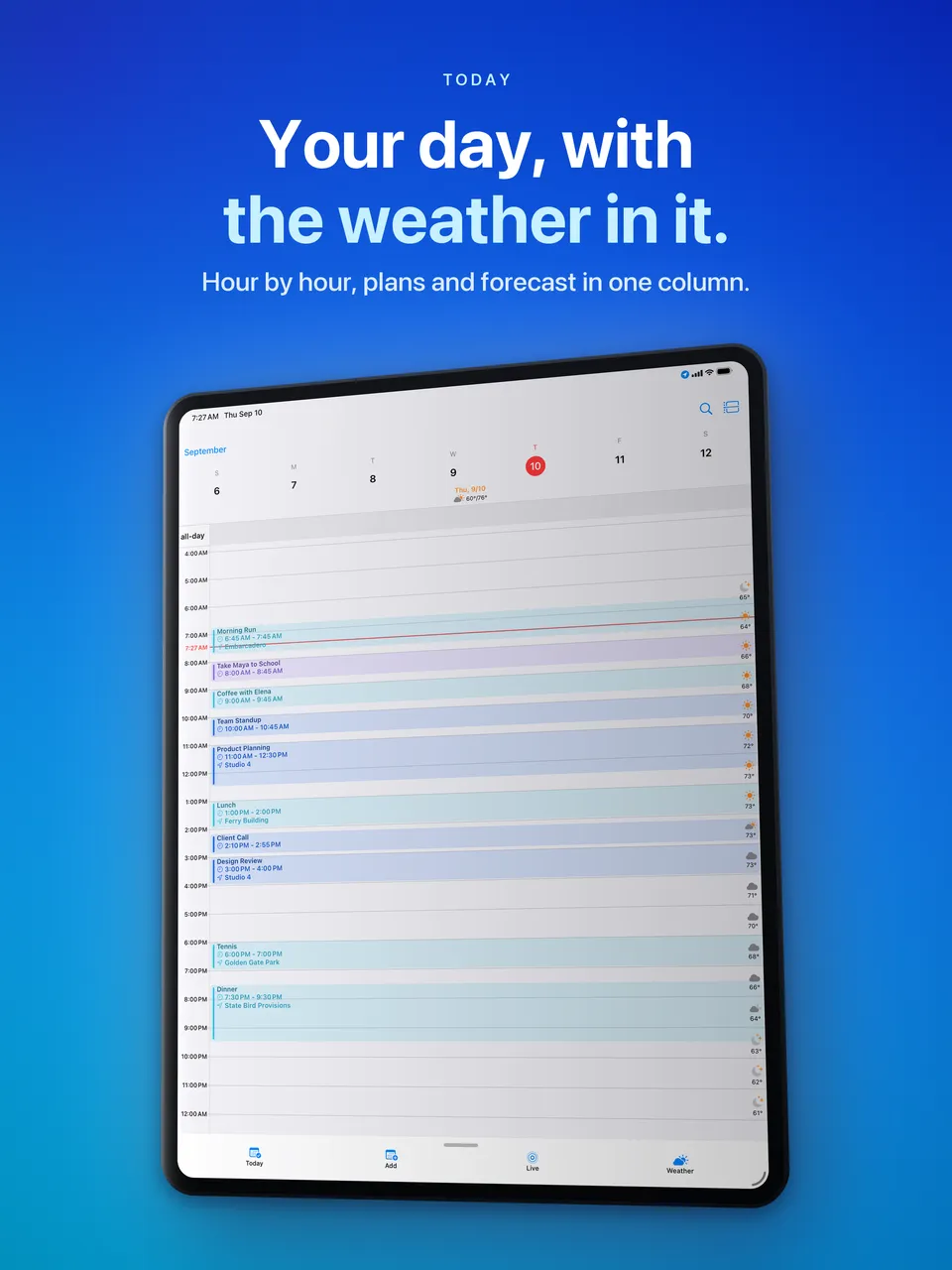
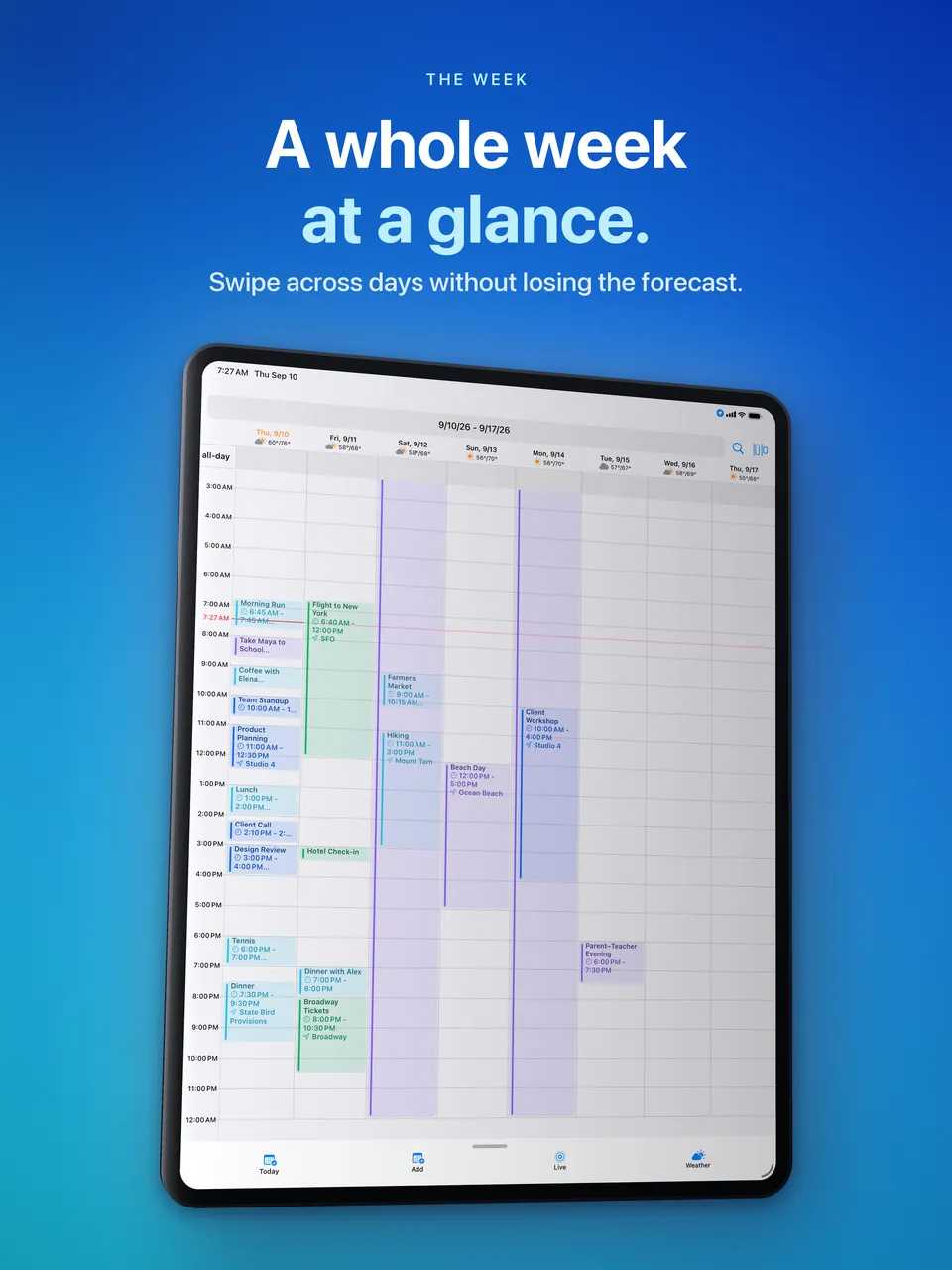
Aidot iPad-kalenterinäkymät havainnollistavat aikataulun tarkastelua. Kuvakaappaus ei osoita palveluntarjoajan synkronoinnin suuntaa eikä tilin käyttöoikeuksia.
Yhdistetty näkymä, tilaus vai kopioitu varattu aika?
| Mitä tarvitset | Mitä tarkistaa | Mitä ei pidä olettaa |
|---|---|---|
| Yksi näkymä useista tileistä | Yhdistetty tili, valittu kalenteri ja vaadittu tilaus. | Että jaettu näyttö yhdistää omistajuuden tai käyttöoikeudet. |
| Tapahtuman muokkaus, joka päätyy palveluntarjoajalle | Alkuperäinen tapahtuma, kirjoitusoikeus ja lähteeseen tallennettu tulos. | Että näkyvä paikallinen muokkaus todistaa onnistuneen synkronoinnin palveluntarjoajalle. |
| Varattu aika toisella tilillä | Palvelu, jossa on selkeät säännöt synkronoinnille lähteestä kohteeseen. | Että yhdistetty näkymä luo kollegoille varausten estoja. |
| Tilattu kalenterisyöte | Julkaisija, päivittymiskäytäntö ja vain luku -tila. | Että ICS-tilaus on muokattava kaksisuuntainen yhteys. |
Tarkastele kalentereitasi yhdessä iPhonessa ja iPadissa
Google Calendarin synkronointi sisältyy Baseen. Advanced poistaa mainokset; Premium lisää Microsoft Calendar- ja Teams-tuen. Vahvista tilin käyttöoikeudet erikseen ostetusta tilauksesta riippumatta.
Lataa App StorestaMitä lähes kaikki olettavat
Usean kalenterin lisääminen samaan sovellukseen pitää automaattisesti niiden varattunaolot, jakamisen ja tapahtumakopiot keskenään yhdenmukaisina.
Tunnista jokaisen tapahtuman tili ja kalenteri
Aloita yhdellä tavallisella tapahtumalla kustakin palveluntarjoajasta. Kirjaa ylös sisäänkirjautunut sähköpostiosoite, kalenterin nimi ja omistatko tapahtuman vai oletko saanut kutsun. Kaksi kalenteria nimeltä ”Kalenteri” voivat kuulua täysin eri tileille. Väri helpottaa viikon silmäilyä; tili ja kalenteri kertovat, minne muutos kuuluu tehdä.
Esimerkiksi henkilökohtaisen iCloud-kalenterisi hammaslääkäriaika ja Microsoftin projektikokous voivat näkyä sinulle yhdessä. Tämä ei kuitenkaan itsessään tee hammaslääkäriajasta näkyvää kollegoillesi eikä varaa aikaa heidän aikataulutustyökaluissaan.
Valitse tavoite ennen yhteyden muuttamista. Jos haluat siirtää tapahtumatietoja toiseen tiliin, käytä alla olevaa kohtaa ”Valitse kalenterin vientimuoto” löytääksesi tuetun siirtoreitin ja tarkista edustavat tapahtumat ennen kuin luotat kohteeseen. Jos haluat vertailla aikoja, säilytä nykyiset kalenterin omistajat ja näytä valitut lähteet yhdessä. Jos toisen tilin pitää saada varattunaoloaika, ”Cloud Calendars ja OneCal työnkulun mukaan” selittää, miten varattunaolojen kopiointi eroaa henkilökohtaisesta yleisnäkymästä.
Yhdistä oikeaa reittiä käyttäen
Ota iCloudia varten ensin iCloud-kalenteri käyttöön iPhonessa halutun Apple Accountin alla. Applen määritysopas selittää laitteen asetukset. Cloud Calendars käyttää iPhonen kalenterijärjestelmässä saatavilla olevia kalentereita ja tarvitsee kalenterin käyttöoikeuden niiden lukemiseen. Toisella laitteella yhdistetty tili ei riitä.
Cloud Calendarsissa on myös toiminnot ”Sign in with Google” ja ”Sign in with Microsoft”. Tarkista, minkä tilin valitset sisäänkirjautuessa, avaa sitten sen kalenteriryhmä ja valitse tarvitsemasi kalenterit. Oikeaan palveluntarjoajaan kirjautuminen väärällä henkilö- tai työidentiteetillä voi tuottaa täysin kelvollisen mutta odottamattoman kalenteriluettelon.
Ymmärrä tilaukset sekoittamatta niitä käyttöoikeuksiin
Base sisältää Google Calendar -synkronoinnin ja kalenterinäkymät. Advanced lisää Baseen mainosten poiston. Premium lisää Microsoft Calendar- ja Microsoft Teams -ominaisuudet. Tarkista ajantasainen paikallinen hinta ja laskutusjakso ennen ostoa.
Tilaus muuttaa sitä, mitkä sovelluksen ominaisuudet ovat käytettävissä; se ei anna omistusoikeutta toisen henkilön kalenteriin. Google erottaa tapahtumien katseluoikeuden niiden muokkausoikeudesta. Työnantajan käytännöt ja Microsoft-kalenteriin liitetyt käyttöoikeudet ovat edelleen voimassa. Näkyvä tapahtuma tai käytettävissä oleva muokkaustoiminto ei todista, että palveluntarjoaja hyväksyy päivityksen.
Yhdistetty näkymä voi sisältää kalenterikopioita
Google- ja Microsoft-yhteydet käyttävät iPhonen kalenterijärjestelmässä kalenterikopioita tapahtumien näyttämiseen ja synkronointiin. Älä oleta, että tilin yhdistäminen tarkoittaa, ettei alkuperäisen palveluntarjoajan ulkopuolelle jää mitään kopiota. Näihin kopioihin käytetty kohde voi riippua laitteessa saatavilla olevista kalenterilähteistä.
Jos sama tili päätyy puhelimeen myös toista reittiä, tarkista kalenterien nimet ja lähteet ennen kuin pidät toistuvia tapahtumia erillisinä tapahtumina. Piilota yksi kalenteri väliaikaisesti selvittääksesi, minkä näkymän se tuottaa. Älä poista tapahtumaa tai kalenteria vain siistiäksesi näkymää: yhdistetty kopio voi lähettää muutokset takaisin palveluntarjoajalleen.
Valitse kohde jatkossakin aina, kun luot tapahtuman
Tarkista ennen tallentamista tapahtuman kalenteri yhtä huolellisesti kuin päivämäärä ja kellonaika. Perhetapahtumaa varten valitse kalenteri, jota perhe oikeasti käyttää; työkokousta varten käytä sallittua työkohdetta. Se, että näet molemmat kalenterit yhdessä, ei tee kummastakaan automaattista kohdetta kaikille uusille tapahtumille.
Tapahtuman kalenterin vaihtaminen tai sen vetäminen kalenterista toiseen voi olla siirto, ei harmiton toinen näkymä. Pidä kutsut ja toistuvat kokoukset niiden vakiintuneessa kalenterissa, kun selvität näyttöongelmaa. Jos tarvitset muutoksen, selvitä ensin, kuka omistaa tapahtuman ja mikä kalenteri voi hyväksyä sen.
Vahvista yleisnäkymä ennen kuin luotat siihen
Vertaa palveluntarjoajan omassa kalenterissa olevaa tuoretta tapahtumaa vastaavaan tapahtumaan Cloud Calendarsissa. Tarkista päivämäärä, aikavyöhyke, otsikko ja valittu kalenteri. Muokattavissa olevassa omassa kalenterissasi kertakäyttöinen tapahtuma ilman vieraita on parempi testi kuin käynnissä olevan kokouksen muuttaminen. Vahvista tulos palveluntarjoajalla ennen kuin pidät yhteyttä valmiina.
Älä luota siihen, että yhdistetty näkymä luo automaattisesti nimettömiä varattunaolohkoja toiseen tiliin. Jos tarvitset kollegoiden näkevän sinut varattuna ilman henkilökohtaisia tietoja, käytä nimenomaisesti hyväksyttyä varattunaolojärjestelyä ja vahvista se heidän puoleltaan. Selkeä henkilökohtainen yleisnäkymä ja jaettu varattunaolo ovat eri tehtäviä.
Mitä tehdä
- Listaa tarkka tili ja kalenteri yhdelle tapahtumalle kustakin palveluntarjoajasta.
- Ota halutut iCloud-kalenterit käyttöön laitteessa ja tarkista kalenterin käyttöoikeus.
- Käytä oikeaa Google- tai Microsoft-sisäänkirjautumista ja valitse halutut kalenterit.
- Vertaa yhtä tuoretta tapahtumaa sen palveluntarjoajan näkymään ennen kuin muutat mitään.
- Piilota epäilty päällekkäinen lähde väliaikaisesti; pidä varsinaiset tapahtumat ennallaan.
- Tarkista kohdekalenteri jokaisessa uudessa tapahtumassa ja varmista erikseen mahdollinen tarvitsemasi varattunaolojen jakaminen.
Kysymyksiä
- Näkevätkö työkaverini henkilökohtaiset tapahtumani, koska näytän molemmat kalenterit?
- Kalenterien näyttäminen yhdessä ei ole jakamiskäsky eikä automaattinen varattunaolosilta. Tarkista kunkin kalenterin todelliset jakoasetukset. Palveluntarjoajayhteydet voivat luoda laitteelle kalenterikopioita, joten yhdistetty näkymä ei myöskään takaa, että tapahtumatiedot ovat vain alkuperäisellä palveluntarjoajalla.
- Miksi näen tapahtuman, mutta en pysty muokkaamaan sitä onnistuneesti?
- Kalenteri voi olla vain luku -tilassa, tapahtuma voi kuulua toiselle järjestäjälle tai palveluntarjoaja voi hylätä päivityksen. Tarkista omistajuus ja käyttöoikeudet palveluntarjoajan kalenterista. Korkeamman sovellustason ostaminen ei muuta näitä oikeuksia.
- Kannattaako sama Google-tili yhdistää jokaisen saatavilla olevan reitin kautta?
- Tarkista ensin, miten se näkyy jo puhelimessa. Useat reitit voivat vaikeuttaa kalenterikopioiden tunnistamista. Valitse reitti, jota aiot käyttää, varmista sen tapahtumat ja piilota ylimääräinen näkymä selvityksen ajaksi sen sijaan, että poistaisit tietoja tai katkaisisit tilien yhteyksiä ensimmäisenä toimenpiteenä.