
اعرض تقويمات Google وiCloud وOutlook معاً على iPhone وiPad
لرؤية أحداث العمل والأحداث الشخصية معاً، صِل الحسابات المقصودة، وحدد تقويماتها، ثم تحقق من الأحداث نفسها في عرض واحد. يدعم Cloud Calendars التخطيط على iPhone وiPad مع iCloud وGoogle Calendar؛ أما دعم Microsoft Calendar فهو ضمن Premium. إن رؤية الأحداث معاً تختلف عن نسخ أوقات الانشغال بين حسابات المزودين. تنشر Arte Soft، مطوّر التطبيق، هذا الدليل.
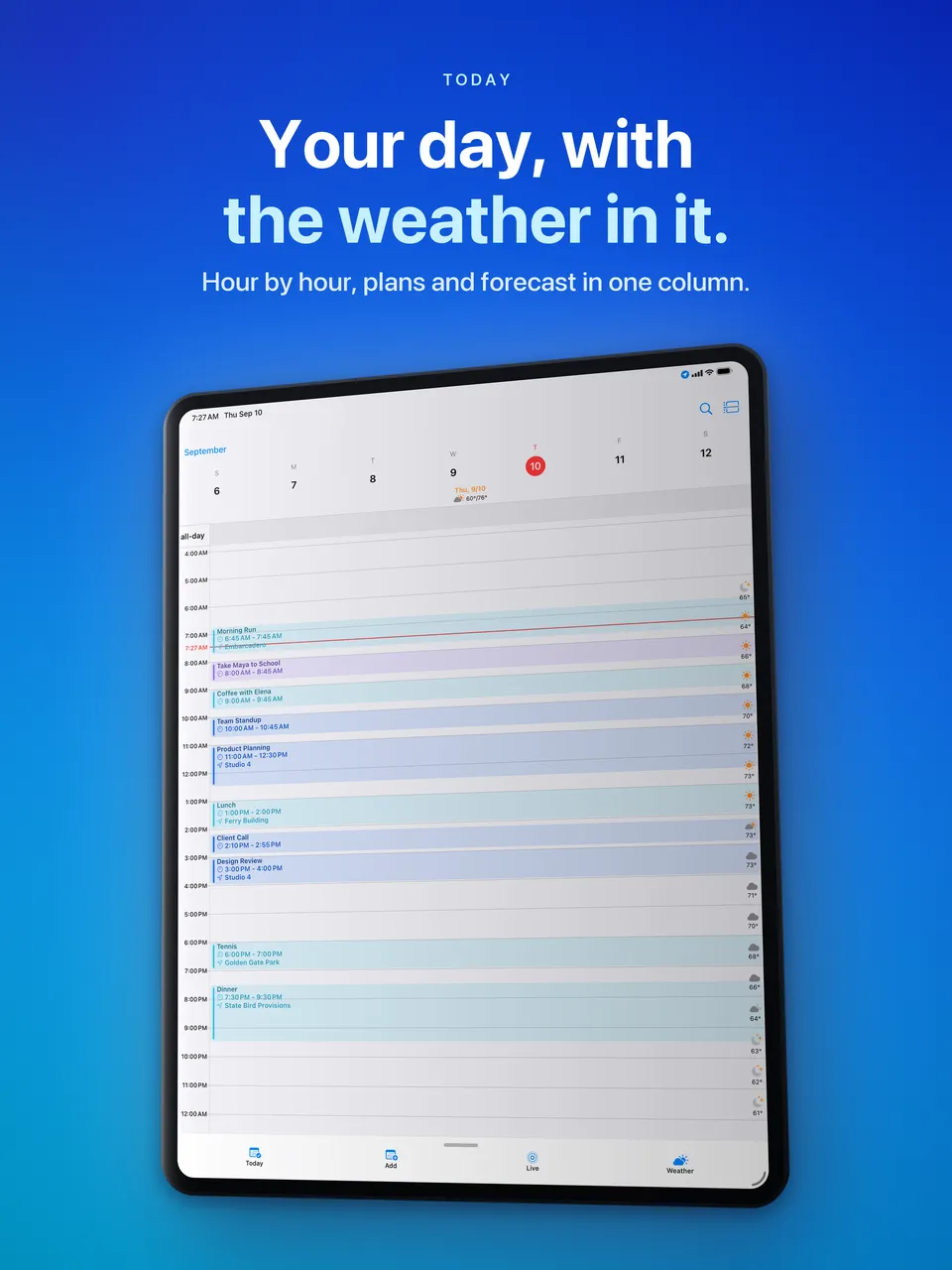
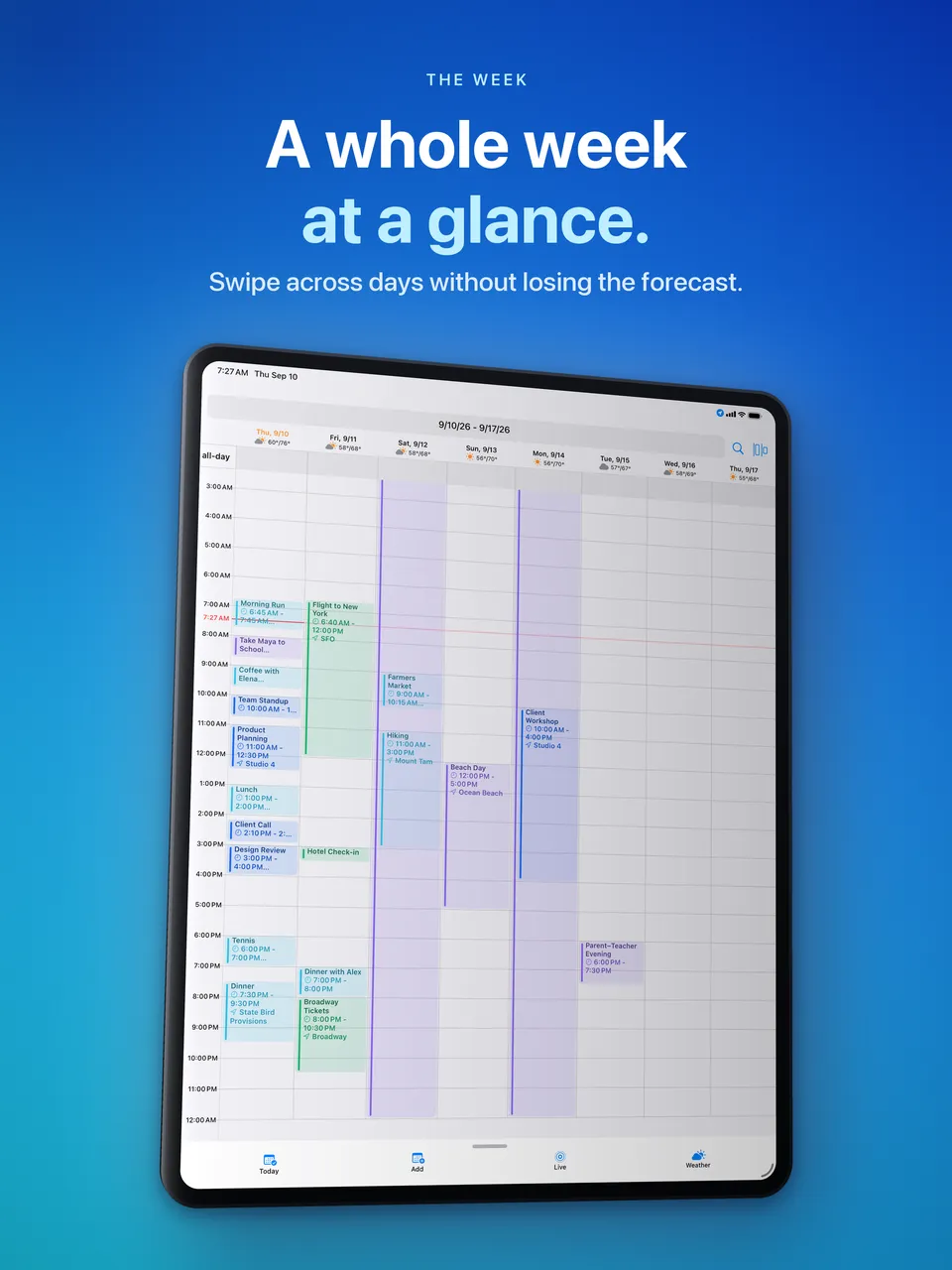
توضح عروض التقويم الفعلية على iPad كيفية مراجعة جدول زمني. لقطة الشاشة لا تبيّن اتجاه المزامنة مع المزوّد أو أذونات الحساب.
عرض موحّد أم اشتراك أم نسخ لأوقات الانشغال؟
| ما الذي تحتاج إليه | ما الذي يجب التحقق منه | ما الذي لا ينبغي افتراضه |
|---|---|---|
| عرض واحد لعدة حسابات | الحساب المتصل، والتقويم المحدد، والباقة المطلوبة. | أن الشاشة المشتركة تدمج الملكية أو الأذونات. |
| وصول تعديل الحدث إلى مزوّده | الحدث الأصلي، وإذن الكتابة، والنتيجة المحفوظة في المصدر. | أن تعديلًا محليًا ظاهرًا يثبت نجاح المزامنة مع المزوّد. |
| وقت انشغال في حساب آخر | خدمة تتضمن قواعد مزامنة صريحة من المصدر إلى الوجهة. | أن العرض الموحّد ينشئ فترات إتاحة محجوبة للزملاء. |
| موجز تقويم مشترك بالاشتراك | الناشر، وسلوك التحديث، وحالة القراءة فقط. | أن اشتراك ICS هو اتصال ثنائي الاتجاه قابل للتعديل. |
راجع تقاويمك معًا على iPhone وiPad
مزامنة Google Calendar متضمنة في Base. تضيف Advanced إزالة الإعلانات؛ وتضيف Premium دعم Microsoft Calendar وTeams. أكّد أذونات الحساب بشكل مستقل عن باقة الشراء.
التنزيل من App Storeما يفترضه الجميع تقريبًا
إن وضع عدة تقويمات في تطبيق واحد يحافظ تلقائياً على توافق التوفر والمشاركة ونسخ الأحداث بينها.
حدّد الحساب والتقويم وراء كل حدث
ابدأ بحدث عادي واحد من كل مزود. دوّن عنوان البريد الإلكتروني المُسجّل به الدخول، واسم التقويم، وما إذا كنت تملك الحدث أو تلقيت دعوة إليه. فقد ينتمي تقويمان يحملان اسم “Calendar” إلى حسابين مختلفين تماماً. يساعدك اللون في تصفح الأسبوع بسرعة؛ لكن الحساب والتقويم هما ما يحددان المكان الذي يجب أن يذهب إليه التعديل.
على سبيل المثال، قد يظهر لك معاً موعد طبيب الأسنان في تقويم iCloud الشخصي لديك واجتماع مشروع في Microsoft. لكن هذا، بحد ذاته، لا يجعل موعد طبيب الأسنان مرئياً لزملائك ولا يحجز ذلك الوقت في أدوات الجدولة لديهم.
حدّد النتيجة المطلوبة قبل تغيير أي اتصال. إذا كنت تريد نقل بيانات الأحداث إلى حساب آخر، فاستخدم «اختيار تنسيق تصدير التقويم» أدناه للعثور على مسار نقل مدعوم، ثم تحقق من أحداث ممثلة قبل الاعتماد على الوجهة. وإذا كان هدفك مقارنة الأوقات، فأبقِ مالكي التقويمات الحاليين كما هم واعرض المصادر المحددة معاً. وإذا كان يجب أن يتلقى حساب آخر أوقات الانشغال، فإن «Cloud Calendars وOneCal حسب سير العمل» يشرح كيف يختلف نسخ التوفر عن النظرة الشخصية العامة.
اتصل عبر المسار المناسب
بالنسبة إلى iCloud، فعّل أولاً iCloud Calendar على iPhone ضمن Apple Account المقصود. يشرح دليل إعداد Apple إعدادات الجهاز. يصل Cloud Calendars إلى التقويمات المتاحة عبر نظام التقويم في iPhone ويحتاج إلى إذن الوصول إلى التقويم لقراءتها. ولا يكفي أن يكون الحساب متصلاً على جهاز آخر.
يوفر Cloud Calendars أيضاً إجراءَي «Sign in with Google» و«Sign in with Microsoft». تحقّق من الحساب الذي تختاره عند تسجيل الدخول، ثم افتح مجموعة تقويماته وحدد التقويمات التي تحتاج إليها. فقد يؤدي تسجيل الدخول إلى المزود الصحيح باستخدام هوية شخصية أو عملية غير صحيحة إلى قائمة تقويمات صحيحة تماماً ولكن غير متوقعة.
افهم الخطط من دون الخلط بينها وبين الأذونات
تتضمن خطة Base مزامنة Google Calendar وعروض التقويم. وتضيف Advanced إزالة الإعلانات إلى ما تتضمنه Base. وتضيف Premium ميزات Microsoft Calendar وMicrosoft Teams. راجع السعر المحلي الحالي وفترة الفوترة قبل الشراء.
تغيّر الخطة الميزات المتاحة داخل التطبيق؛ لكنها لا تمنحك ملكية تقويم شخص آخر. تميّز Google بين إذن رؤية الأحداث وإذن تغييرها. ولا تزال سياسات جهة العمل والأذونات المرتبطة بتقويم Microsoft سارية. وظهور حدث أو توفر محرر ليس دليلاً على أن المزود سيقبل التحديث.
قد يتضمن العرض الموحّد نُسخاً من التقويمات
تستخدم اتصالات Google وMicrosoft نسخاً من التقويمات داخل نظام تقويم iPhone لعرض الأحداث ومزامنتها. لا تفترض أن توصيل حساب ما يعني عدم وجود أي نسخة خارج المزود الأصلي. فالوجهة المستخدمة لهذه النسخ قد تعتمد على مصادر التقويم المتاحة على الجهاز.
إذا كان الحساب نفسه يصل إلى الهاتف أيضاً عبر مسار آخر، فافحص أسماء التقويمات ومصادرها قبل اعتبار الأحداث المتكررة أحداثاً منفصلة. أخفِ أحد التقويمات مؤقتاً لتحديد العرض الذي يوفّره. لا تحذف حدثاً أو تقويماً لمجرد جعل الشاشة تبدو أكثر ترتيباً: فقد ترسل النسخة المتصلة التغييرات مرة أخرى إلى مزودها.
واصل اختيار الوجهة عند إنشاء حدث
قبل الحفظ، تحقّق من تقويم الحدث بعناية توازي تدقيقك في التاريخ والوقت. بالنسبة إلى حدث عائلي، اختر التقويم الذي تستخدمه العائلة فعلاً؛ وبالنسبة إلى اجتماع عمل، استخدم وجهة العمل المسموح بها. إن رؤية التقويمين معاً لا تجعل أياً منهما الوجهة التلقائية لكل حدث جديد.
قد يكون تغيير تقويم الحدث أو سحبه بين التقويمات نقلاً لا مجرد عرض ثانٍ غير ضار. أبقِ الدعوات والاجتماعات المتكررة في تقويمها المعتمد أثناء تشخيص مشكلة في العرض. وإذا احتجت إلى تغيير، فحدّد أولاً من يملك الحدث وأي تقويم يمكنه قبوله.
تحقق من النظرة العامة قبل الاعتماد عليها
قارن حدثاً حديثاً في تقويم المزود نفسه بالحدث المقابل له في Cloud Calendars. تحقّق من التاريخ والمنطقة الزمنية والعنوان والتقويم المحدد. وإذا كنت تملك تقويماً قابلاً للتحرير، فإن حدثاً مؤقتاً من دون ضيوف أفضل للاختبار من تعديل اجتماع فعلي. أكّد النتيجة لدى المزود قبل اعتبار الاتصال جاهزاً.
لا تعتمد على العرض الموحّد لإنشاء كتل انشغال مجهولة في حساب آخر تلقائياً. إذا كنت تحتاج إلى أن يراك الزملاء غير متاح من دون رؤية التفاصيل الشخصية، فاستخدم ترتيبات توفر معتمدة بوضوح وتحقق منها من جهتهم. إن النظرة الشخصية الواضحة والتوفر المشترك مهمتان منفصلتان.
ماذا تفعل
- دوّن الحساب والتقويم الدقيقين لحدث واحد من كل مزود.
- فعّل تقويمات iCloud المقصودة على الجهاز وراجع إذن الوصول إلى التقويم.
- استخدم تسجيل الدخول المناسب إلى Google أو Microsoft وحدد التقويمات المقصودة.
- قارن حدثاً حديثاً واحداً بعرض مزوده قبل تغيير أي شيء.
- أخفِ المصدر المكرر المشتبه به مؤقتاً، مع إبقاء الأحداث الأساسية كما هي.
- تحقق من تقويم الوجهة في كل حدث جديد، وتحقق بشكل منفصل من أي مشاركة لأوقات الانشغال تحتاج إليها.
أسئلة
- هل سيرى زملائي في العمل أحداثي الشخصية لأنني أعرض التقويمين معاً؟
- إن عرض التقويمات معاً ليس أمراً للمشاركة ولا جسراً تلقائياً لأوقات الانشغال. تحقّق من إعدادات المشاركة الفعلية لكل تقويم. وقد تُنشئ اتصالات المزودين نسخاً من التقويمات على الجهاز، لذلك فإن العرض الموحّد ليس أيضاً ضماناً بأن بيانات الحدث موجودة فقط لدى مزودها الأصلي.
- لماذا أستطيع رؤية حدث لكن لا أتمكن من تعديله بنجاح؟
- قد يكون التقويم للقراءة فقط، أو قد يكون الحدث تابعًا لمنظِّم آخر، أو قد يرفض المزوّد التحديث. تحقّق من الملكية والأذونات في تقويم المزوّد. شراء باقة أعلى في التطبيق لا يغيّر هذه الأذونات.
- هل ينبغي لي ربط حساب Google نفسه عبر كل الطرق المتاحة؟
- تحقّق أولًا من كيفية ظهوره بالفعل على الهاتف. تعدد طرق الربط قد يصعّب تحديد نُسخ التقويم. اختر الطريقة التي تنوي استخدامها، وتحقق من أحداثها، وأخفِ عرضًا إضافيًا أثناء التحقق بدلًا من حذف البيانات أو فصل الحسابات كخطوة أولى.