
Δείτε μαζί ημερολόγια Google, iCloud και Outlook σε iPhone και iPad
Για να βλέπετε μαζί επαγγελματικά και προσωπικά συμβάντα, συνδέστε τους λογαριασμούς που θέλετε, επιλέξτε τα ημερολόγιά τους και ελέγξτε τα ίδια συμβάντα σε μία προβολή. Το Cloud Calendars υποστηρίζει προγραμματισμό σε iPhone και iPad με iCloud και Google Calendar· η υποστήριξη Microsoft Calendar περιλαμβάνεται στο Premium. Το να βλέπετε μαζί συμβάντα είναι διαφορετικό από το να αντιγράφετε χρόνο απασχόλησης ανάμεσα σε λογαριασμούς παρόχων. Η Arte Soft, ο προγραμματιστής, δημοσιεύει αυτόν τον οδηγό.
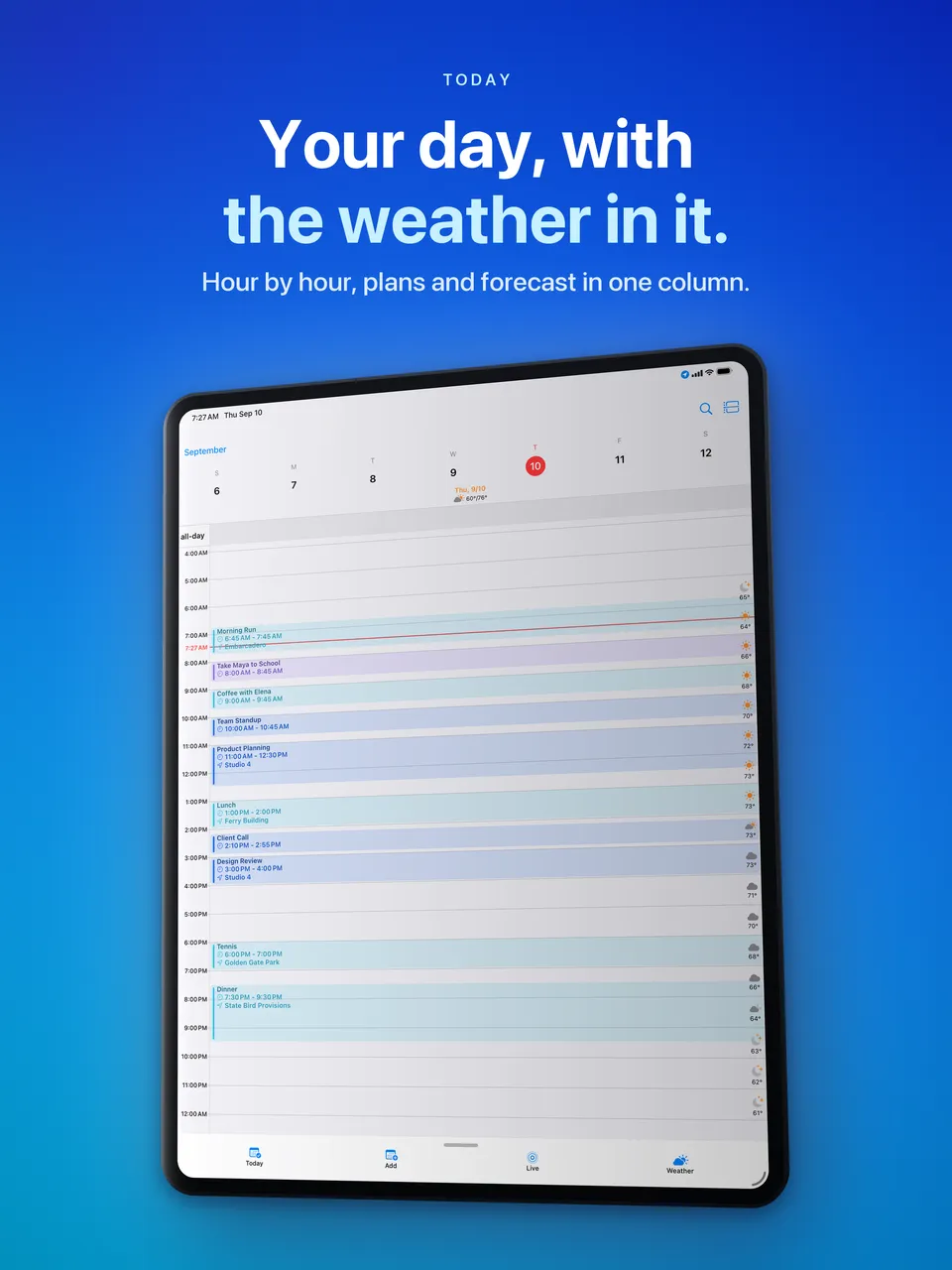
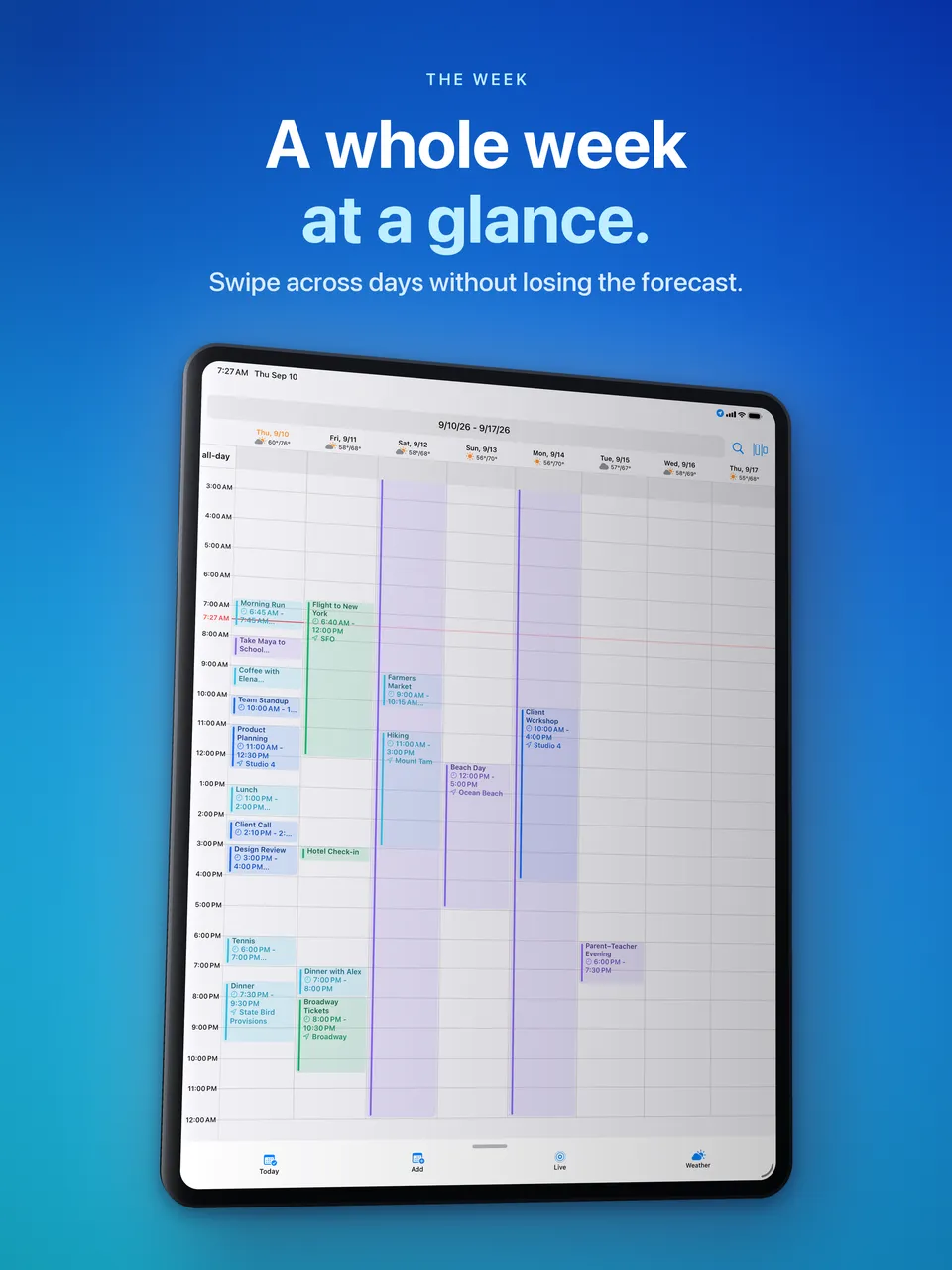
Πραγματικές προβολές ημερολογίου σε iPad δείχνουν τον έλεγχο ενός προγράμματος. Ένα στιγμιότυπο οθόνης δεν αποδεικνύει την κατεύθυνση του συγχρονισμού του παρόχου ή τα δικαιώματα του λογαριασμού.
Συνδυασμένη προβολή, συνδρομή ή αντιγραμμένος χρόνος απασχόλησης;
| Τι χρειάζεστε | Τι να ελέγξετε | Τι να μην υποθέσετε |
|---|---|---|
| Μία προβολή για πολλούς λογαριασμούς | Ο συνδεδεμένος λογαριασμός, το επιλεγμένο ημερολόγιο και το απαιτούμενο πλάνο. | Ότι μια κοινή οθόνη ενοποιεί την κυριότητα ή τα δικαιώματα. |
| Μια επεξεργασία συμβάντος που φτάνει στον πάροχό του | Το αρχικό συμβάν, το δικαίωμα εγγραφής και το αποθηκευμένο αποτέλεσμα στην πηγή. | Ότι μια ορατή τοπική επεξεργασία αποδεικνύει επιτυχημένο συγχρονισμό με τον πάροχο. |
| Χρόνος απασχόλησης σε άλλον λογαριασμό | Μια υπηρεσία με ρητούς κανόνες συγχρονισμού από πηγή σε προορισμό. | Ότι μια συνδυασμένη προβολή δημιουργεί μπλοκ διαθεσιμότητας για συναδέλφους. |
| Μια ροή συνδρομής ημερολογίου | Τον εκδότη, τη συμπεριφορά ανανέωσης και την κατάσταση μόνο για ανάγνωση. | Ότι μια συνδρομή ICS είναι μια επεξεργάσιμη αμφίδρομη σύνδεση. |
Ελέγξτε μαζί τα ημερολόγιά σας σε iPhone και iPad
Ο συγχρονισμός Google Calendar περιλαμβάνεται στο Base. Το Advanced προσθέτει αφαίρεση διαφημίσεων· το Premium προσθέτει υποστήριξη για Microsoft Calendar και Teams. Επιβεβαιώστε τα δικαιώματα του λογαριασμού ανεξάρτητα από το πλάνο αγοράς.
Λήψη από το App StoreΤι υποθέτουν σχεδόν όλοι
Η τοποθέτηση πολλών ημερολογίων σε μία εφαρμογή διατηρεί αυτόματα σε συμφωνία τη διαθεσιμότητά τους, τις ρυθμίσεις κοινής χρήσης και τα αντίγραφα συμβάντων.
Προσδιορίστε τον λογαριασμό και το ημερολόγιο πίσω από κάθε συμβάν
Ξεκινήστε με ένα συνηθισμένο συμβάν από κάθε πάροχο. Σημειώστε τη συνδεδεμένη διεύθυνση email, το όνομα του ημερολογίου και αν το συμβάν σας ανήκει ή αν λάβατε πρόσκληση. Δύο ημερολόγια με όνομα «Calendar» μπορεί να ανήκουν σε εντελώς διαφορετικούς λογαριασμούς. Το χρώμα βοηθά να σαρώνετε γρήγορα την εβδομάδα· ο λογαριασμός και το ημερολόγιο δείχνουν πού πρέπει να γίνει μια αλλαγή.
Για παράδειγμα, ένα ραντεβού στον οδοντίατρο στο προσωπικό σας ημερολόγιο iCloud και μια συνάντηση έργου στο Microsoft μπορεί να εμφανίζονται μαζί για εσάς. Αυτό όμως δεν κάνει από μόνο του το ραντεβού στον οδοντίατρο ορατό στους συναδέλφους σας ούτε δεσμεύει εκείνον τον χρόνο στα εργαλεία προγραμματισμού τους.
Επιλέξτε το αποτέλεσμα που θέλετε πριν αλλάξετε μια σύνδεση. Για να μεταφέρετε δεδομένα συμβάντων σε άλλο λογαριασμό, χρησιμοποιήστε την ενότητα «Choose a calendar export format» παρακάτω για να βρείτε υποστηριζόμενη διαδρομή μεταφοράς και ελέγξτε αντιπροσωπευτικά συμβάντα πριν βασιστείτε στον προορισμό. Για να συγκρίνετε ώρες, κρατήστε τους υπάρχοντες κατόχους ημερολογίων και εμφανίστε μαζί τις επιλεγμένες πηγές. Αν ένας άλλος λογαριασμός πρέπει να λαμβάνει χρόνο απασχόλησης, το «Cloud Calendars and OneCal by workflow» εξηγεί πώς η αντιγραφή διαθεσιμότητας διαφέρει από μια προσωπική επισκόπηση.
Συνδεθείτε με την κατάλληλη διαδρομή
Για το iCloud, ενεργοποιήστε πρώτα το iCloud Calendar στο iPhone κάτω από τον Apple Account που θέλετε. Ο οδηγός ρύθμισης της Apple εξηγεί τις ρυθμίσεις της συσκευής. Το Cloud Calendars αποκτά πρόσβαση στα ημερολόγια που είναι διαθέσιμα μέσω του συστήματος ημερολογίου του iPhone και χρειάζεται άδεια πρόσβασης σε ημερολόγια για να τα διαβάζει. Δεν αρκεί ένας λογαριασμός που είναι συνδεδεμένος σε άλλη συσκευή.
Το Cloud Calendars διαθέτει επίσης ενέργειες «Sign in with Google» και «Sign in with Microsoft». Ελέγξτε ποιον λογαριασμό επιλέγετε κατά τη σύνδεση και έπειτα ανοίξτε την ομάδα ημερολογίων του και επιλέξτε τα ημερολόγια που χρειάζεστε. Αν συνδεθείτε στον σωστό πάροχο με λάθος προσωπική ή εταιρική ταυτότητα, μπορεί να προκύψει μια απολύτως έγκυρη αλλά απρόσμενη λίστα ημερολογίων.
Κατανοήστε τα προγράμματα χωρίς να τα συγχέετε με τα δικαιώματα
Το πρόγραμμα Base περιλαμβάνει συγχρονισμό Google Calendar και τις προβολές ημερολογίου. Το Advanced προσθέτει αφαίρεση διαφημίσεων στο Base. Το Premium προσθέτει δυνατότητες Microsoft Calendar και Microsoft Teams. Ελέγξτε την τρέχουσα τοπική τιμή και την περίοδο χρέωσης πριν από την αγορά.
Ένα πρόγραμμα αλλάζει ποιες λειτουργίες της εφαρμογής είναι διαθέσιμες· δεν σας παραχωρεί κυριότητα στο ημερολόγιο κάποιου άλλου. Η Google διακρίνει ανάμεσα σε άδεια προβολής συμβάντων και άδεια αλλαγής τους. Οι πολιτικές του εργοδότη και τα δικαιώματα που συνοδεύουν ένα ημερολόγιο Microsoft εξακολουθούν να ισχύουν. Ένα ορατό συμβάν ή ένας διαθέσιμος επεξεργαστής δεν αποδεικνύει ότι ο πάροχος θα δεχτεί μια ενημέρωση.
Μια συνδυασμένη προβολή μπορεί να περιλαμβάνει αντίγραφα ημερολογίων
Οι συνδέσεις Google και Microsoft χρησιμοποιούν αντίγραφα ημερολογίων στο σύστημα ημερολογίου του iPhone για να παρουσιάζουν και να συγχρονίζουν συμβάντα. Μην υποθέτετε ότι η σύνδεση ενός λογαριασμού δεν αφήνει κανένα αντίγραφο έξω από τον αρχικό πάροχο. Ο προορισμός που χρησιμοποιείται για αυτά τα αντίγραφα μπορεί να εξαρτάται από τις πηγές ημερολογίου που είναι διαθέσιμες στη συσκευή.
Αν ο ίδιος λογαριασμός φτάνει στο τηλέφωνο και μέσω άλλης διαδρομής, ελέγξτε τα ονόματα και τις πηγές ημερολογίων πριν θεωρήσετε ότι τα επαναλαμβανόμενα συμβάντα είναι ξεχωριστά. Αποκρύψτε προσωρινά ένα ημερολόγιο για να εντοπίσετε ποια προβολή τροφοδοτεί. Μη διαγράφετε ένα συμβάν ή ημερολόγιο μόνο και μόνο για να φαίνεται πιο τακτοποιημένη η οθόνη: ένα συνδεδεμένο αντίγραφο μπορεί να στείλει αλλαγές πίσω στον πάροχό του.
Συνεχίστε να επιλέγετε τον προορισμό όταν δημιουργείτε ένα συμβάν
Πριν από την αποθήκευση, ελέγξτε το ημερολόγιο του συμβάντος με την ίδια προσοχή που ελέγχετε την ημερομηνία και την ώρα. Για ένα οικογενειακό ραντεβού, επιλέξτε το ημερολόγιο που χρησιμοποιεί πράγματι η οικογένεια· για μια επαγγελματική συνάντηση, χρησιμοποιήστε τον επιτρεπόμενο επαγγελματικό προορισμό. Το ότι βλέπετε και τα δύο ημερολόγια μαζί δεν κάνει κανένα από τα δύο αυτόματο προορισμό για κάθε νέο συμβάν.
Η αλλαγή του ημερολογίου ενός συμβάντος ή η μεταφορά του ανάμεσα σε ημερολόγια μπορεί να είναι μετακίνηση, όχι μια ακίνδυνη δεύτερη προβολή. Κρατήστε τις προσκλήσεις και τις επαναλαμβανόμενες συναντήσεις στο καθιερωμένο τους ημερολόγιο όσο διαγνώσκετε ένα πρόβλημα προβολής. Αν χρειάζεστε αλλαγή, εξακριβώστε πρώτα ποιος κατέχει το συμβάν και ποιο ημερολόγιο μπορεί να το δεχτεί.
Επαληθεύστε την επισκόπηση πριν βασιστείτε σε αυτήν
Συγκρίνετε ένα πρόσφατο συμβάν στο ημερολόγιο του ίδιου του παρόχου με το αντίστοιχο συμβάν στο Cloud Calendars. Ελέγξτε την ημερομηνία, τη ζώνη ώρας, τον τίτλο και το επιλεγμένο ημερολόγιο. Για ένα επεξεργάσιμο ημερολόγιο που σας ανήκει, ένα προσωρινό συμβάν χωρίς καλεσμένους είναι καλύτερος έλεγχος από το να αλλάξετε μια ενεργή συνάντηση. Επιβεβαιώστε το αποτέλεσμα στον πάροχο πριν θεωρήσετε τη σύνδεση έτοιμη.
Μη βασίζεστε στη συνδυασμένη προβολή για να δημιουργεί αυτόματα ανώνυμα μπλοκ απασχόλησης σε άλλον λογαριασμό. Αν χρειάζεστε οι συνάδελφοι να σας βλέπουν ως μη διαθέσιμο χωρίς να βλέπουν προσωπικές λεπτομέρειες, χρησιμοποιήστε μια ρητά εγκεκριμένη ρύθμιση διαθεσιμότητας και επαληθεύστε τη από τη δική τους πλευρά. Η καθαρή προσωπική επισκόπηση και η κοινή διαθεσιμότητα είναι ξεχωριστές εργασίες.
Τι να κάνετε
- Καταγράψτε τον ακριβή λογαριασμό και το ημερολόγιο για ένα συμβάν από κάθε πάροχο.
- Ενεργοποιήστε τα επιθυμητά ημερολόγια iCloud στη συσκευή και ελέγξτε την πρόσβαση σε ημερολόγια.
- Χρησιμοποιήστε την κατάλληλη σύνδεση Google ή Microsoft και επιλέξτε τα ημερολόγια που θέλετε.
- Συγκρίνετε ένα πρόσφατο συμβάν με την προβολή του παρόχου πριν αλλάξετε οτιδήποτε.
- Αποκρύψτε προσωρινά μια πηγή που υποψιάζεστε ως διπλότυπη· κρατήστε ανέπαφα τα υποκείμενα συμβάντα.
- Ελέγχετε το ημερολόγιο προορισμού σε κάθε νέο συμβάν και επαληθεύετε ξεχωριστά κάθε κοινοποίηση χρόνου απασχόλησης που χρειάζεστε.
Ερωτήσεις
- Θα βλέπουν οι συνάδελφοι στη δουλειά τα προσωπικά μου συμβάντα επειδή εμφανίζω και τα δύο ημερολόγια;
- Η κοινή εμφάνιση ημερολογίων δεν είναι οδηγία κοινής χρήσης ούτε αυτόματη γέφυρα χρόνου απασχόλησης. Ελέγξτε τις πραγματικές ρυθμίσεις κοινής χρήσης κάθε ημερολογίου. Οι συνδέσεις παρόχων μπορούν να δημιουργούν αντίγραφα ημερολογίων στη συσκευή, επομένως μια συνδυασμένη προβολή δεν εγγυάται επίσης ότι τα δεδομένα συμβάντων υπάρχουν μόνο στον αρχικό τους πάροχο.
- Γιατί μπορώ να δω ένα συμβάν αλλά δεν μπορώ να το επεξεργαστώ με επιτυχία;
- Το ημερολόγιο μπορεί να είναι μόνο για ανάγνωση, το συμβάν μπορεί να ανήκει σε άλλον διοργανωτή ή ο πάροχος μπορεί να απορρίπτει την ενημέρωση. Ελέγξτε την κυριότητα και τα δικαιώματα στο ημερολόγιο του παρόχου. Η αγορά υψηλότερου πλάνου της εφαρμογής δεν αλλάζει αυτά τα δικαιώματα.
- Πρέπει να συνδέσω τον ίδιο λογαριασμό Google μέσω κάθε διαθέσιμης διαδρομής;
- Αρχικά, ελέγξτε πώς εμφανίζεται ήδη στο τηλέφωνο. Οι πολλαπλές διαδρομές μπορεί να δυσκολέψουν την αναγνώριση αντιγράφων ημερολογίου. Επιλέξτε τη διαδρομή που σκοπεύετε να χρησιμοποιήσετε, επιβεβαιώστε τα συμβάντα της και, όσο ερευνάτε, αποκρύψτε μια επιπλέον εμφάνιση αντί να διαγράψετε δεδομένα ή να αποσυνδέσετε λογαριασμούς ως πρώτο βήμα.