
Lihat kalender Google, iCloud, dan Outlook bersama di iPhone dan iPad
Untuk melihat acara kerja dan pribadi bersama-sama, hubungkan akun yang dimaksud, pilih kalendernya, dan periksa acara yang sama dalam satu tampilan. Cloud Calendars mendukung perencanaan di iPhone dan iPad dengan iCloud dan Google Calendar; dukungan Microsoft Calendar tersedia di Premium. Melihat acara bersama-sama berbeda dari menyalin status sibuk antar akun penyedia. Arte Soft, pengembangnya, menerbitkan panduan ini.
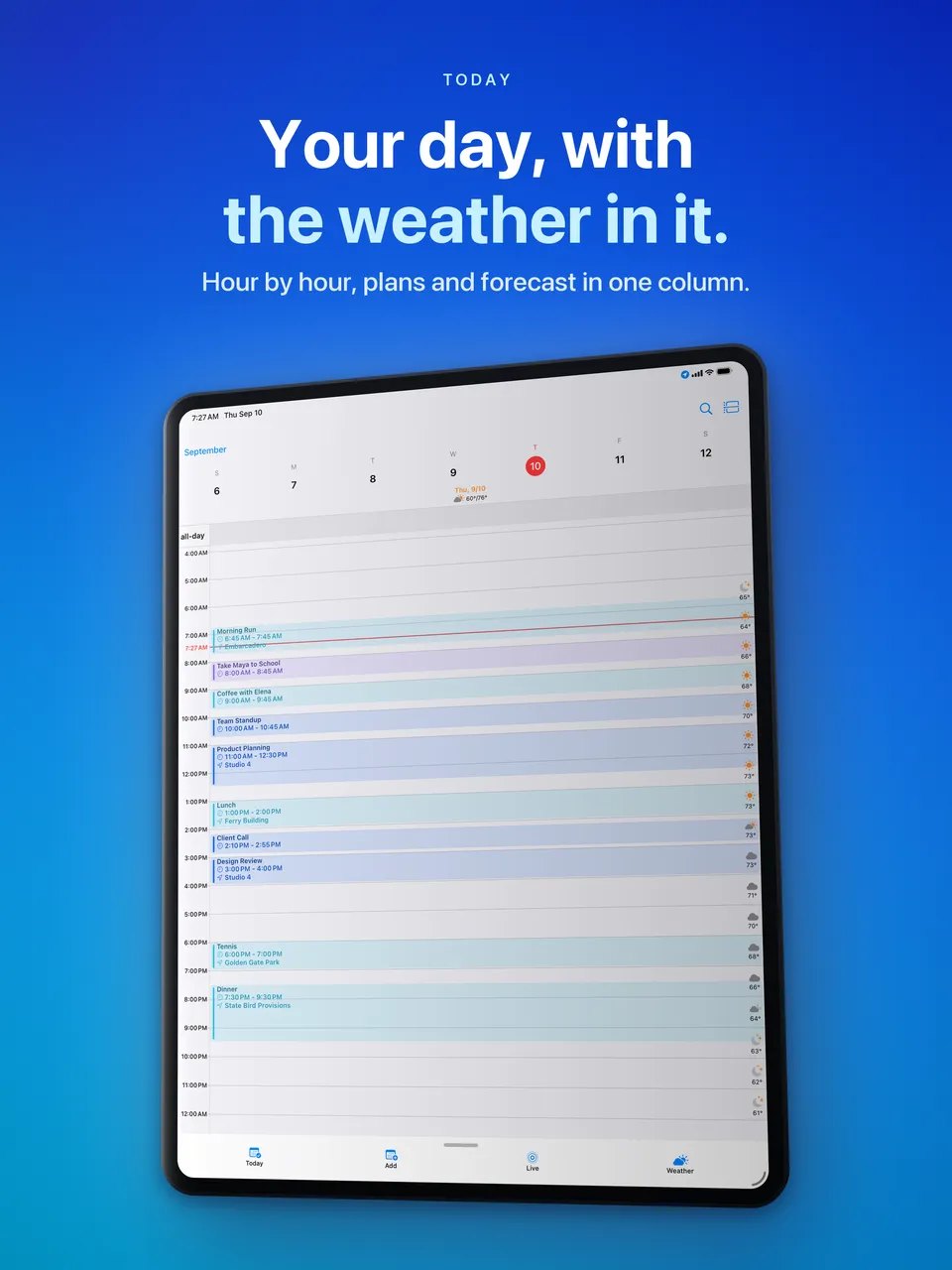
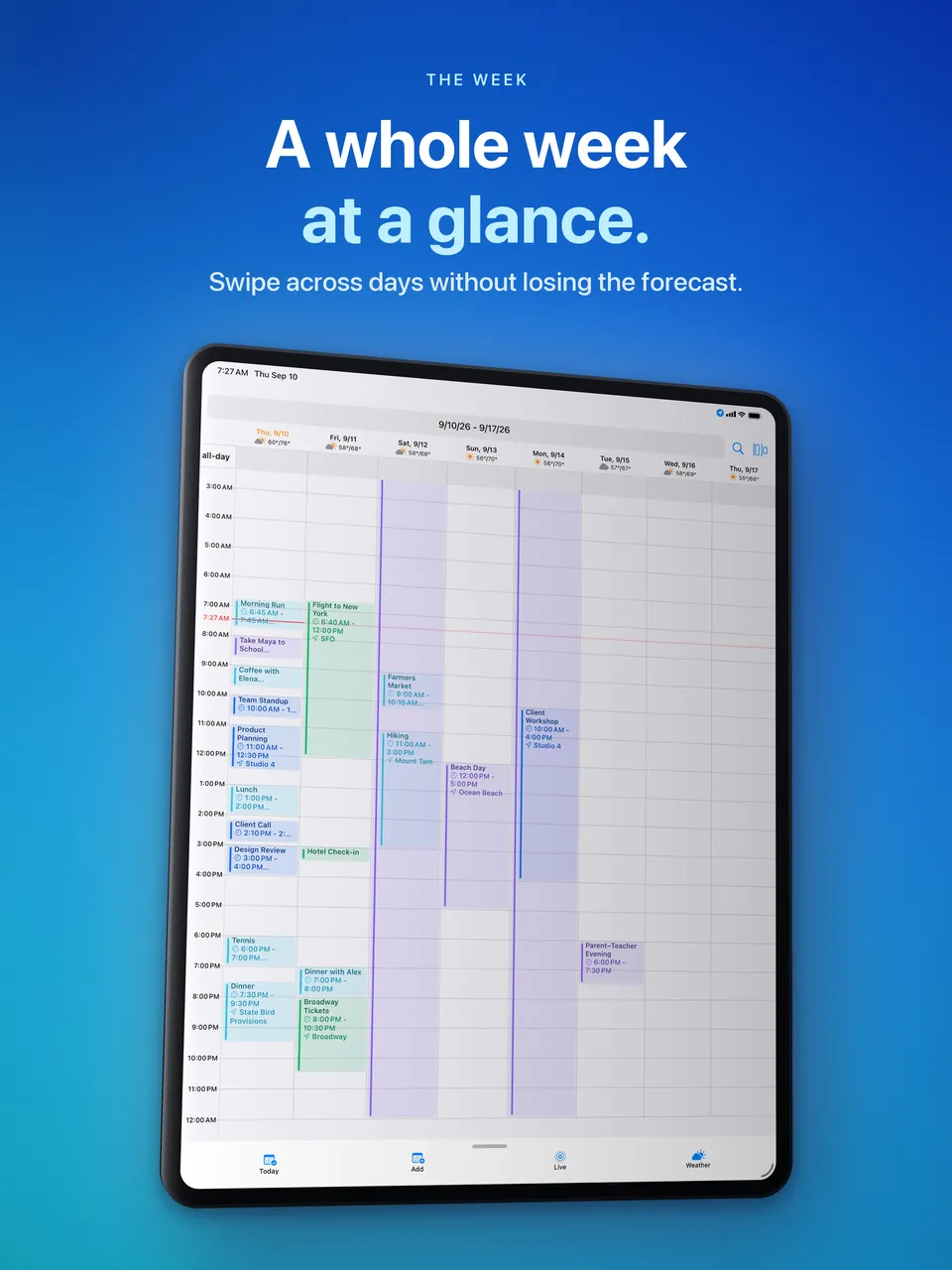
Tampilan kalender iPad asli menggambarkan peninjauan jadwal. Tangkapan layar tidak menunjukkan arah sinkronisasi penyedia atau izin akun.
Tampilan gabungan, langganan, atau waktu sibuk yang disalin?
| Yang Anda butuhkan | Yang perlu diperiksa | Yang tidak boleh diasumsikan |
|---|---|---|
| Satu tampilan untuk beberapa akun | Akun yang terhubung, kalender yang dipilih, dan paket yang diperlukan. | Bahwa layar bersama menggabungkan kepemilikan atau izin. |
| Edit acara yang sampai ke penyedianya | Acara asli, izin menulis, dan hasil tersimpan di sumbernya. | Bahwa edit lokal yang terlihat membuktikan sinkronisasi penyedia berhasil. |
| Waktu sibuk di akun lain | Layanan dengan aturan sinkronisasi sumber-ke-tujuan yang dinyatakan secara eksplisit. | Bahwa tampilan gabungan membuat blok ketersediaan untuk rekan kerja. |
| Feed kalender berlangganan | Penerbit, perilaku penyegaran, dan status hanya-baca. | Bahwa langganan ICS adalah koneksi dua arah yang dapat diedit. |
Tinjau kalender Anda bersama-sama di iPhone dan iPad
Sinkronisasi Google Calendar sudah termasuk dalam Base. Advanced menambahkan penghapusan iklan; Premium menambahkan dukungan Microsoft Calendar dan Teams. Konfirmasikan izin akun secara terpisah dari paket pembelian.
Unduh di App StoreYang diasumsikan hampir semua orang
Menempatkan beberapa kalender dalam satu app secara otomatis menjaga ketersediaan, pembagian, dan salinan acaranya tetap selaras.
Identifikasi akun dan kalender di balik setiap acara
Mulailah dengan satu acara biasa dari tiap penyedia. Catat alamat email yang masuk, nama kalender, dan apakah acara itu milik Anda atau Anda menerimanya sebagai undangan. Dua kalender bernama “Calendar” bisa berasal dari akun yang sama sekali berbeda. Warna membantu Anda memindai satu minggu; akun dan kalender menunjukkan tempat pengeditan yang tepat.
Misalnya, janji dokter gigi di kalender iCloud pribadi Anda dan rapat proyek di Microsoft dapat muncul bersama untuk Anda. Itu tidak serta-merta membuat janji dokter gigi tersebut terlihat oleh rekan kerja Anda atau memesan waktu itu di alat penjadwalan mereka.
Tentukan hasil yang Anda inginkan sebelum mengubah koneksi. Untuk memindahkan data acara ke akun lain, gunakan “Choose a calendar export format” di bawah untuk menemukan jalur transfer yang didukung dan periksa acara perwakilan sebelum mengandalkan tujuan tersebut. Untuk membandingkan waktu, pertahankan pemilik kalender yang ada dan tampilkan sumber yang dipilih bersama-sama. Jika akun lain harus menerima status sibuk, “Cloud Calendars and OneCal by workflow” menjelaskan bagaimana penyalinan ketersediaan berbeda dari ringkasan pribadi.
Hubungkan melalui jalur yang sesuai
Untuk iCloud, terlebih dahulu aktifkan iCloud Calendar di iPhone pada Apple Account yang dimaksud. Panduan pengaturan Apple menjelaskan pengaturan perangkat ini. Cloud Calendars mengakses kalender yang tersedia melalui sistem kalender iPhone dan memerlukan akses kalender untuk membacanya. Akun yang terhubung di perangkat lain saja tidak cukup.
Cloud Calendars juga memiliki tindakan “Sign in with Google” dan “Sign in with Microsoft”. Periksa akun mana yang Anda pilih saat masuk, lalu buka grup kalendernya dan pilih kalender yang Anda perlukan. Masuk ke penyedia yang benar dengan identitas pribadi atau kerja yang salah dapat menghasilkan daftar kalender yang sepenuhnya valid tetapi tidak sesuai harapan.
Pahami paket tanpa mencampurkannya dengan izin
Paket Base mencakup sinkronisasi Google Calendar dan tampilan kalender. Advanced menambahkan penghapusan iklan ke Base. Premium menambahkan fitur Microsoft Calendar dan Microsoft Teams. Tinjau harga lokal dan periode penagihan saat ini sebelum membeli.
Paket mengubah fitur app yang tersedia; paket tidak memberikan kepemilikan atas kalender milik orang lain. Google membedakan izin untuk melihat acara dari izin untuk mengubahnya. Kebijakan perusahaan dan izin yang melekat pada kalender Microsoft tetap berlaku. Acara yang terlihat atau editor yang tersedia bukan bukti bahwa penyedia akan menerima pembaruan.
Tampilan gabungan dapat mencakup salinan kalender
Koneksi Google dan Microsoft menggunakan salinan kalender di sistem kalender iPhone untuk menampilkan dan menyinkronkan acara. Jangan menganggap bahwa menghubungkan akun berarti tidak ada salinan di luar penyedia aslinya. Tujuan yang digunakan untuk salinan tersebut dapat bergantung pada sumber kalender yang tersedia di perangkat.
Jika akun yang sama juga menjangkau ponsel melalui jalur lain, periksa nama kalender dan sumbernya sebelum menganggap acara yang berulang sebagai acara terpisah. Sembunyikan sementara satu kalender untuk mengidentifikasi tampilan mana yang disediakannya. Jangan hapus acara atau kalender hanya agar layar terlihat rapi: salinan yang terhubung dapat mengirim perubahan kembali ke penyedianya.
Terus pilih tujuan saat Anda membuat acara
Sebelum menyimpan, periksa kalender acara sama telitinya dengan tanggal dan waktunya. Untuk acara keluarga, pilih kalender yang benar-benar digunakan keluarga; untuk rapat kerja, gunakan tujuan kerja yang diizinkan. Melihat kedua kalender bersama-sama tidak membuat salah satunya menjadi tujuan otomatis untuk setiap acara baru.
Mengubah kalender sebuah acara atau menyeretnya antar kalender bisa merupakan pemindahan, bukan sekadar tampilan kedua yang tidak berbahaya. Biarkan undangan dan rapat berulang tetap di kalender yang sudah digunakan saat Anda mendiagnosis masalah tampilan. Jika Anda perlu melakukan perubahan, tentukan dulu siapa pemilik acara itu dan kalender mana yang dapat menerimanya.
Verifikasi ringkasan sebelum mengandalkannya
Bandingkan acara terbaru di kalender penyedianya sendiri dengan acara yang sesuai di Cloud Calendars. Periksa tanggal, zona waktu, judul, dan kalender yang dipilih. Untuk kalender yang dapat diedit dan Anda miliki, acara sekali pakai tanpa tamu adalah pemeriksaan yang lebih baik daripada mengubah rapat aktif. Konfirmasikan hasilnya pada penyedia sebelum menganggap koneksi siap digunakan.
Jangan mengandalkan tampilan gabungan untuk membuat blok sibuk anonim di akun lain secara otomatis. Jika Anda perlu agar rekan kerja melihat Anda tidak tersedia tanpa melihat detail pribadi, gunakan pengaturan ketersediaan yang disetujui secara eksplisit dan verifikasi dari sisi mereka. Ringkasan pribadi yang jelas dan ketersediaan bersama adalah tugas yang terpisah.
Yang perlu dilakukan
- Daftarkan akun dan kalender yang tepat untuk satu acara dari tiap penyedia.
- Aktifkan kalender iCloud yang dimaksud di perangkat dan tinjau akses kalender.
- Gunakan metode masuk Google atau Microsoft yang sesuai dan pilih kalender yang dimaksud.
- Bandingkan satu acara terbaru dengan tampilan penyedianya sebelum mengubah apa pun.
- Sembunyikan sementara sumber yang diduga duplikat; biarkan acara dasarnya tetap utuh.
- Periksa kalender tujuan pada setiap acara baru, dan verifikasi secara terpisah setiap pembagian status sibuk yang Anda perlukan.
Pertanyaan
- Apakah rekan kerja saya akan melihat acara pribadi saya karena saya menampilkan kedua kalender?
- Menampilkan kalender bersama-sama bukanlah instruksi berbagi atau jembatan status sibuk otomatis. Periksa pengaturan berbagi sebenarnya pada tiap kalender. Koneksi penyedia dapat membuat salinan kalender di perangkat, jadi tampilan gabungan juga bukan jaminan bahwa data acara hanya ada pada penyedia aslinya.
- Mengapa saya bisa melihat sebuah acara tetapi tidak berhasil mengeditnya?
- Kalender tersebut mungkin hanya-baca, acara itu mungkin milik penyelenggara lain, atau penyedia menolak pembaruannya. Periksa kepemilikan dan izin di kalender penyedia. Membeli paket aplikasi yang lebih tinggi tidak mengubah izin tersebut.
- Haruskah saya menghubungkan akun Google yang sama melalui semua jalur yang tersedia?
- Pertama, periksa bagaimana akun itu sudah tampil di ponsel. Beberapa jalur dapat mempersulit identifikasi salinan kalender. Pilih jalur yang ingin Anda gunakan, verifikasi acaranya, dan sembunyikan tampilan tambahan saat menyelidiki, alih-alih menghapus data atau memutuskan akun sebagai langkah pertama.