
Vedeți împreună calendarele Google, iCloud și Outlook pe iPhone și iPad
Pentru a vedea împreună evenimentele de serviciu și cele personale, conectați conturile dorite, selectați calendarele lor și verificați aceleași evenimente într-o singură vizualizare. Cloud Calendars acceptă planificarea pe iPhone și iPad cu iCloud și Google Calendar; suportul pentru Microsoft Calendar este disponibil în Premium. A vedea evenimentele împreună este diferit de copierea intervalelor ocupate între conturile furnizorilor. Arte Soft, dezvoltatorul, publică acest ghid.
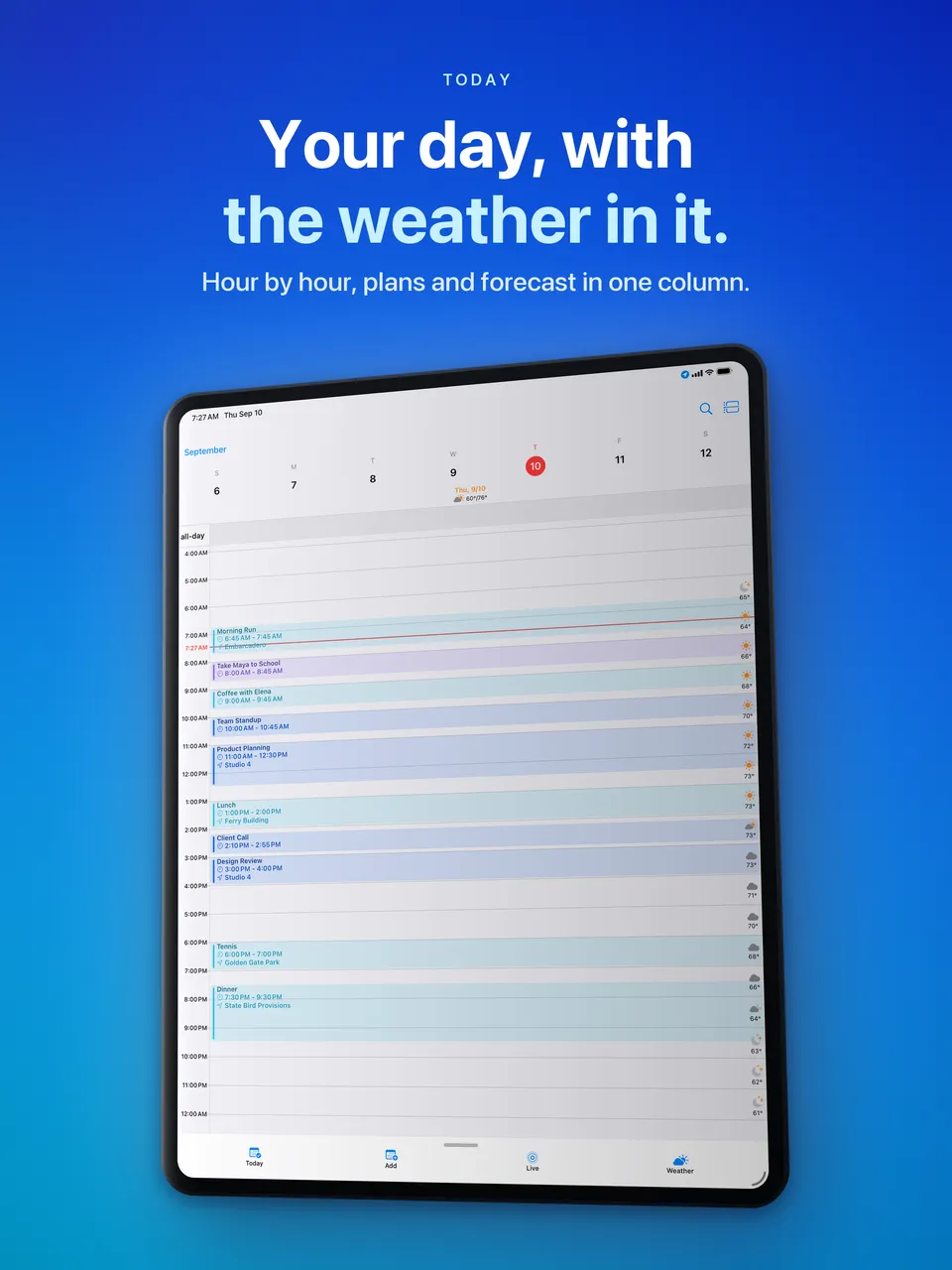
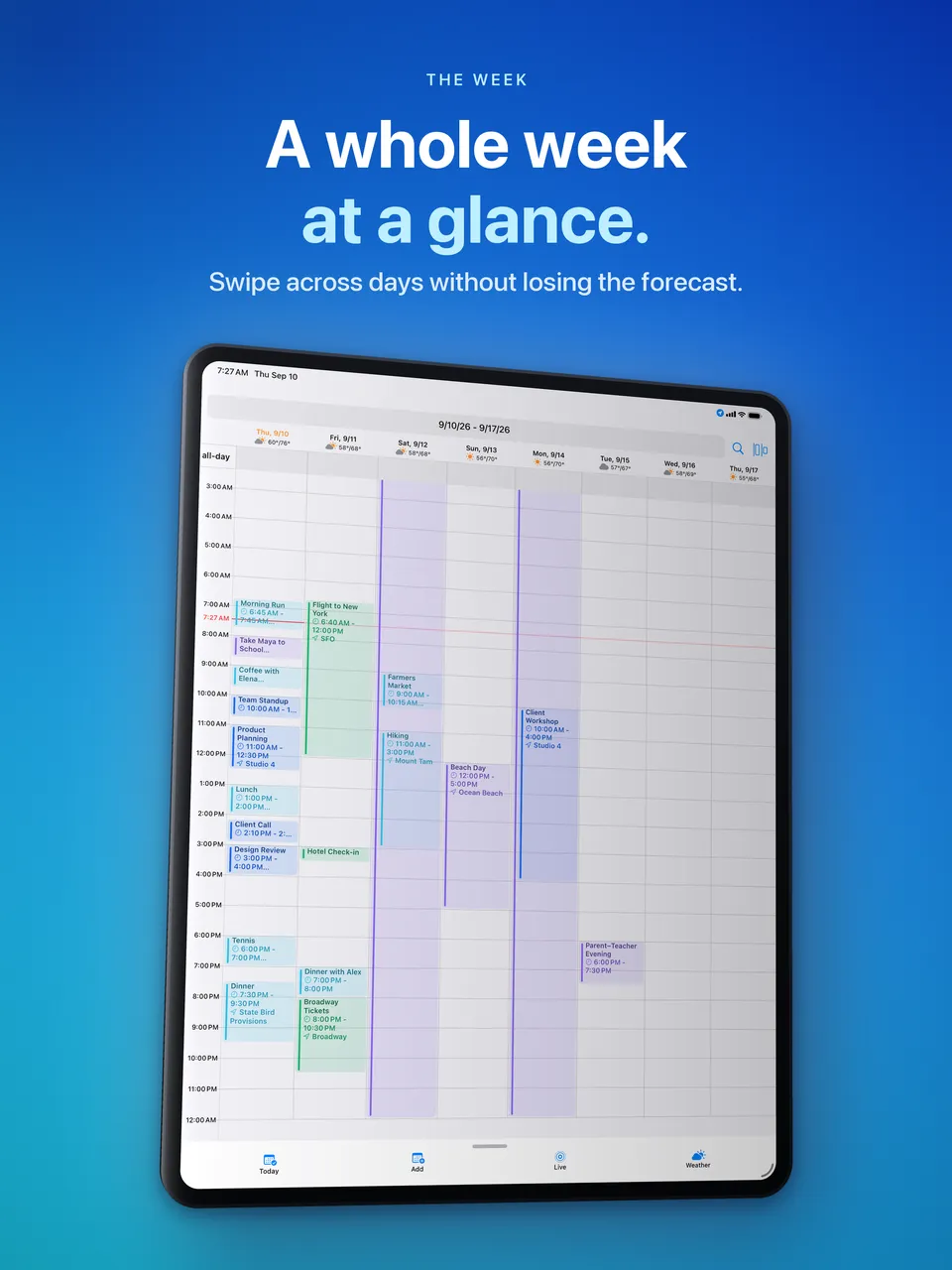
Vizualizările reale de calendar pe iPad ilustrează examinarea unui program. O captură de ecran nu demonstrează direcția sincronizării furnizorului sau permisiunile contului.
Vizualizare combinată, abonament sau intervale ocupate copiate?
| De ce aveți nevoie | Ce trebuie verificat | Ce să nu presupuneți |
|---|---|---|
| O singură vizualizare pentru mai multe conturi | Contul conectat, calendarul selectat și planul necesar. | Că un ecran partajat combină proprietatea sau permisiunile. |
| O editare a unui eveniment care ajunge la furnizorul său | Evenimentul original, permisiunea de scriere și rezultatul salvat la sursă. | Că o editare locală vizibilă dovedește o sincronizare reușită cu furnizorul. |
| Interval ocupat într-un alt cont | Un serviciu cu reguli explicite de sincronizare de la sursă la destinație. | Că o vizualizare combinată creează blocuri de disponibilitate pentru colegi. |
| Un flux de calendar abonat | Publicatorul, comportamentul de reîmprospătare și starea doar pentru citire. | Că un abonament ICS este o conexiune bidirecțională editabilă. |
Examinați-vă calendarele împreună pe iPhone și iPad
Sincronizarea Google Calendar este inclusă în Base. Advanced elimină reclamele; Premium adaugă suport pentru Microsoft Calendar și Teams. Confirmați permisiunile contului separat de planul achiziționat.
Descarcă din App StoreCe presupun aproape toți
Punerea mai multor calendare într-o singură aplicație menține automat în acord disponibilitatea, partajarea și copiile evenimentelor lor.
Identificați contul și calendarul din spatele fiecărui eveniment
Începeți cu un eveniment obișnuit de la fiecare furnizor. Notați adresa de e-mail conectată, numele calendarului și dacă dețineți evenimentul sau ați primit o invitație. Două calendare numite „Calendar” pot aparține unor conturi complet diferite. O culoare vă ajută să parcurgeți rapid o săptămână; contul și calendarul identifică locul unde trebuie făcută o modificare.
De exemplu, o programare la dentist din calendarul dvs. personal iCloud și o întâlnire de proiect din Microsoft pot apărea împreună pentru dvs. Asta nu face, de la sine, ca programarea la dentist să devină vizibilă colegilor sau să rezerve acel interval în instrumentele lor de planificare.
Stabiliți rezultatul dorit înainte de a modifica o conexiune. Pentru a muta datele evenimentelor într-un alt cont, folosiți „Alegeți un format de export al calendarului” de mai jos pentru a găsi o rută de transfer acceptată și verificați evenimente reprezentative înainte de a vă baza pe destinație. Pentru a compara orele, păstrați proprietarii actuali ai calendarelor și afișați împreună sursele selectate. Dacă alt cont trebuie să primească intervalele ocupate, „Cloud Calendars și OneCal după fluxul de lucru” explică modul în care copierea disponibilității diferă de o prezentare personală.
Conectați-vă prin ruta potrivită
Pentru iCloud, activați mai întâi iCloud Calendar pe iPhone în Apple Account-ul dorit. Ghidul de configurare Apple explică setările dispozitivului. Cloud Calendars accesează calendarele disponibile prin sistemul de calendare al iPhone-ului și are nevoie de acces la calendare pentru a le citi. Nu este suficient ca un cont să fie conectat pe alt dispozitiv.
Cloud Calendars are și acțiunile „Sign in with Google” și „Sign in with Microsoft”. Verificați ce cont selectați la autentificare, apoi deschideți grupul lui de calendare și selectați calendarele de care aveți nevoie. Autentificarea la furnizorul corect cu identitatea personală sau de serviciu greșită poate produce o listă de calendare perfect validă, dar neașteptată.
Înțelegeți planurile fără să le confundați cu permisiunile
Planul Base include sincronizarea Google Calendar și vizualizările calendarului. Advanced adaugă eliminarea reclamelor la Base. Premium adaugă funcții Microsoft Calendar și Microsoft Teams. Verificați prețul local curent și perioada de facturare înainte de achiziție.
Un plan schimbă ce funcții ale aplicației sunt disponibile; nu vă oferă dreptul de proprietate asupra calendarului altcuiva. Google face distincție între permisiunea de a vedea evenimente și permisiunea de a le modifica. Politicile angajatorului și permisiunile asociate unui calendar Microsoft se aplică în continuare. Un eveniment vizibil sau un editor disponibil nu reprezintă o dovadă că furnizorul va accepta o actualizare.
O vizualizare combinată poate include copii ale calendarelor
Conexiunile Google și Microsoft folosesc copii ale calendarelor în sistemul de calendare al iPhone-ului pentru a prezenta și sincroniza evenimentele. Nu presupuneți că, prin conectarea unui cont, nu rămâne nicio copie în afara furnizorului original. Destinația folosită pentru aceste copii poate depinde de sursele de calendar disponibile pe dispozitiv.
Dacă același cont ajunge la telefon și prin altă rută, verificați numele calendarelor și sursele înainte de a trata programările repetate ca evenimente separate. Ascundeți temporar un calendar pentru a identifica ce afișare furnizează. Nu ștergeți un eveniment sau un calendar doar pentru a face ecranul să pară ordonat: o copie conectată poate trimite modificările înapoi la furnizorul ei.
Continuați să alegeți destinația atunci când creați un eveniment
Înainte de salvare, verificați calendarul evenimentului la fel de atent ca data și ora. Pentru un eveniment de familie, alegeți calendarul pe care familia îl folosește efectiv; pentru o întâlnire de serviciu, folosiți destinația de serviciu permisă. Faptul că vedeți ambele calendare împreună nu face din niciunul destinația automată pentru fiecare eveniment nou.
Schimbarea calendarului unui eveniment sau mutarea lui între calendare poate fi o mutare, nu doar o a doua vizualizare inofensivă. Păstrați invitațiile și întâlnirile recurente în calendarul lor stabilit în timp ce diagnosticați o problemă de afișare. Dacă aveți nevoie de o schimbare, stabiliți mai întâi cine deține evenimentul și care calendar îl poate accepta.
Verificați prezentarea generală înainte de a vă baza pe ea
Comparați un eveniment recent din calendarul propriu al furnizorului cu evenimentul corespunzător din Cloud Calendars. Verificați data, fusul orar, titlul și calendarul selectat. Pentru un calendar editabil pe care îl dețineți, un eveniment temporar fără invitați este o verificare mai bună decât modificarea unei întâlniri reale. Confirmați rezultatul la furnizor înainte de a considera conexiunea pregătită.
Nu vă bazați pe vizualizarea combinată pentru a crea automat blocuri de timp ocupat anonime într-un alt cont. Dacă aveți nevoie ca colegii să vă vadă indisponibil fără să vadă detalii personale, folosiți un aranjament de disponibilitate aprobat explicit și verificați-l din partea lor. O prezentare personală clară și disponibilitatea partajată sunt sarcini separate.
Ce să faceți
- Enumerați contul exact și calendarul exact pentru câte un eveniment de la fiecare furnizor.
- Activați pe dispozitiv calendarele iCloud dorite și verificați accesul la calendare.
- Folosiți autentificarea Google sau Microsoft potrivită și selectați calendarele dorite.
- Comparați un eveniment recent cu vizualizarea furnizorului înainte de a modifica orice.
- Ascundeți temporar o sursă suspectată de duplicat; păstrați evenimentele de bază intacte.
- Verificați calendarul de destinație pentru fiecare eveniment nou și verificați separat orice partajare a timpului ocupat de care aveți nevoie.
Întrebări
- Colegii mei de la serviciu îmi vor vedea evenimentele personale pentru că afișez ambele calendare?
- Afișarea calendarelor împreună nu reprezintă o instrucțiune de partajare și nici o punte automată pentru timpul ocupat. Verificați setările reale de partajare ale fiecărui calendar. Conexiunile la furnizori pot crea copii ale calendarelor pe dispozitiv, așa că o vizualizare combinată nu garantează nici că datele evenimentelor există doar la furnizorul lor original.
- De ce pot vedea un eveniment, dar nu îl pot edita cu succes?
- Calendarul poate fi doar pentru citire, evenimentul poate aparține altui organizator sau furnizorul poate respinge actualizarea. Verificați proprietatea și permisiunile în calendarul furnizorului. Achiziționarea unui plan superior al aplicației nu modifică aceste permisiuni.
- Ar trebui să conectez același cont Google prin toate rutele disponibile?
- Mai întâi verificați cum apare deja pe telefon. Mai multe rute pot complica identificarea copiilor de calendar. Alegeți ruta pe care intenționați să o folosiți, verificați-i evenimentele și ascundeți o afișare suplimentară cât timp investigați, în loc să ștergeți date sau să deconectați conturi ca prim pas.