
ดูปฏิทิน Google, iCloud และ Outlook ร่วมกันบน iPhone และ iPad
หากต้องการดูกิจกรรมงานและกิจกรรมส่วนตัวร่วมกัน ให้เชื่อมต่อบัญชีที่ต้องการ เลือกปฏิทินของบัญชีเหล่านั้น และตรวจสอบกิจกรรมเดียวกันในมุมมองเดียว Cloud Calendars รองรับการวางแผนบน iPhone และ iPad ด้วย iCloud และ Google Calendar; การรองรับ Microsoft Calendar มีใน Premium การเห็นกิจกรรมรวมกันนั้นต่างจากการคัดลอกช่วงไม่ว่างระหว่างบัญชีของผู้ให้บริการ Arte Soft ผู้พัฒนา เป็นผู้เผยแพร่คู่มือนี้
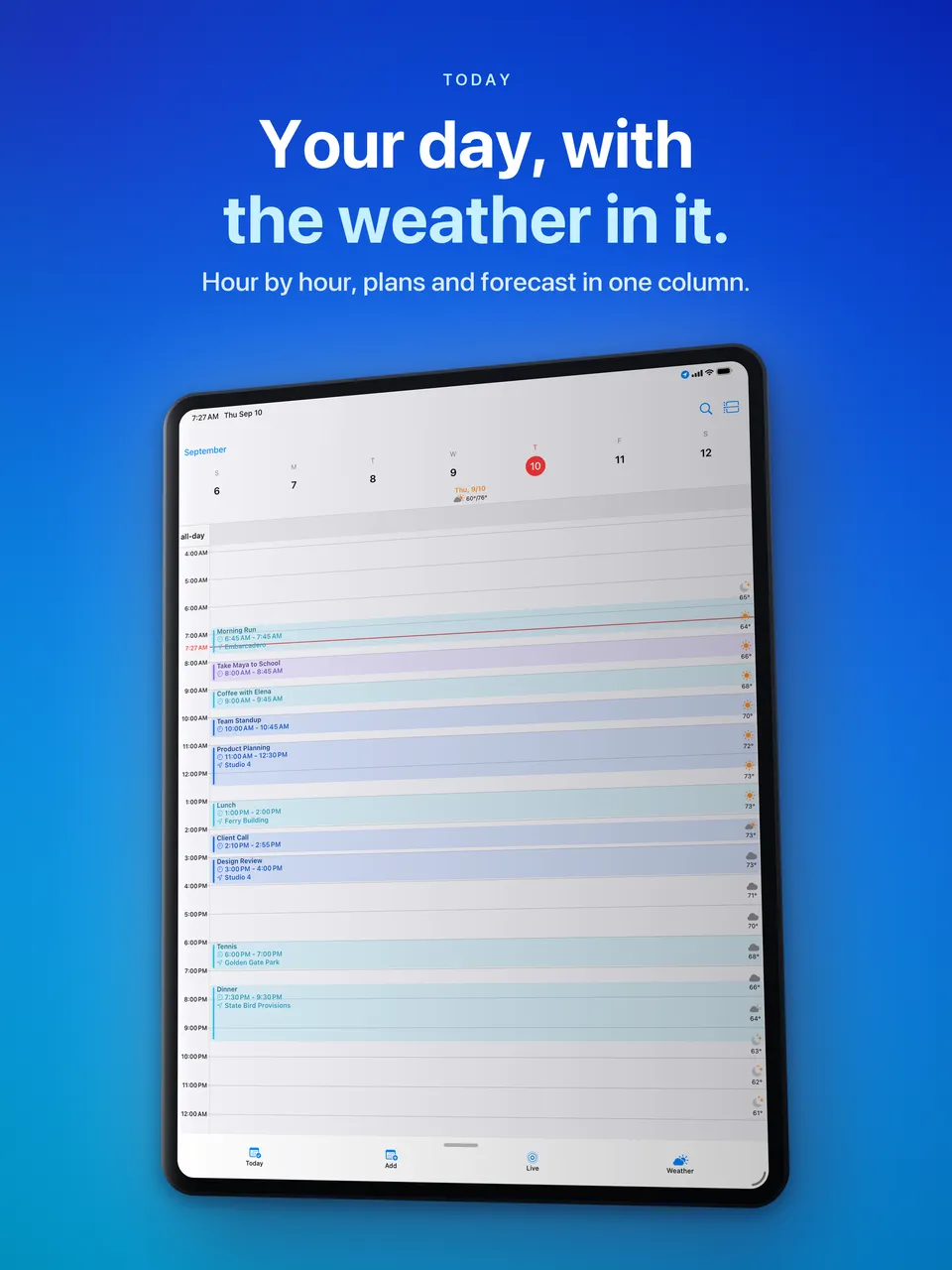
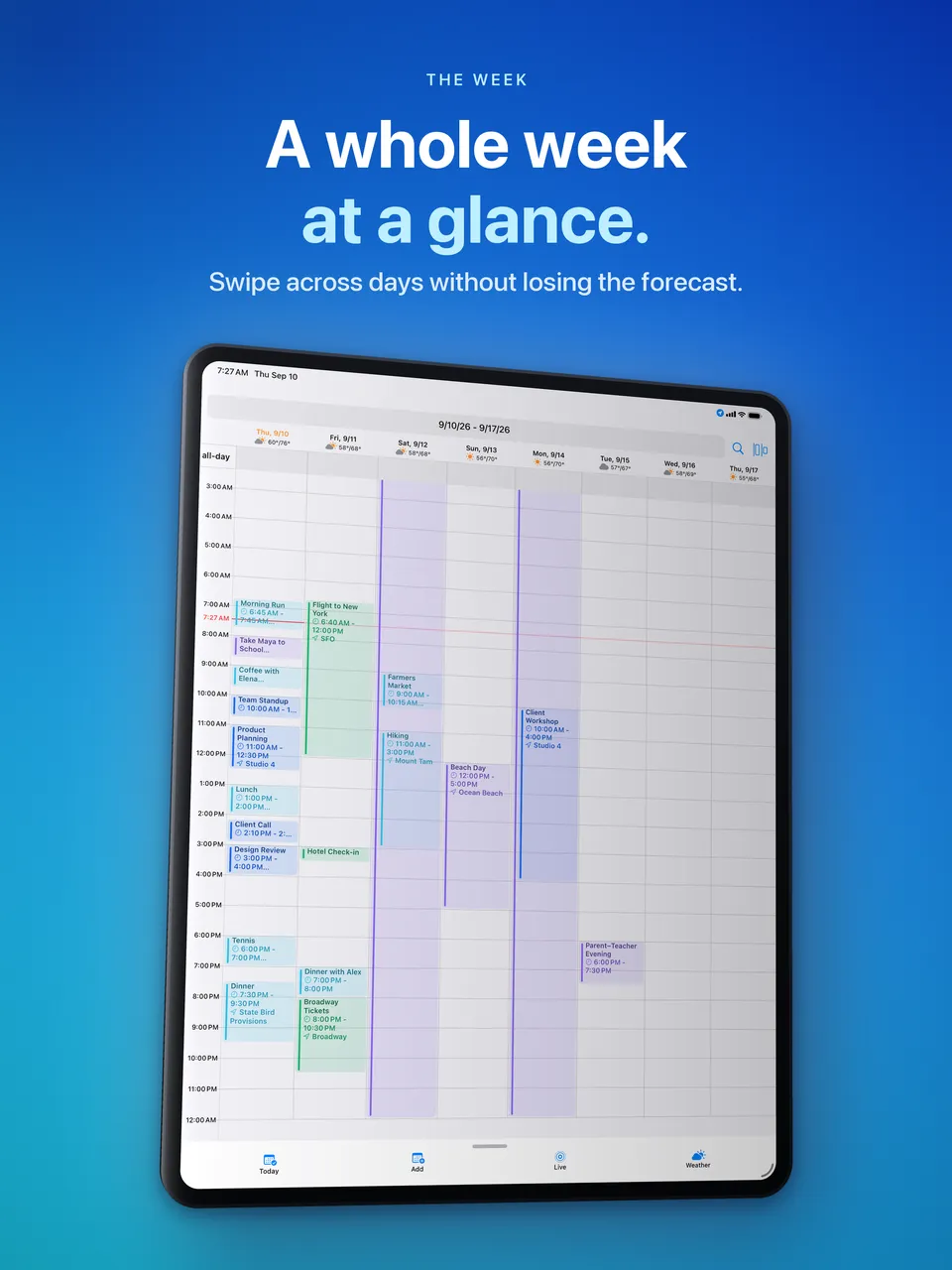
มุมมองปฏิทินจริงบน iPad ใช้ประกอบการตรวจสอบตารางเวลา ภาพหน้าจอไม่ได้แสดงทิศทางการซิงค์ของผู้ให้บริการหรือสิทธิ์ของบัญชี
มุมมองรวม การบอกรับ หรือการคัดลอกช่วงไม่ว่าง
| สิ่งที่คุณต้องการ | สิ่งที่ควรตรวจสอบ | สิ่งที่ไม่ควรสันนิษฐาน |
|---|---|---|
| มุมมองเดียวของหลายบัญชี | บัญชีที่เชื่อมต่อ ปฏิทินที่เลือก และแพ็กที่จำเป็น | ว่าหน้าจอที่แชร์ร่วมกันจะรวมความเป็นเจ้าของหรือสิทธิ์เข้าด้วยกัน |
| การแก้ไขกิจกรรมที่ส่งถึงผู้ให้บริการต้นทาง | กิจกรรมต้นฉบับ สิทธิ์ในการเขียน และผลลัพธ์ที่บันทึกไว้ที่ต้นทาง | ว่าการแก้ไขในเครื่องที่มองเห็นได้พิสูจน์ว่าซิงค์กับผู้ให้บริการสำเร็จแล้ว |
| ช่วงไม่ว่างในอีกบัญชีหนึ่ง | บริการที่มีการกำหนดกฎการซิงค์จากต้นทางไปปลายทางไว้อย่างชัดเจน | ว่ามุมมองรวมจะสร้างบล็อกสถานะว่าง/ไม่ว่างให้เพื่อนร่วมงาน |
| ฟีดปฏิทินที่บอกรับ | ผู้เผยแพร่ พฤติกรรมการรีเฟรช และสถานะแบบอ่านอย่างเดียว | ว่าการบอกรับ ICS เป็นการเชื่อมต่อแบบสองทางที่แก้ไขได้ |
ตรวจสอบปฏิทินของคุณร่วมกันบน iPhone และ iPad
การซิงค์ Google Calendar รวมอยู่ใน Base แล้ว Advanced เพิ่มการลบโฆษณา ส่วน Premium เพิ่มการรองรับ Microsoft Calendar และ Teams โปรดยืนยันสิทธิ์ของบัญชีแยกจากแพ็กที่ซื้อ
ดาวน์โหลดบน App Storeสิ่งที่เกือบทุกคนคิดไปเอง
เมื่อใส่หลายปฏิทินไว้ในแอปเดียว ระบบจะทำให้สถานะว่าง/ไม่ว่าง การแชร์ และสำเนากิจกรรมสอดคล้องกันโดยอัตโนมัติ
ระบุบัญชีและปฏิทินที่อยู่เบื้องหลังแต่ละกิจกรรม
เริ่มจากกิจกรรมทั่วไปหนึ่งรายการจากแต่ละผู้ให้บริการ จดอีเมลที่ลงชื่อเข้าใช้ ชื่อปฏิทิน และดูว่าคุณเป็นเจ้าของกิจกรรมนั้นหรือได้รับคำเชิญ ปฏิทินสองอันที่ชื่อ “Calendar” อาจเป็นของคนละบัญชีกันโดยสิ้นเชิง สีช่วยให้คุณไล่ดูทั้งสัปดาห์ได้ง่ายขึ้น แต่บัญชีและปฏิทินคือสิ่งที่บอกได้ว่าควรแก้ไขที่ไหน
ตัวอย่างเช่น นัดหมอฟันในปฏิทิน iCloud ส่วนตัวของคุณและการประชุมโครงการใน Microsoft อาจแสดงร่วมกันสำหรับคุณได้ แต่เพียงเท่านี้ไม่ได้ทำให้นัดหมอฟันนั้นมองเห็นได้โดยเพื่อนร่วมงาน หรือกันเวลานั้นไว้ในเครื่องมือจัดตารางของพวกเขา
กำหนดผลลัพธ์ที่ต้องการก่อนเปลี่ยนการเชื่อมต่อ หากต้องการย้ายข้อมูลกิจกรรมไปยังอีกบัญชีหนึ่ง ให้ใช้ “Choose a calendar export format” ด้านล่างเพื่อดูเส้นทางการย้ายที่รองรับ และตรวจสอบกิจกรรมตัวอย่างก่อนใช้อ้างอิงปลายทาง หากต้องการเปรียบเทียบเวลา ให้คงเจ้าของปฏิทินเดิมไว้แล้วแสดงแหล่งข้อมูลที่เลือกไว้ร่วมกัน หากอีกบัญชีหนึ่งต้องได้รับข้อมูลช่วงไม่ว่าง “Cloud Calendars and OneCal by workflow” จะอธิบายว่าการคัดลอกสถานะว่าง/ไม่ว่างต่างจากภาพรวมส่วนตัวอย่างไร
เชื่อมต่อผ่านวิธีที่เหมาะสม
สำหรับ iCloud ก่อนอื่นให้เปิดใช้ iCloud Calendar บน iPhone ภายใต้ Apple Account ที่ต้องการ คู่มือการตั้งค่าของ Apple อธิบายการตั้งค่าบนอุปกรณ์ไว้ Cloud Calendars เข้าถึงปฏิทินที่พร้อมใช้งานผ่านระบบปฏิทินของ iPhone และต้องมีสิทธิ์เข้าถึงปฏิทินเพื่ออ่านข้อมูลนั้น การที่บัญชีเชื่อมต่ออยู่บนอุปกรณ์อื่นยังไม่เพียงพอ
Cloud Calendars ยังมีตัวเลือก “Sign in with Google” และ “Sign in with Microsoft” ด้วย ตรวจสอบว่าคุณเลือกบัญชีใดตอนลงชื่อเข้าใช้ จากนั้นเปิดกลุ่มปฏิทินของบัญชีนั้นและเลือกปฏิทินที่ต้องการ การลงชื่อเข้าผ่านผู้ให้บริการที่ถูกต้อง แต่ใช้ตัวตนส่วนตัวหรือที่ทำงานผิดบัญชี อาจทำให้ได้รายการปฏิทินที่ใช้งานได้จริงแต่ไม่ตรงตามที่คาดไว้
ทำความเข้าใจแพ็กเกจโดยไม่สับสนกับสิทธิ์การใช้งาน
แพ็กเกจ Base มีการซิงก์ Google Calendar และมุมมองปฏิทิน Advanced เพิ่มการลบโฆษณาจาก Base Premium เพิ่มฟีเจอร์ Microsoft Calendar และ Microsoft Teams โปรดตรวจสอบราคาท้องถิ่นปัจจุบันและรอบการเรียกเก็บเงินก่อนซื้อ
แพ็กเกจจะเปลี่ยนว่าฟีเจอร์ใดของแอปพร้อมใช้งาน ไม่ได้ทำให้คุณเป็นเจ้าของปฏิทินของผู้อื่น Google แยกความต่างระหว่างสิทธิ์ในการดูเหตุการณ์กับสิทธิ์ในการแก้ไข นโยบายของนายจ้างและสิทธิ์ที่แนบมากับปฏิทิน Microsoft ยังคงมีผลอยู่ การมองเห็นกิจกรรมหรือมีตัวแก้ไขให้ใช้งาน ไม่ได้เป็นหลักฐานว่าผู้ให้บริการจะยอมรับการอัปเดตนั้น
มุมมองรวมอาจมีสำเนาของปฏิทินรวมอยู่ด้วย
การเชื่อมต่อ Google และ Microsoft ใช้สำเนาปฏิทินในระบบปฏิทินของ iPhone เพื่อแสดงและซิงโครไนซ์กิจกรรม อย่าคิดว่าการเชื่อมต่อบัญชีหมายความว่าจะไม่มีสำเนาอยู่นอกผู้ให้บริการต้นทาง ปลายทางที่ใช้เก็บสำเนาเหล่านั้นอาจขึ้นอยู่กับแหล่งปฏิทินที่มีอยู่บนอุปกรณ์
หากบัญชีเดียวกันนั้นเข้าถึงโทรศัพท์ได้ผ่านอีกช่องทางหนึ่งด้วย ให้ตรวจสอบชื่อปฏิทินและแหล่งที่มาก่อนสรุปว่ากิจกรรมที่ซ้ำกันเป็นคนละรายการ ซ่อนปฏิทินหนึ่งชั่วคราวเพื่อดูว่าแสดงผลมาจากแหล่งใด อย่าลบกิจกรรมหรือปฏิทินเพียงเพื่อให้หน้าจอดูเรียบร้อยขึ้น เพราะสำเนาที่เชื่อมต่ออยู่สามารถส่งการเปลี่ยนแปลงกลับไปยังผู้ให้บริการได้
เลือกปลายทางทุกครั้งเมื่อสร้างกิจกรรม
ก่อนบันทึก ให้ตรวจสอบปฏิทินของกิจกรรมอย่างรอบคอบพอ ๆ กับวันที่และเวลา สำหรับนัดหมายของครอบครัว ให้เลือกปฏิทินที่ครอบครัวใช้งานจริง สำหรับการประชุมงาน ให้ใช้ปลายทางที่ได้รับอนุญาต การเห็นทั้งสองปฏิทินรวมกันไม่ได้ทำให้ปฏิทินใดปฏิทินหนึ่งกลายเป็นปลายทางอัตโนมัติสำหรับกิจกรรมใหม่ทุกครั้ง
การเปลี่ยนปฏิทินของกิจกรรมหรือการลากข้ามไปยังอีกปฏิทินหนึ่ง อาจเป็นการย้าย ไม่ใช่แค่การดูอีกมุมมองอย่างไม่กระทบอะไร ขณะกำลังวิเคราะห์ปัญหาการแสดงผล ให้เก็บคำเชิญและการประชุมที่เกิดซ้ำไว้ในปฏิทินเดิมก่อน หากจำเป็นต้องเปลี่ยน ให้ยืนยันก่อนว่าใครเป็นเจ้าของกิจกรรม และปฏิทินใดสามารถรับกิจกรรมนั้นได้
ตรวจสอบภาพรวมก่อนใช้อ้างอิง
เปรียบเทียบกิจกรรมล่าสุดในปฏิทินของผู้ให้บริการเองกับกิจกรรมเดียวกันใน Cloud Calendars ตรวจสอบวันที่ เขตเวลา ชื่อ และปฏิทินที่เลือกไว้ สำหรับปฏิทินที่แก้ไขได้และคุณเป็นเจ้าของ การใช้กิจกรรมชั่วคราวที่ไม่มีผู้เข้าร่วมจะเหมาะกับการตรวจสอบมากกว่าการแก้ไขการประชุมจริง ยืนยันผลลัพธ์กับผู้ให้บริการก่อนจึงค่อยถือว่าการเชื่อมต่อพร้อมใช้งาน
อย่าคาดหวังให้มุมมองรวมสร้างบล็อกช่วงไม่ว่างแบบไม่ระบุตัวตนในอีกบัญชีหนึ่งโดยอัตโนมัติ หากต้องการให้เพื่อนร่วมงานเห็นว่าคุณไม่ว่างโดยไม่เห็นรายละเอียดส่วนตัว ให้ใช้รูปแบบการแชร์สถานะว่าง/ไม่ว่างที่ได้รับอนุมัติอย่างชัดเจน และตรวจสอบจากฝั่งของพวกเขาด้วย ภาพรวมส่วนตัวที่ชัดเจนกับการแชร์สถานะว่าง/ไม่ว่างเป็นคนละงานกัน
ควรทำอย่างไร
- ระบุบัญชีและปฏิทินที่แน่ชัดสำหรับกิจกรรมหนึ่งรายการจากแต่ละผู้ให้บริการ
- เปิดใช้ปฏิทิน iCloud ที่ต้องการบนอุปกรณ์และตรวจสอบสิทธิ์เข้าถึงปฏิทิน
- ใช้การลงชื่อเข้าใช้ Google หรือ Microsoft ที่เหมาะสม และเลือกปฏิทินที่ต้องการ
- เปรียบเทียบกิจกรรมล่าสุดหนึ่งรายการกับมุมมองของผู้ให้บริการก่อนเปลี่ยนแปลงสิ่งใด
- ซ่อนแหล่งข้อมูลที่สงสัยว่าซ้ำกันชั่วคราว โดยคงกิจกรรมต้นฉบับไว้
- ตรวจสอบปฏิทินปลายทางในทุกกิจกรรมใหม่ และตรวจสอบแยกต่างหากหากต้องการแชร์ช่วงไม่ว่าง
คำถาม
- เพื่อนร่วมงานจะเห็นกิจกรรมส่วนตัวของฉันไหม เพราะฉันแสดงทั้งสองปฏิทินไว้ด้วยกัน?
- การแสดงปฏิทินร่วมกันไม่ใช่คำสั่งให้แชร์ และไม่ใช่สะพานเชื่อมช่วงไม่ว่างอัตโนมัติ ให้ตรวจสอบการตั้งค่าการแชร์จริงของแต่ละปฏิทิน การเชื่อมต่อกับผู้ให้บริการอาจสร้างสำเนาปฏิทินบนอุปกรณ์ด้วย ดังนั้นมุมมองรวมจึงไม่ได้รับประกันว่าข้อมูลกิจกรรมจะมีอยู่เฉพาะที่ผู้ให้บริการต้นทางเท่านั้น
- ทำไมฉันจึงเห็นกิจกรรมได้ แต่แก้ไขไม่สำเร็จ
- ปฏิทินนั้นอาจเป็นแบบอ่านอย่างเดียว กิจกรรมอาจเป็นของผู้จัดคนอื่น หรือผู้ให้บริการอาจปฏิเสธการอัปเดต ตรวจสอบความเป็นเจ้าของและสิทธิ์ในปฏิทินของผู้ให้บริการ การซื้อแพ็กแอปที่สูงขึ้นไม่ได้เปลี่ยนสิทธิ์เหล่านั้น
- ควรเชื่อมต่อบัญชี Google เดียวกันผ่านทุกช่องทางที่มีหรือไม่
- ให้ตรวจสอบก่อนว่าบัญชีนั้นแสดงบนโทรศัพท์อย่างไรอยู่แล้ว การเชื่อมต่อหลายช่องทางอาจทำให้แยกสำเนาปฏิทินได้ยาก เลือกช่องทางที่ตั้งใจจะใช้ ตรวจสอบกิจกรรมของช่องทางนั้น และซ่อนการแสดงผลที่ซ้ำระหว่างตรวจสอบ แทนที่จะลบข้อมูลหรือยกเลิกการเชื่อมต่อบัญชีเป็นขั้นตอนแรก