
וידג׳טים של יומן ב‑iPhone וב‑iPad: אירועים קרובים ומזג אוויר
בחרו Calendar Events או Calendar Events Large כשאתם רוצים לראות אירועים קרובים במסך הבית. בחרו Calendar & Weather לתצוגה של תאריך ומזג אוויר. פריסות אלה עונות על שאלות שונות; הציגו בתצוגה מקדימה את זו שמוצעת במכשיר שלכם לפני ההוספה. מדריך זה פורסם על ידי Arte Soft, המפתחת של Cloud Calendars.
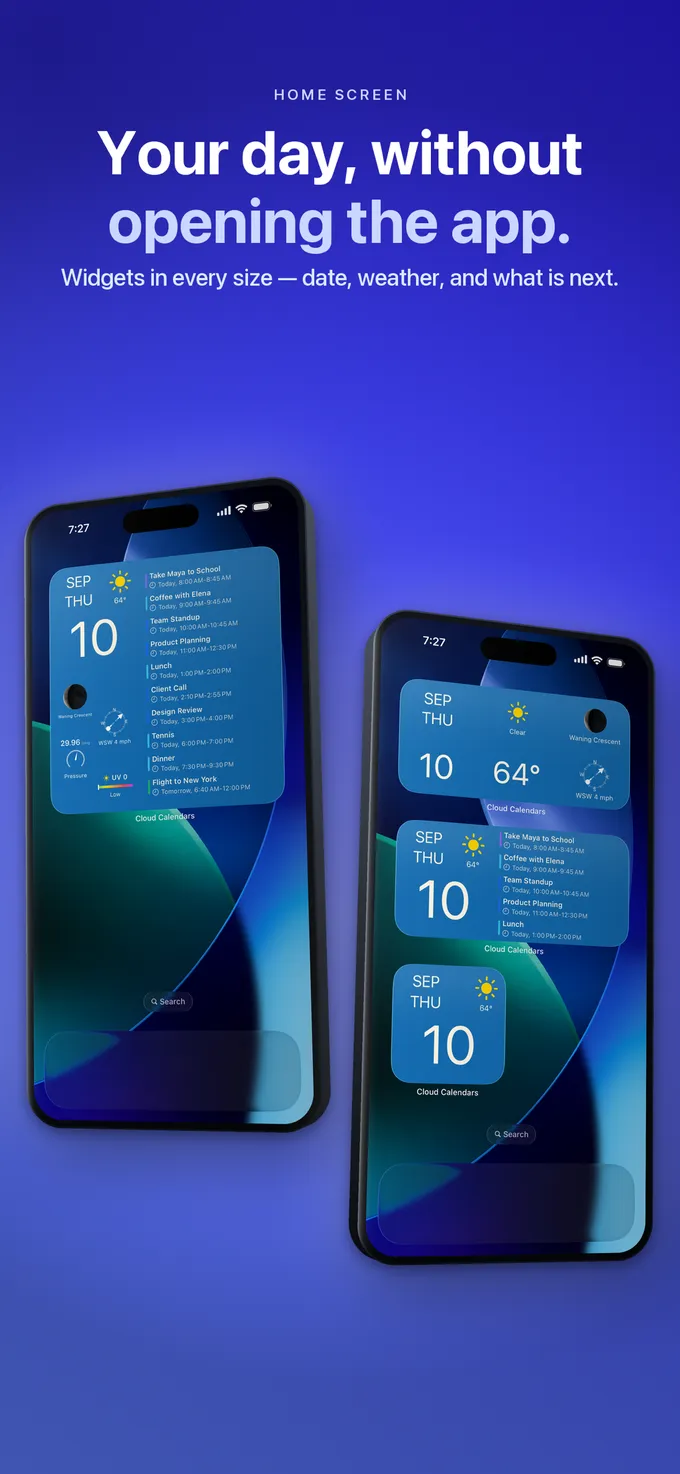
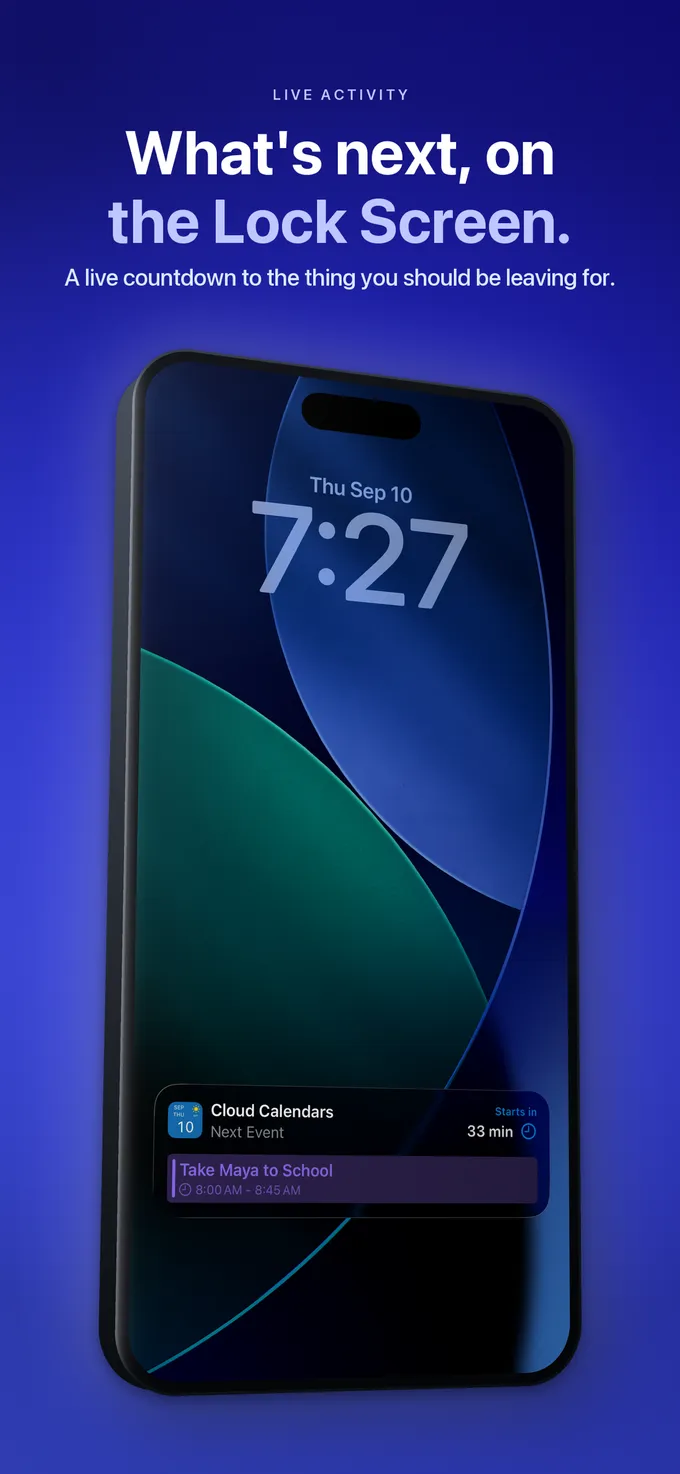
ווידג'טי מסך הבית ו‑Live Activity הם תצוגות נפרדות. בחרו את הפריסה שמתאימה למידע שאתם צריכים.
בחרו את התצוגה שאתם באמת צריכים
| תצוגה | מתי להשתמש בה | מה לבדוק לפני שמסתמכים עליה |
|---|---|---|
| Calendar Events | תצוגה קומפקטית של אירועים קרובים עם שעה מוגדרת. | האירוע שייך ליומן שנבחר ועדיין לא התחיל. |
| Calendar Events Large | יותר מקום לאירועים קרובים. | גם לפריסה גדולה יותר יש מספר מוגבל של שורות. |
| Calendar & Weather | סקירה מהירה של תאריך ומזג אוויר. | הפריסה הקטנה שלה אינה מבטיחה שורה של אירוע קרוב. |
| Live Activity | ספירה לאחור נפרדת לאירוע הבא במשטחים נתמכים של iPhone. | זה אינו וידג'ט של מסך הבית או פריסת וידג'ט ייעודית למסך הנעילה. |
שימו את החלק השימושי בלו״ז שלכם על מסך הבית
פתחו את Cloud Calendars, בדקו אירוע עתידי מוכר עם שעה מוגדרת ואז הוסיפו את הווידג'ט המתאים ב‑iPhone או ב‑iPad שלכם. האפליקציה נשארת המקום שבו בודקים את היומן המלא.
הורדה מ‑App Storeתחילה בחרו את פריסת האירועים
בגלריית הווידג'טים של Cloud Calendars, Calendar Events היא פריסת רשימת אירועים בגודל בינוני. Calendar Events Large מספקת יותר מקום לאירועים קרובים. Calendar & Weather היא פריסה נפרדת של תאריך ומזג אוויר; בגודל הקטן שלה אין הבטחה לשורת האירוע הבא. שמות עשויים להופיע מתורגמים במכשיר שלכם.
ב‑iPhone, לחצו לחיצה ממושכת על אזור ריק במסך הבית, בחרו Edit ולאחר מכן Add Widget, מצאו את Cloud Calendars ובחרו את הפריסה הרצויה. השוו לתצוגה המקדימה לפני ההוספה. ההוראות של Apple לווידג'טים מתייחסות לגלריית המערכת הזו; היא נפרדת מתצוגות היומן שבתוך האפליקציה.
הוספה ובדיקה של הווידג'ט ב‑iPad
ב‑iPad, השתמשו בגלריית הווידג'טים של מסך הבית של Apple: לחצו לחיצה ממושכת על הרקע, פתחו את Edit ואז Add Widget. חפשו את Cloud Calendars, בדקו את הסגנונות והגדלים המוצעים, הוסיפו את הפריסה שאתם צריכים, מקמו אותה וסיימו עם Done. פעלו לפי הפקדים שמופיעים בגרסת iPadOS שלכם; תצוגה מקדימה אינה אישור לכך שנתוני היומן שלכם נטענו.
בחרו ב‑Calendar Events או ב‑Calendar Events Large כאשר אתם צריכים אירועים. השוו בין הסגנונות שהאפליקציה המותקנת מציעה; אריח תאריך ומזג אוויר עונה על צורך שונה מרשימת אירועים.
פתחו את Cloud Calendars באותו iPad ומצאו אירוע עתידי מוכר עם שעה מוגדרת באחד מהיומנים שנבחרו. תצוגה תקינה ב‑iPhone אינה מאשרת את החשבונות, ההרשאות או הנתונים שנטענו ב‑iPad. השוו את הכותרת, התאריך ושעת ההתחלה, ואז המשיכו לבדיקות הזכאות והעדכון שלמטה אם הווידג'ט שונה.
בדקו מה נחשב לקרוב
תצוגת האירועים משתמשת ביומנים שנבחרו ובאירועים עתידיים עם שעה מוגדרת. אירועים לכל היום ואירועים ששעת ההתחלה שלהם כבר חלפה אינם נכללים בהזנה הזו של אירועים קרובים. לכן יום הולדת או פגישה שכבר מתקיימת עשויים להיות גלויים באפליקציה אך לא להופיע כאן.
לדוגמה, אם הרשומה היחידה שלכם היום היא סימון נסיעה לכל היום, רשימת אירועים קרובים ריקה אינה אומרת שהסימון אבד. פתחו את האפליקציה כדי לבדוק את היום המלא. באופן דומה, האירוע הבא עם שעה מוגדרת עשוי להיות מחר או מאוחר יותר; קראו את התאריך שלו במקום להניח שכל שורה היא להיום.
הבחינו בין אירוע חסר לבין רשימה שפשוט נגמרו בה השורות
ווידג'ט מציג מספר מוגבל של אירועים קרובים. אם אירועים מוקדמים יותר ממלאים את השורות, אירוע מאוחר יותר עשוי להיעדר אף שהוא קיים באפליקציה וזכאי להופיע ברשימת האירועים הקרובים. פריסת אירועים גדולה יותר יכולה להציג יותר שורות; היא עדיין אינה היומן המלא.
התחילו מהאירוע העתידי הקרוב ביותר עם שעה מוגדרת באחד מהיומנים שנבחרו. אם הוא מופיע אך אירוע מאוחר יותר לא, פתחו את האפליקציה כדי לבדוק את שאר הלו״ז. אם גם האירוע הזכאי הקרוב ביותר חסר, המשיכו לבדיקות בחירת היומנים, ההרשאות והעדכונים. אל תזיזו או תמחקו אירועים רק כדי לגרום לרשומה מאוחרת יותר להופיע.
השתמשו באפליקציה כהשוואה הראשונה שלכם
פתחו את Cloud Calendars ומצאו אירוע עתידי מסוים עם שעה מוגדרת. ודאו שהיומן שאליו הוא שייך נבחר ושהאפליקציה קיבלה את הגישת היומן שהיא צריכה. השוו את הכותרת, התאריך ושעת ההתחלה לווידג'ט. אם האירוע חסר גם באפליקציה, בדקו קודם את החשבון או את הסנכרון.
השתמשו באירוע בדיקה לא מזיק ביומן שבבעלותכם אם אתם צריכים דוגמה ברורה. תנו לו שעת התחלה עתידית וכותרת שקל לזהות. הימנעו משינוי הזמנה אמיתית או מהסרת חשבונות רק כדי לבדוק את מסך הבית.
הביאו בחשבון עדכונים, בלי להניח מועד קבוע
ווידג'טים מציגים מידע שמור ואינם פועלים ברציפות כמו אפליקציה פתוחה. Apple שולטת בתזמון העדכונים שלהם. פתיחת האפליקציה ובדיקת האירוע נותנות נקודת השוואה עדכנית, אך אינן קובעות מספר מדויק של שניות שבתוכן הווידג'ט חייב להשתנות.
אם האפליקציה נשארת נכונה בזמן שהווידג'ט עדיין שגוי, רשמו את הפריסה, היומן שנבחר, שעת האירוע וגרסאות האפליקציה ו‑iOS. רשימה ריקה, אירוע ישן ושעה שגויה הם ממצאים שונים; דווחו מה בדיוק אתם רואים.
קראו את מזג האוויר כסיכום נפרד
מזג האוויר שלצד התאריך אינו תחזית שמוצמדת למקום ולשעת ההתחלה של כל אירוע. לפני אירוע בחוץ, פתחו את תצוגת מזג האוויר ובדקו את המקום והשעה המתוכננים. סמל של תנאי מזג אוויר נוכחיים אינו יכול לקבוע מה יהיו התנאים בפגישה מאוחרת יותר.
שמרו את הווידג'ט הזה להתמצאות מהירה. השתמשו ביומן המלא עבור התחייבויות לכל היום, פרטי אירוע והחלטות שדורשות את הלו״ז המלא.
מה לעשות
- בחרו ב‑Calendar Events או ב‑Calendar Events Large עבור רשימת אירועים.
- ודאו קיומו של אירוע עתידי עם שעה מוגדרת באחד מהיומנים שנבחרו.
- השוו את התאריך והשעה שלו באפליקציה לפני פתרון תקלות בווידג'ט.
- תעדו הבדלים מתמשכים במקום למחוק נתוני יומן.
שאלות
- למה יום ההולדת שלי חסר?
- ההזנה של אירועים קרובים אינה כוללת אירועים לכל היום. בדקו את היומן המלא עבור ימי הולדת ורשומות אחרות המבוססות על תאריך בלבד.
- האם הווידג'ט הקטן מציג את הפגישה הבאה?
- הפריסה הקטנה Calendar & Weather מציגה תאריך ומזג אוויר. בחרו פריסת רשימת אירועים עבור אירועים.
- אם אין אירוע קרוב, זה אומר שאני פנוי היום?
- לא. אירועים לכל היום, אירועים שכבר מתקיימים, יומנים שלא נבחרו ומידע לא מעודכן יכולים לשנות את המסקנה הזאת.