
أدوات التقويم على iPhone وiPad: الأحداث القادمة والطقس
اختر Calendar Events أو Calendar Events Large عندما تريد عرض المواعيد القادمة على الشاشة الرئيسية. واختر Calendar & Weather لعرض التاريخ والطقس. هذه التخطيطات تجيب عن أسئلة مختلفة؛ لذا عاين التخطيط المتاح على جهازك قبل إضافته. هذا الدليل منشور من Arte Soft، مطوّر Cloud Calendars.
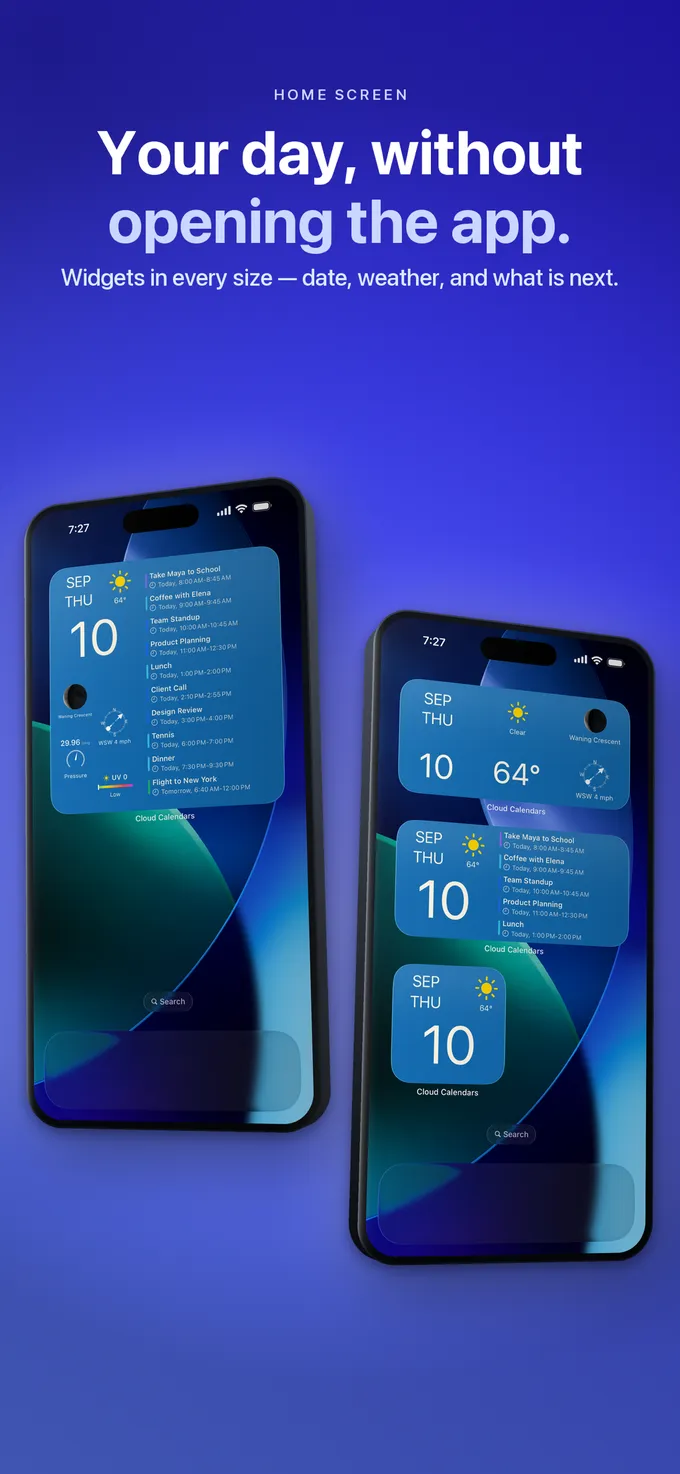
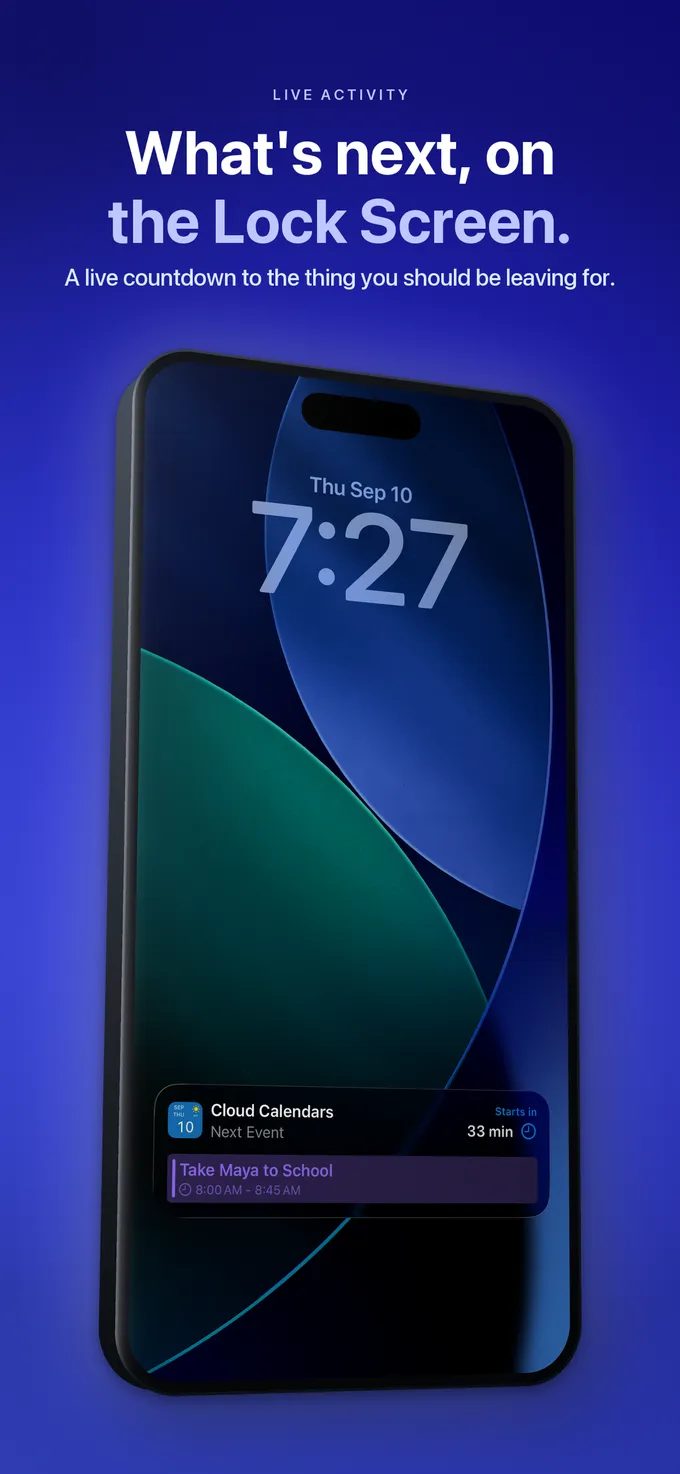
أدوات الشاشة الرئيسية وLive Activity عرضان منفصلان. اختر التخطيط الذي يناسب المعلومات التي تحتاج إليها.
اختر العرض الذي تحتاجه فعلاً
| العرض | استخدمه لـ | تحقق قبل الاعتماد عليه |
|---|---|---|
| Calendar Events | عرض موجز للأحداث القادمة ذات الوقت المحدد. | الحدث تابع لتقويم محدد ولم يبدأ بعد. |
| Calendar Events Large | مساحة أكبر للأحداث القادمة. | حتى التخطيط الأكبر يظل بعدد صفوف محدود. |
| Calendar & Weather | نظرة سريعة على التاريخ والطقس. | تخطيطه الصغير لا يضمن سطرًا لحدث قادم. |
| Live Activity | عدّ تنازلي منفصل للحدث التالي على واجهات iPhone المدعومة. | ليست أداة للشاشة الرئيسية ولا تخطيط أداة مخصصاً لشاشة القفل. |
ضع الجزء المفيد من جدولك على الشاشة الرئيسية
افتح Cloud Calendars، وتحقق من حدث معروف بوقت محدد في المستقبل، ثم أضف الأداة المناسبة على iPhone أو iPad. يظل التطبيق هو المكان المناسب لمراجعة التقويم كاملاً.
التنزيل من App Storeاختر تخطيط الحدث أولاً
في معرض أدوات Cloud Calendars، يُعد Calendar Events تخطيط قائمة الأحداث بالحجم المتوسط. ويوفر Calendar Events Large مساحة أكبر للأحداث القادمة. أما Calendar & Weather فهو تخطيط منفصل للتاريخ والطقس؛ وحجمه الصغير لا يضمن عرض سطر للحدث التالي. وقد تظهر الأسماء مترجمة على جهازك.
على iPhone، اضغط مطولاً على مساحة فارغة في الشاشة الرئيسية، ثم اختر Edit وAdd Widget، وبعدها ابحث عن Cloud Calendars وحدد التخطيط المطلوب. قارن المعاينة قبل إضافته. وتغطي تعليمات Apple الخاصة بالأدوات معرض النظام هذا؛ وهو منفصل عن عروض التقويم داخل التطبيق.
أضِف الأداة وتحقق منها على iPad
على iPad، استخدم معرض أدوات الشاشة الرئيسية من Apple: اضغط مطولاً على الخلفية، وافتح Edit، ثم Add Widget. ابحث عن Cloud Calendars، وراجع الأنماط والأحجام المتاحة، وأضف التخطيط الذي تحتاج إليه، وضعه في مكانه، ثم أنهِ الإجراء بالضغط على Done. اتبع عناصر التحكم التي يعرضها إصدار iPadOS لديك؛ فالمعاينة ليست تأكيداً على أن بيانات التقويم قد تم تحميلها.
اختر Calendar Events أو Calendar Events Large عندما تحتاج إلى عرض الأحداث. وقارن بين الأنماط التي يوفرها التطبيق المثبّت؛ فمربع التاريخ والطقس يجيب عن سؤال مختلف عن قائمة الأحداث.
افتح Cloud Calendars على ذلك الـ iPad وابحث عن حدث معروف بوقت محدد في المستقبل ضمن تقويم محدد. إن كانت الرؤية صحيحة على iPhone، فهذا لا يؤكد إعدادات الحسابات أو الأذونات أو البيانات المحمّلة على iPad. قارن العنوان والتاريخ ووقت البدء، ثم تابع إلى فحوصات الأهلية والتحديث أدناه إذا كانت الأداة مختلفة.
تحقق مما يُحتسب كحدث قادم
يعتمد عرض الأحداث على التقويمات المحددة والأحداث المستقبلية ذات الوقت المحدد. وتُستبعد الإدخالات اليومية الكاملة والأحداث التي مرّ وقت بدايتها بالفعل من هذه القائمة القادمة. لذلك قد يظهر عيد ميلاد أو اجتماع جارٍ في التطبيق من دون أن يظهر هنا.
على سبيل المثال، إذا كان الإدخال الوحيد لديك اليوم هو تسمية سفر ليوم كامل، فإن ظهور قائمة قادمة فارغة لا يعني أن تسمية السفر قد فُقدت. افتح التطبيق لمراجعة اليوم كاملاً. وبالمثل، قد يكون الحدث التالي ذو الوقت المحدد غداً أو بعد ذلك؛ لذا اقرأ تاريخه بدلاً من افتراض أن كل سطر يخص اليوم.
ميّز بين حدث مفقود وقائمة نفدت صفوفها
تعرض الأداة عدداً محدوداً من الأحداث القادمة. فإذا ملأت الأحداث الأقدم صفوفها، فقد يغيب حدث لاحق رغم أنه موجود في التطبيق ومؤهل للظهور في القائمة القادمة. ويمكن لتخطيط أحداث أكبر أن يعرض صفوفاً أكثر، لكنه يظل ليس التقويم الكامل.
ابدأ بأقرب حدث مستقبلي ذي وقت محدد ضمن تقويم محدد. إذا ظهر هذا الحدث بينما لم يظهر حدث لاحق، فافتح التطبيق لمراجعة بقية الجدول. وإذا كان أقرب حدث مؤهل مفقوداً أيضاً، فتابع إلى فحوصات تحديد التقويم وإمكانية الوصول والتحديث. لا تنقل الأحداث أو تحذفها فقط لإظهار إدخال لاحق.
اجعل التطبيق نقطة المقارنة الأولى
افتح Cloud Calendars وابحث عن حدث مستقبلي محدد بوقت معين. تأكد من أن التقويم الذي ينتمي إليه هذا الحدث محدد، وأن التطبيق لديه صلاحية الوصول إلى التقويم اللازمة. قارن العنوان والتاريخ ووقت البدء مع الأداة. إذا كان الحدث مفقوداً من التطبيق أيضاً، فابدأ أولاً بالتحقق من الحساب أو المزامنة.
استخدم حدثاً اختبارياً غير مؤذٍ في تقويم تملكه إذا كنت تحتاج إلى مثال واضح. امنحه وقت بدء مستقبلياً وعنواناً يسهل التعرف عليه. وتجنب تعديل دعوة حقيقية أو إزالة الحسابات لمجرد اختبار الشاشة الرئيسية.
اسمح بحدوث التحديثات من دون افتراض مهلة ثابتة
تعرض الأدوات معلومات محفوظة ولا تعمل باستمرار مثل التطبيق المفتوح. وتتحكم Apple في جدول تحديثها. إن فتح التطبيق والتحقق من الحدث يمنحك نقطة مقارنة حديثة، لكنه لا يحدد عدداً دقيقاً من الثواني التي يجب أن تتغير خلالها الأداة.
إذا ظل التطبيق صحيحاً بينما بقيت الأداة غير صحيحة، فدوّن التخطيط والتقويم المحدد ووقت الحدث وإصدارات التطبيق وiOS. فالقائمة الفارغة، أو حدث قديم، أو وقت غير صحيح هي ملاحظات مختلفة؛ لذا اذكر ما الذي تراه تحديداً.
اقرأ الطقس كملخص منفصل
الطقس الظاهر بجانب التاريخ ليس توقعاً مرتبطاً بمكان كل حدث ووقت بدئه. قبل أي حدث خارجي، افتح عرض الطقس وتحقق من المكان والساعة المقصودين. فلا يمكن لأيقونة الحالة الجوية الحالية أن تثبت ما ستكون عليه الظروف في اجتماع لاحق.
احتفظ بهذه الأداة للتوجيه السريع. واستخدم التقويم الكامل للالتزامات اليومية الكاملة وتفاصيل الأحداث والقرارات التي تحتاج إلى الجدول بأكمله.
ماذا تفعل
- اختر Calendar Events أو Calendar Events Large لعرض قائمة أحداث.
- تحقق من وجود حدث مستقبلي بوقت محدد في تقويم محدد.
- قارن تاريخه ووقته داخل التطبيق قبل استكشاف مشكلات الأداة.
- سجّل الفروقات المستمرة بدلاً من حذف بيانات التقويم.
أسئلة
- لماذا لا يظهر عيد ميلادي؟
- تستبعد القائمة القادمة الأحداث اليومية الكاملة. راجع التقويم الكامل لأعياد الميلاد وغيرها من الإدخالات التي تحتوي على تاريخ فقط.
- هل تعرض الأداة الصغيرة الاجتماع التالي؟
- يعرض التخطيط الصغير Calendar & Weather التاريخ والطقس. اختر تخطيط قائمة الأحداث لعرض الأحداث.
- هل عدم وجود حدث قادم يعني أنني متفرغ اليوم؟
- لا. فقد تغيّر الإدخالات اليومية الكاملة، والأحداث الجارية، والتقويمات غير المحددة، والمعلومات غير المحدثة هذا الاستنتاج.