
Naptár-widgetek iPhone-on és iPaden: közelgő események és időjárás
Válassza a Calendar Events vagy a Calendar Events Large widgetet, ha a közelgő eseményeket szeretné látni az Otthon képernyőn. Válassza a Calendar & Weather lehetőséget a dátumot és időjárást megjelenítő nézethez. Ezek az elrendezések különböző kérdésekre adnak választ; hozzáadás előtt tekintse meg az eszközén elérhető előnézetet. Ezt az útmutatót a Cloud Calendars fejlesztője, az Arte Soft adta ki.
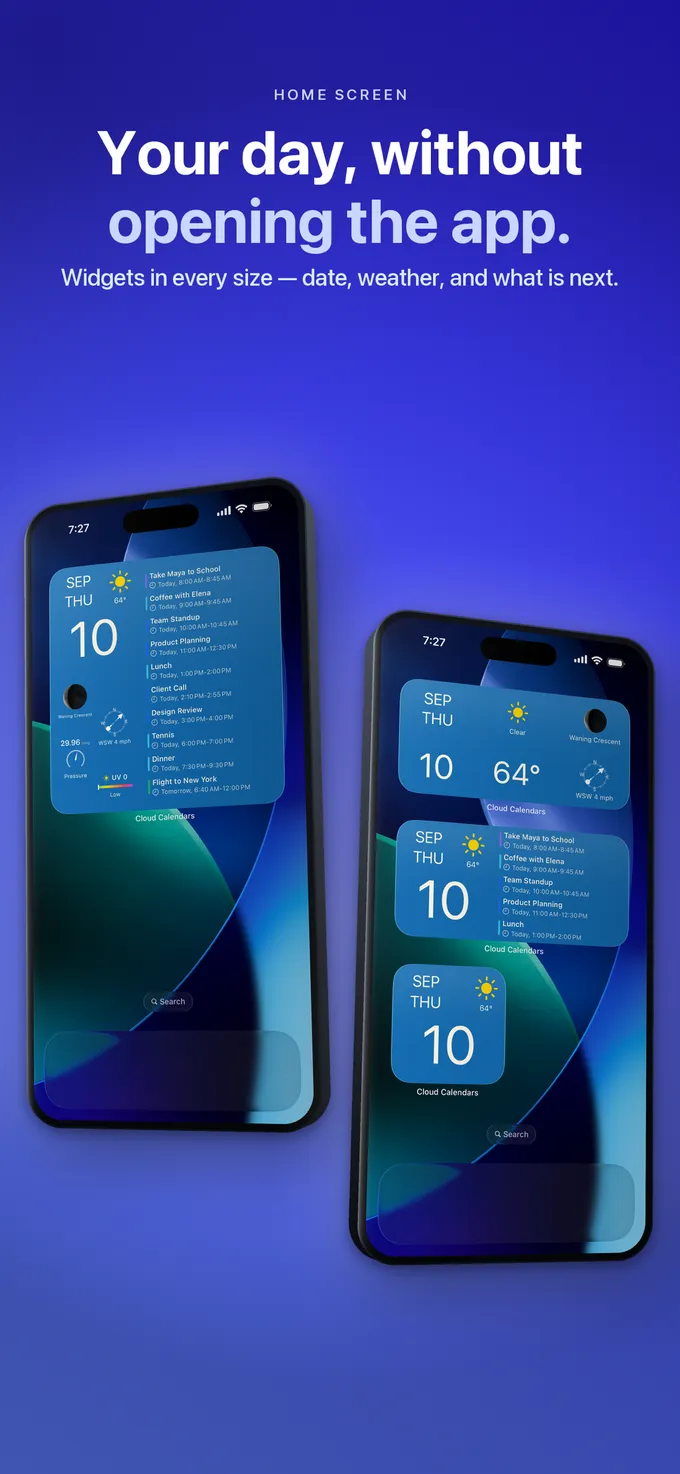
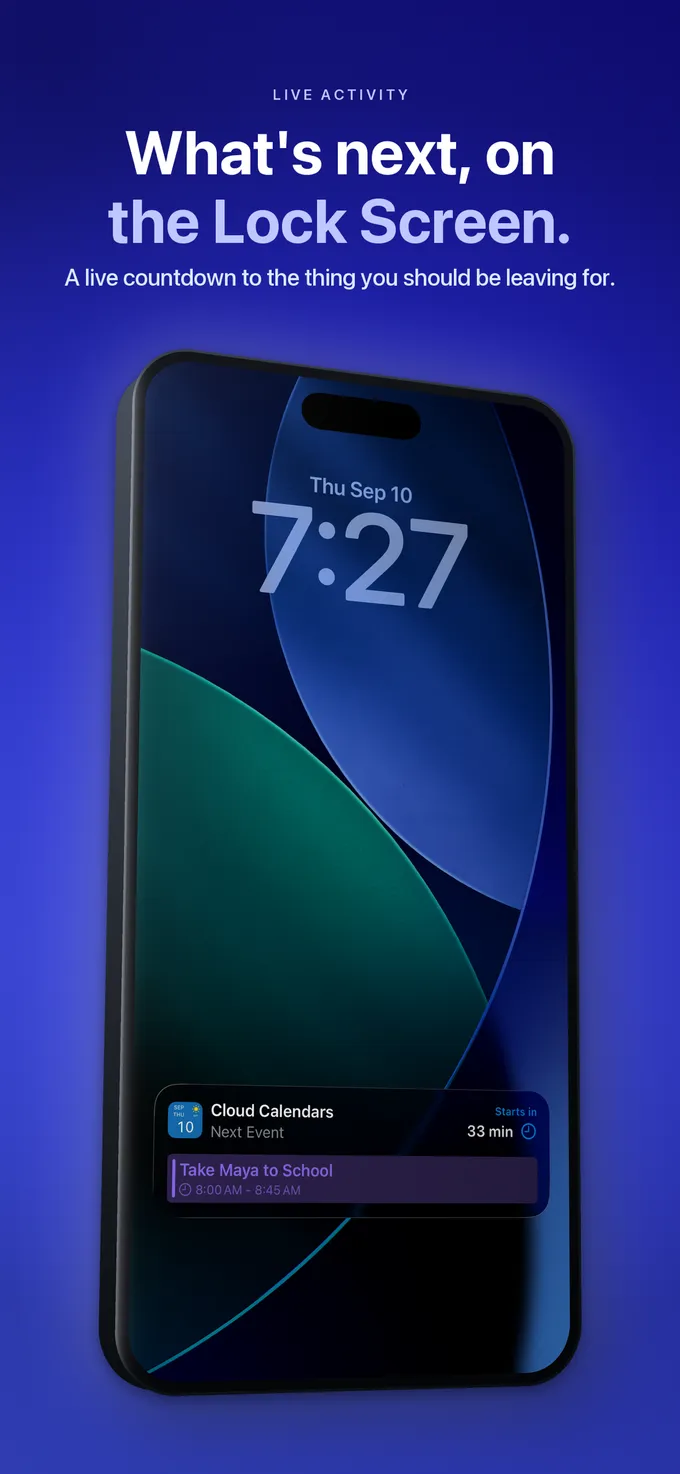
A Főképernyő widgetjei és a Live Activity külön megjelenítések. Válassza azt az elrendezést, amely megfelel a szükséges információnak.
Válassza azt a megjelenítést, amelyre valóban szüksége van
| Megjelenítés | Erre használja | Ellenőrizze, mielőtt erre hagyatkozik |
|---|---|---|
| Calendar Events | A közelgő, időponthoz kötött események kompakt nézete. | Az esemény kijelölt naptárhoz tartozik, és még nem kezdődött el. |
| Calendar Events Large | Több hely a közelgő eseményeknek. | A nagyobb elrendezésnek is korlátozott a sorszáma. |
| Calendar & Weather | Gyors áttekintés a dátumról és az időjárásról. | Kis elrendezése nem garantál közelgő eseménysort. |
| Live Activity | Külön visszaszámlálás a következő eseményhez a támogatott iPhone-felületeken. | Nem Főképernyő-widget és nem is önálló Zárolási képernyő-widgetelrendezés. |
Tegye a menetrendje hasznos részét a Főképernyőre
Nyissa meg a Cloud Calendarst, ellenőrizzen egy ismert, jövőbeli, időponthoz kötött eseményt, majd adja hozzá a megfelelő widgetet iPhone-ján vagy iPadjén. A teljes naptár ellenőrzésének továbbra is az alkalmazás a helye.
Letöltés az App Store-bólElőször válassza ki az eseményelrendezést
A Cloud Calendars widgetgalériájában a Calendar Events a közepes méretű eseménylistás elrendezés. A Calendar Events Large több helyet ad a közelgő eseményeknek. A Calendar & Weather külön dátum- és időjáráselrendezés; kis mérete nem garantálja a következő esemény sorát. A nevek az eszközén lefordítva is megjelenhetnek.
iPhone-on tartsa lenyomva a Főképernyő egy üres részét, válassza a Szerkesztés, majd a Widget hozzáadása lehetőséget, aztán keresse meg a Cloud Calendarst, és válassza ki a kívánt elrendezést. Hozzáadás előtt hasonlítsa össze az előnézetet. Apple widgetes útmutatója erre a rendszerbeli galériára vonatkozik; ez külön áll az alkalmazáson belüli naptárnézetektől.
A widget hozzáadása és ellenőrzése iPaden
iPaden az Apple Főképernyő-widgetgalériáját használja: tartsa lenyomva a hátteret, nyissa meg a Szerkesztést, majd válassza a Widget hozzáadása lehetőséget. Keressen rá a Cloud Calendarsra, nézze meg a felkínált stílusokat és méreteket, adja hozzá a szükséges elrendezést, helyezze el, majd fejezze be a Kész gombbal. Kövesse az iPadOS-verziója által megjelenített vezérlőket; az előnézet nem igazolja, hogy a naptáradatai betöltődtek.
Ha eseményekre van szüksége, válassza a Calendar Events vagy a Calendar Events Large lehetőséget. Hasonlítsa össze a telepített alkalmazás által kínált stílusokat; egy dátum- és időjáráscsempe más kérdésre ad választ, mint egy eseménylista.
Nyissa meg a Cloud Calendarst azon az iPaden, és keressen egy ismert, jövőbeli, időponthoz kötött eseményt egy kijelölt naptárban. Az, hogy iPhone-on helyesen látszik a nézet, nem igazolja az iPad fiókjait, hozzáférését vagy betöltött adatait. Hasonlítsa össze a címet, a dátumot és a kezdési időt, majd folytassa az alábbi jogosultsági és frissítési ellenőrzésekkel, ha a widget eltér.
Ellenőrizze, mi számít közelgőnek
Az eseménymegjelenítés a kijelölt naptárakat és a jövőbeli, időponthoz kötött eseményeket használja. Az egész napos bejegyzések és azok az események, amelyek kezdési ideje már elmúlt, kimaradnak ebből a közelgő listából. Ezért egy születésnap vagy egy már folyamatban lévő megbeszélés látható lehet az alkalmazásban, itt mégsem jelenik meg.
Például ha ma az egyetlen bejegyzése egy egész napos utazási címke, az üres közelgő lista nem jelenti azt, hogy az utazási címke elveszett. Nyissa meg az alkalmazást a teljes nap ellenőrzéséhez. Hasonlóképpen a következő időponthoz kötött esemény lehet holnap vagy később; olvassa el a dátumát, és ne feltételezze, hogy minden sor a mai napra vonatkozik.
Különítse el a hiányzó eseményt attól, amikor a lista kifogyott a sorokból
Egy widget csak korlátozott számú közelgő eseményt mutat. Ha a korábbi események kitöltik a sorait, egy későbbi esemény hiányozhat, még akkor is, ha jelen van az alkalmazásban és jogosult a közelgő listára. Egy nagyobb eseményelrendezés több sort tud megjeleníteni; ettől még nem a teljes naptárat mutatja.
Kezdje a legközelebbi jövőbeli, időponthoz kötött eseménnyel egy kijelölt naptárban. Ha ez megjelenik, de egy későbbi már nem, nyissa meg az alkalmazást a menetrend többi részének ellenőrzéséhez. Ha a legközelebbi jogosult esemény is hiányzik, folytassa a naptárkiválasztás, hozzáférés és frissítés ellenőrzésével. Ne helyezzen át és ne töröljön eseményeket csak azért, hogy egy későbbi bejegyzés megjelenjen.
Legyen az alkalmazás az első összehasonlítási alap
Nyissa meg a Cloud Calendarst, és keressen meg egy konkrét jövőbeli, időponthoz kötött eseményt. Erősítse meg, hogy a hozzá tartozó naptár ki van jelölve, és hogy az alkalmazás rendelkezik a szükséges naptárhozzáféréssel. Hasonlítsa össze a címet, a dátumot és a kezdési időt a widgettel. Ha az esemény az alkalmazásból is hiányzik, először a fiókot vagy a szinkronizálást vizsgálja meg.
Ha egyértelmű példára van szüksége, használjon egy ártalmatlan teszteseményt egy saját naptárban. Adjon neki jövőbeli kezdési időt és könnyen felismerhető címet. Kerülje valódi meghívás módosítását vagy fiókok eltávolítását pusztán a Főképernyő teszteléséhez.
Számoljon a frissítésekkel, de ne feltételezzen fix határidőt
A widgetek mentett információkat jelenítenek meg, és nem futnak folyamatosan úgy, mint egy megnyitott alkalmazás. A frissítési ütemezést az Apple szabályozza. Az alkalmazás megnyitása és az esemény ellenőrzése friss összehasonlítási alapot ad, de nem határoz meg pontos másodpercszámot arra, hogy a widgetnek mikorra kell megváltoznia.
Ha az alkalmazás továbbra is helyes, miközben a widget hibás marad, jegyezze fel az elrendezést, a kijelölt naptárat, az esemény időpontját, valamint az alkalmazás- és iOS-verziókat. Az üres lista, egy régi esemény és egy hibás időpont különböző megfigyelések; jelezze, önnél melyik látható.
Az időjárást külön összefoglalóként értelmezze
A dátum melletti időjárás nem az egyes események helyszínéhez és kezdési idejéhez kötött előrejelzés. Egy szabadtéri esemény előtt nyissa meg az időjárásnézetet, és ellenőrizze a tervezett helyet és órát. Az aktuális állapotot jelző ikon nem tudja megállapítani, milyen körülmények lesznek egy későbbi megbeszélés idején.
Tartsa meg ezt a widgetet gyors tájékozódásra. Az egész napos elfoglaltságokhoz, az eseményrészletekhez és az egész menetrendet igénylő döntésekhez használja a teljes naptárat.
Mit tegyen
- Eseménylistához válassza a Calendar Events vagy a Calendar Events Large lehetőséget.
- Ellenőrizzen egy jövőbeli, időponthoz kötött eseményt egy kijelölt naptárban.
- A widget hibakeresése előtt hasonlítsa össze a dátumát és idejét az alkalmazásban.
- Ahelyett, hogy naptáradatokat törölne, jegyezze fel a tartós eltéréseket.
Kérdések
- Miért hiányzik a születésnapom?
- A közelgő lista nem tartalmazza az egész napos eseményeket. A születésnapokat és más, csak dátumos bejegyzéseket a teljes naptárban ellenőrizze.
- A kis widget mutatja a következő megbeszélést?
- A kis Calendar & Weather elrendezés a dátumot és az időjárást mutatja. Eseményekhez válasszon eseménylistás elrendezést.
- Ha nincs közelgő esemény, az azt jelenti, hogy ma szabad vagyok?
- Nem. Az egész napos bejegyzések, a már folyamatban lévő események, a ki nem jelölt naptárak és az elavult információk mind megváltoztathatják ezt a következtetést.