
Widgeturi de calendar pe iPhone și iPad: evenimente viitoare și vreme
Alege Calendar Events sau Calendar Events Large când vrei evenimentele viitoare pe Ecran principal. Alege Calendar & Weather pentru un afișaj cu dată și vreme. Aceste aranjări răspund la întrebări diferite; previzualizează varianta oferită pe dispozitivul tău înainte de a o adăuga. Acest ghid este publicat de Arte Soft, dezvoltatorul Cloud Calendars.
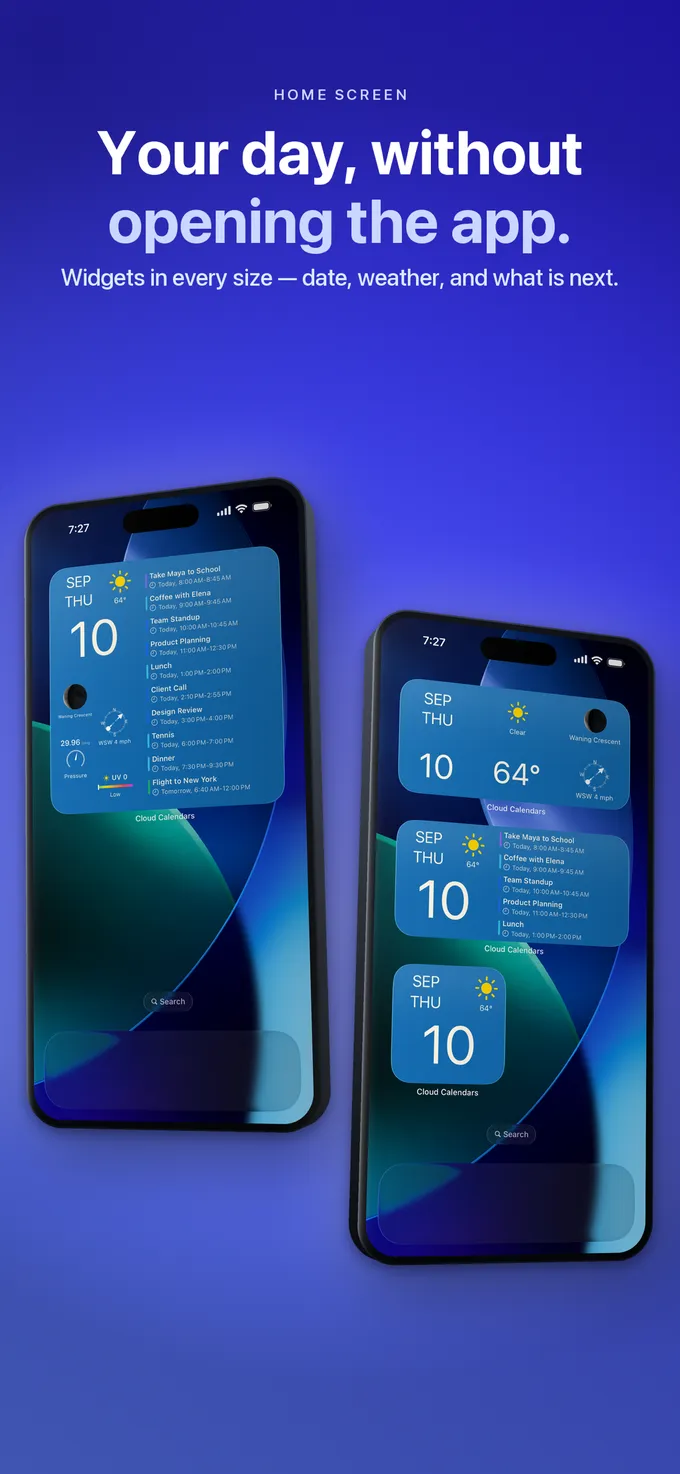
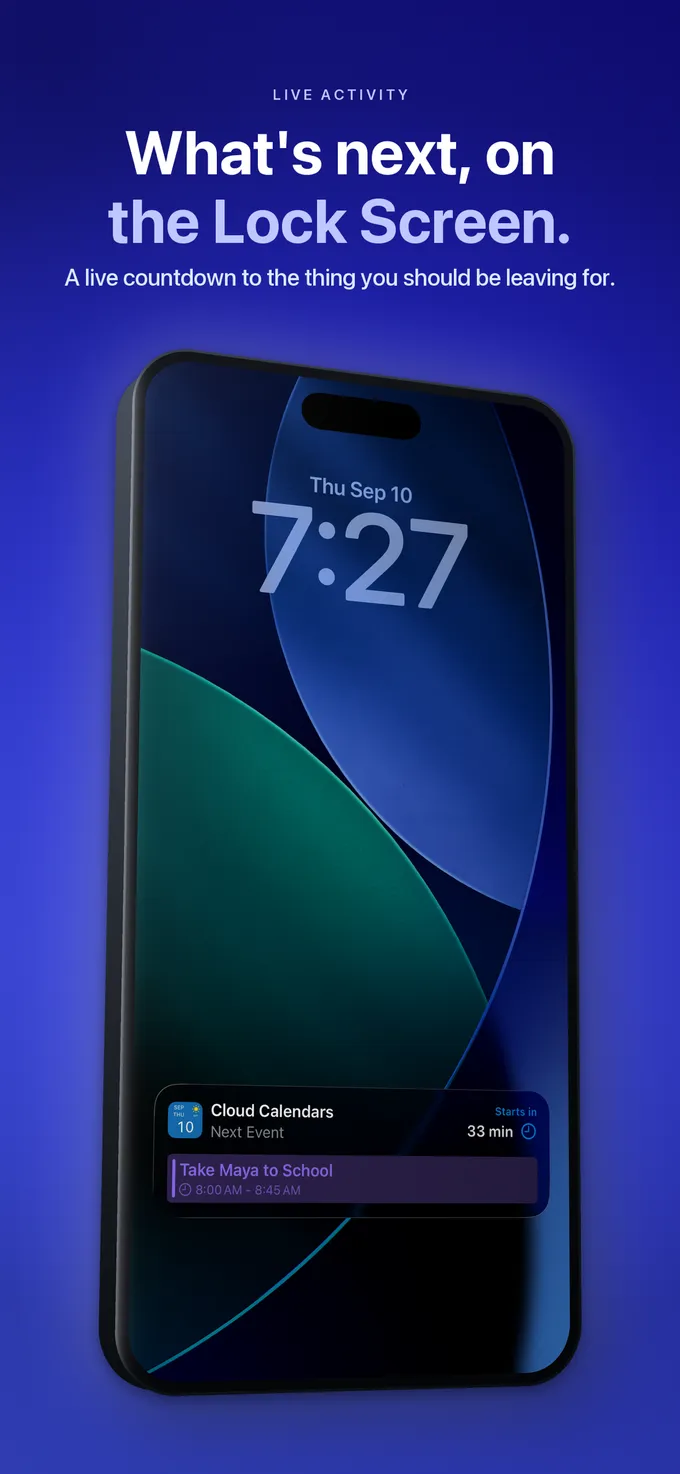
Widgeturile pentru ecranul principal și Live Activity sunt afișări separate. Selectați aspectul care corespunde informațiilor de care aveți nevoie.
Alegeți afișarea de care aveți efectiv nevoie
| Afișare | Folosiți-o pentru | Verificați înainte de a vă baza pe ea |
|---|---|---|
| Calendar Events | O vizualizare compactă a evenimentelor viitoare cu oră stabilită. | Evenimentul aparține unui calendar selectat și nu a început încă. |
| Calendar Events Large | Mai mult spațiu pentru evenimentele viitoare. | Chiar și un aspect mai mare are un număr limitat de rânduri. |
| Calendar & Weather | O prezentare rapidă a datei și vremii. | Aspectul său mic nu garantează un rând pentru următorul eveniment. |
| Live Activity | O numărătoare inversă separată până la următorul eveniment, pe suprafețele compatibile ale iPhone-ului. | Nu este un widget pentru ecranul principal și nici un aspect dedicat de widget pentru ecranul de blocare. |
Puneți partea utilă a programului dvs. pe ecranul principal
Deschideți Cloud Calendars, verificați un eveniment viitor cunoscut, cu oră stabilită, apoi adăugați widgetul potrivit pe iPhone sau iPad. Aplicația rămâne locul în care verificați calendarul complet.
Descarcă din App StoreAlegeți mai întâi aspectul evenimentelor
În galeria de widgeturi Cloud Calendars, Calendar Events este aspectul mediu cu listă de evenimente. Calendar Events Large oferă mai mult spațiu pentru evenimentele viitoare. Calendar & Weather este un aspect separat pentru dată și vreme; dimensiunea sa mică nu garantează un rând pentru următorul eveniment. Denumirile pot apărea traduse pe dispozitivul dvs.
Pe iPhone, țineți apăsat pe o zonă goală a ecranului principal, alegeți Edit și Add Widget, apoi găsiți Cloud Calendars și selectați aspectul dorit. Comparați previzualizarea înainte de a-l adăuga. Instrucțiunile Apple pentru widgeturi se referă la această galerie a sistemului; ea este separată de vizualizările calendarului din aplicație.
Adăugați și verificați widgetul pe iPad
Pe iPad, folosiți galeria de widgeturi pentru ecranul principal de la Apple: țineți apăsat pe fundal, deschideți Edit, apoi Add Widget. Căutați Cloud Calendars, examinați stilurile și dimensiunile oferite, adăugați aspectul de care aveți nevoie, poziționați-l și încheiați cu Done. Urmați comenzile afișate de versiunea dvs. de iPadOS; o previzualizare nu confirmă că datele din calendar au fost încărcate.
Alegeți Calendar Events sau Calendar Events Large când aveți nevoie de evenimente. Comparați stilurile oferite de aplicația instalată; un panou pentru dată și vreme răspunde la o altă nevoie decât o listă de evenimente.
Deschideți Cloud Calendars pe acel iPad și găsiți un eveniment viitor cunoscut, cu oră stabilită, într-un calendar selectat. O vizualizare corectă pe iPhone nu confirmă conturile, accesul sau datele încărcate pe iPad. Comparați titlul, data și ora de început, apoi continuați cu verificările de eligibilitate și actualizare de mai jos dacă widgetul diferă.
Verificați ce este considerat viitor
Afișarea evenimentelor folosește calendarele selectate și evenimentele viitoare cu oră stabilită. Intrările pentru întreaga zi și evenimentele a căror oră de început a trecut deja sunt excluse din această listă de evenimente viitoare. De aceea, o aniversare sau o întâlnire deja în desfășurare poate fi vizibilă în aplicație fără să apară aici.
De exemplu, dacă singura dvs. intrare de astăzi este o etichetă de călătorie pentru întreaga zi, o listă goală de evenimente viitoare nu înseamnă că eticheta de călătorie s-a pierdut. Deschideți aplicația pentru a verifica ziua completă. La fel, următorul eveniment cu oră stabilită poate fi mâine sau mai târziu; citiți data lui în loc să presupuneți că fiecare rând este pentru astăzi.
Faceți diferența între un eveniment lipsă și o listă care nu mai are rânduri
Un widget afișează un număr limitat de evenimente viitoare. Dacă evenimentele mai apropiate îi ocupă rândurile, un eveniment mai târziu poate lipsi, chiar dacă există în aplicație și este eligibil pentru lista de evenimente viitoare. Un aspect de evenimente mai mare poate afișa mai multe rânduri; tot nu reprezintă calendarul complet.
Începeți cu cel mai apropiat eveniment viitor, cu oră stabilită, dintr-un calendar selectat. Dacă acesta apare, dar unul ulterior nu apare, deschideți aplicația pentru a verifica restul programului. Dacă lipsește și cel mai apropiat eveniment eligibil, continuați cu verificările privind selecția calendarului, accesul și actualizarea. Nu mutați și nu ștergeți evenimente doar pentru a face să apară o intrare ulterioară.
Folosiți aplicația ca prim termen de comparație
Deschideți Cloud Calendars și găsiți un anumit eveniment viitor, cu oră stabilită. Confirmați că este selectat calendarul căruia îi aparține și că aplicația are accesul la calendare de care are nevoie. Comparați titlul, data și ora de început cu widgetul. Dacă evenimentul lipsește și din aplicație, investigați mai întâi contul sau sincronizarea.
Folosiți un eveniment de test inofensiv într-un calendar pe care îl dețineți dacă aveți nevoie de un exemplu clar. Dați-i o oră de început în viitor și un titlu ușor de recunoscut. Evitați să modificați o invitație reală sau să eliminați conturi doar pentru a testa ecranul principal.
Luați în calcul actualizările fără să presupuneți un termen fix
Widgeturile afișează informații salvate și nu rulează continuu precum o aplicație deschisă. Apple controlează programarea actualizărilor lor. Deschiderea aplicației și verificarea evenimentului vă oferă un punct de comparație actualizat, dar nu stabilește un număr exact de secunde după care widgetul trebuie să se schimbe.
Dacă aplicația rămâne corectă, iar widgetul rămâne greșit, notați aspectul, calendarul selectat, ora evenimentului și versiunile aplicației/iOS. O listă goală, un eveniment vechi și o oră incorectă sunt observații diferite; raportați ce anume vedeți.
Citiți vremea ca pe un rezumat separat
Vremea afișată lângă dată nu este o prognoză atașată locului și orei de început ale fiecărui eveniment. Înaintea unui eveniment în aer liber, deschideți vizualizarea meteo și verificați locul și ora vizate. O pictogramă a condițiilor actuale nu poate stabili ce condiții vor fi la o întâlnire ulterioară.
Păstrați acest widget pentru orientare rapidă. Folosiți calendarul complet pentru angajamentele de o zi întreagă, detaliile evenimentelor și deciziile care necesită întregul program.
Ce să faceți
- Alegeți Calendar Events sau Calendar Events Large pentru o listă de evenimente.
- Verificați un eveniment viitor cu oră stabilită într-un calendar selectat.
- Comparați data și ora lui în aplicație înainte de a depana widgetul.
- Notați diferențele persistente în loc să ștergeți datele din calendar.
Întrebări
- De ce lipsește aniversarea mea?
- Lista de evenimente viitoare exclude evenimentele de o zi întreagă. Verificați calendarul complet pentru aniversări și alte intrări doar cu dată.
- Widgetul mic afișează următoarea întâlnire?
- Aspectul mic Calendar & Weather afișează data și vremea. Alegeți un aspect de tip listă de evenimente pentru evenimente.
- Dacă nu apare niciun eveniment viitor, înseamnă că sunt liber astăzi?
- Nu. Intrările de o zi întreagă, evenimentele în desfășurare, calendarele neselectate și informațiile neactualizate pot schimba această concluzie.