
วิดเจ็ตปฏิทินบน iPhone และ iPad: กิจกรรมถัดไปและสภาพอากาศ
เลือก Calendar Events หรือ Calendar Events Large เมื่อต้องการดูกิจกรรมนัดหมายที่กำลังจะมาถึงบน Home Screen เลือก Calendar & Weather เมื่อต้องการแสดงวันที่และสภาพอากาศ รูปแบบเหล่านี้ตอบคำถามคนละแบบ ควรดูตัวอย่างรูปแบบที่มีให้บนอุปกรณ์ของคุณก่อนเพิ่ม คู่มือนี้เผยแพร่โดย Arte Soft ผู้พัฒนา Cloud Calendars
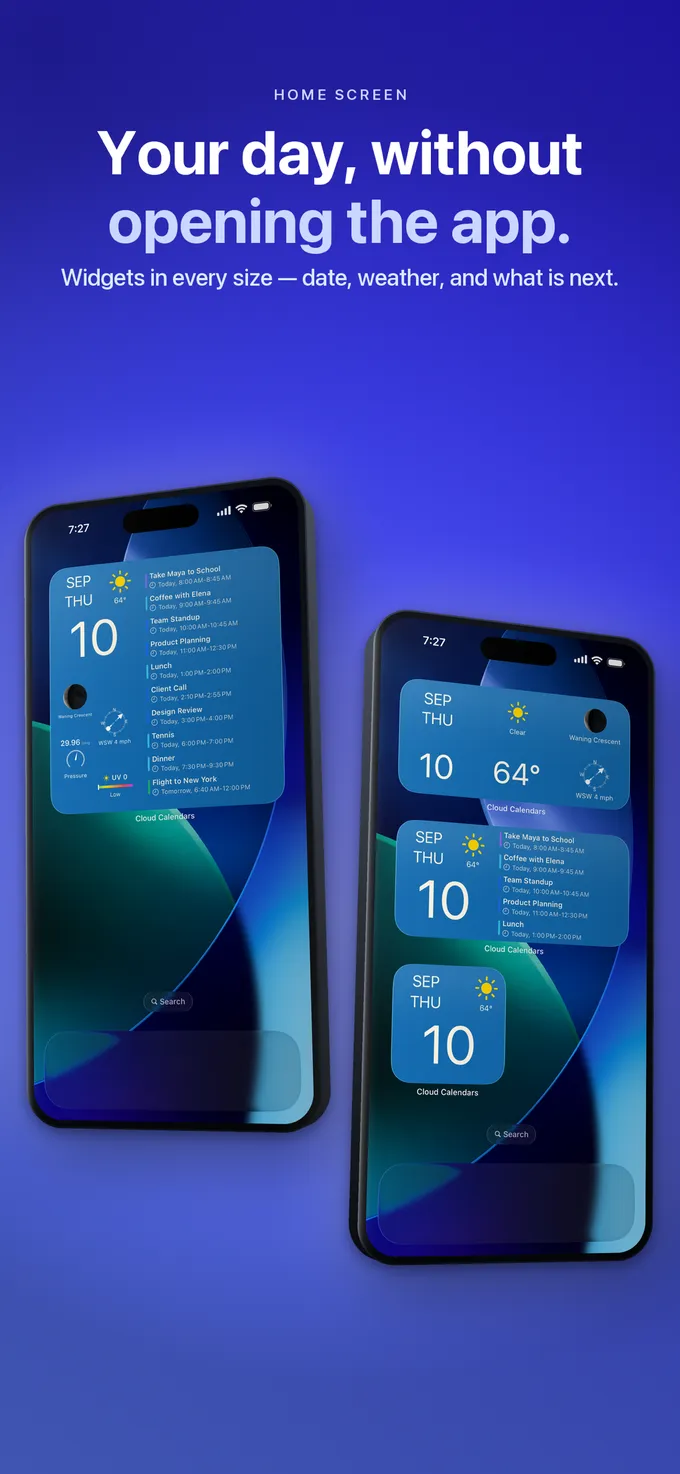
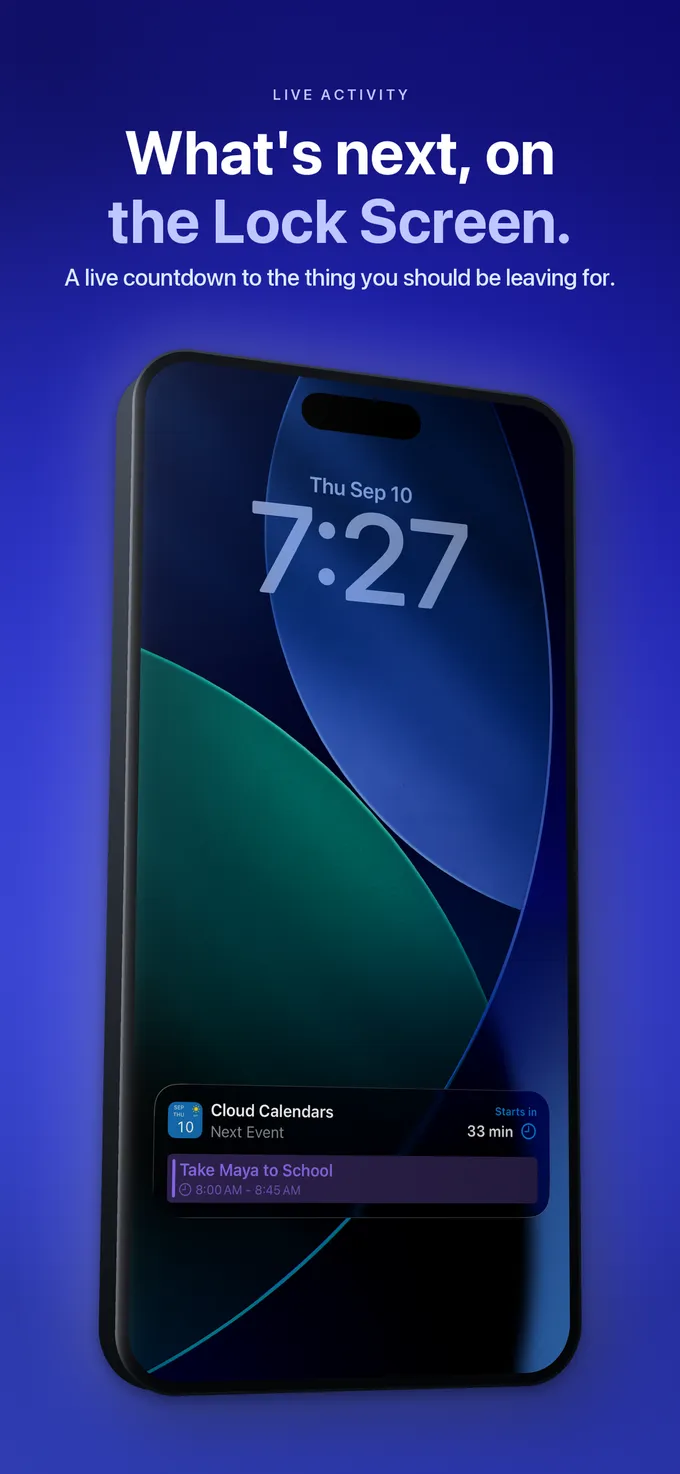
วิดเจ็ตหน้าจอโฮมและ Live Activity เป็นการแสดงผลแยกจากกัน เลือกเลย์เอาต์ที่ตรงกับข้อมูลที่คุณต้องการ
เลือกการแสดงผลที่คุณต้องการใช้จริง
| การแสดงผล | ใช้สำหรับ | ตรวจสอบก่อนใช้อ้างอิง |
|---|---|---|
| Calendar Events | มุมมองแบบกะทัดรัดของกิจกรรมแบบมีเวลาที่กำลังจะมาถึง | กิจกรรมนั้นอยู่ในปฏิทินที่เลือกไว้และยังไม่เริ่ม |
| Calendar Events Large | มีพื้นที่มากขึ้นสำหรับกิจกรรมที่กำลังจะมาถึง | แม้เลย์เอาต์จะใหญ่ขึ้น แต่จำนวนแถวก็ยังมีจำกัด |
| Calendar & Weather | ภาพรวมวันที่และสภาพอากาศแบบรวดเร็ว | เลย์เอาต์ขนาดเล็กไม่ได้รับประกันว่าจะมีแถวกิจกรรมที่กำลังจะมาถึง |
| Live Activity | การนับถอยหลังก่อนถึงกิจกรรมถัดไปแบบแยกต่างหากบนพื้นผิว iPhone ที่รองรับ | ไม่ใช่วิดเจ็ตหน้าจอโฮม หรือเลย์เอาต์วิดเจ็ตหน้าจอล็อกโดยเฉพาะ |
นำส่วนที่มีประโยชน์ของตารางเวลาขึ้นไว้บนหน้าจอโฮม
เปิด Cloud Calendars ตรวจสอบกิจกรรมแบบมีเวลาที่รู้แน่ชัดว่าจะเกิดขึ้นในอนาคต แล้วเพิ่มวิดเจ็ตที่เหมาะสมบน iPhone หรือ iPad ของคุณ แอปยังคงเป็นที่สำหรับตรวจดูปฏิทินทั้งหมด
ดาวน์โหลดบน App Storeเริ่มจากเลือกเลย์เอาต์กิจกรรมก่อน
ในแกลเลอรีวิดเจ็ตของ Cloud Calendars, Calendar Events คือเลย์เอาต์รายการกิจกรรมขนาดกลาง ส่วน Calendar Events Large มีพื้นที่มากขึ้นสำหรับแสดงกิจกรรมที่กำลังจะมาถึง Calendar & Weather เป็นเลย์เอาต์วันที่และสภาพอากาศแยกต่างหาก โดยขนาดเล็กไม่ได้รับประกันว่าจะมีแถวกิจกรรมถัดไป ชื่ออาจแสดงเป็นภาษาที่แปลแล้วบนอุปกรณ์ของคุณ
บน iPhone ให้แตะค้างบนพื้นที่ว่างของหน้าจอโฮม เลือก Edit และ Add Widget จากนั้นค้นหา Cloud Calendars และเลือกเลย์เอาต์ที่ต้องการ เปรียบเทียบตัวอย่างก่อนเพิ่ม Apple มีคำแนะนำการใช้วิดเจ็ตสำหรับแกลเลอรีของระบบนี้ ซึ่งแยกจากมุมมองปฏิทินภายในแอป
เพิ่มและตรวจสอบวิดเจ็ตบน iPad
บน iPad ให้ใช้แกลเลอรีวิดเจ็ตหน้าจอโฮมของ Apple: แตะค้างบนพื้นหลัง เปิด Edit แล้วเลือก Add Widget ค้นหา Cloud Calendars ตรวจสอบรูปแบบและขนาดที่มีให้ เพิ่มเลย์เอาต์ที่ต้องการ จัดวางตำแหน่ง แล้วแตะ Done ให้ทำตามตัวควบคุมที่แสดงตามเวอร์ชัน iPadOS ของคุณ ตัวอย่างที่เห็นไม่ใช่การยืนยันว่าข้อมูลปฏิทินของคุณโหลดแล้ว
เลือก Calendar Events หรือ Calendar Events Large เมื่อต้องการดูกิจกรรม เปรียบเทียบรูปแบบที่แอปที่ติดตั้งมีให้ ไทล์วันที่และสภาพอากาศตอบโจทย์คนละแบบกับรายการกิจกรรม
เปิด Cloud Calendars บน iPad เครื่องนั้น แล้วค้นหากิจกรรมแบบมีเวลาที่จะเกิดขึ้นในอนาคตและคุณรู้จักอยู่แล้วในปฏิทินที่เลือกไว้ การแสดงผลที่ถูกต้องบน iPhone ไม่ได้ยืนยันว่าบัญชี สิทธิ์การเข้าถึง หรือข้อมูลที่โหลดบน iPad ถูกต้อง ให้เทียบชื่อ วันที่ และเวลาเริ่มต้น จากนั้นหากวิดเจ็ตต่างออกไป ให้ตรวจสอบเงื่อนไขการแสดงผลและการอัปเดตตามด้านล่าง
ตรวจสอบว่าอะไรนับเป็นรายการที่กำลังจะมาถึง
การแสดงกิจกรรมใช้ปฏิทินที่เลือกไว้และกิจกรรมแบบมีเวลาในอนาคต รายการทั้งวันและกิจกรรมที่เวลาเริ่มต้นผ่านไปแล้วจะไม่รวมอยู่ในฟีดรายการที่กำลังจะมาถึงนี้ ดังนั้นวันเกิดหรือการประชุมที่กำลังดำเนินอยู่จึงอาจเห็นได้ในแอป แต่ไม่ปรากฏที่นี่
ตัวอย่างเช่น หากวันนี้คุณมีเพียงรายการเดินทางแบบทั้งวัน รายการที่กำลังจะมาถึงว่างเปล่าไม่ได้แปลว่ารายการเดินทางหายไป ให้เปิดแอปเพื่อตรวจดูทั้งวันแบบครบถ้วน เช่นเดียวกัน กิจกรรมแบบมีเวลาถัดไปอาจเป็นพรุ่งนี้หรือหลังจากนั้น จึงควรดูวันที่ของกิจกรรม แทนที่จะคิดว่าทุกรายการต้องเป็นของวันนี้
แยกให้ออกระหว่างกิจกรรมที่หายไป กับรายการที่แสดงเต็มจำนวนแถวแล้ว
วิดเจ็ตจะแสดงกิจกรรมที่กำลังจะมาถึงได้จำกัดจำนวนหนึ่ง หากกิจกรรมก่อนหน้ากินพื้นที่ทุกแถว กิจกรรมที่อยู่ถัดไปอาจไม่แสดง แม้ว่าจะมีอยู่ในแอปและเข้าเงื่อนไขสำหรับรายการที่กำลังจะมาถึงก็ตาม เลย์เอาต์กิจกรรมที่ใหญ่กว่าสามารถแสดงได้มากกว่า แต่ก็ยังไม่ใช่ปฏิทินทั้งหมด
เริ่มตรวจจากกิจกรรมแบบมีเวลาในอนาคตที่ใกล้ที่สุดในปฏิทินที่เลือกไว้ หากกิจกรรมนั้นแสดง แต่กิจกรรมถัดไปที่ช้ากว่าไม่แสดง ให้เปิดแอปเพื่อตรวจดูตารางที่เหลือ หากแม้แต่กิจกรรมที่ใกล้ที่สุดและเข้าเงื่อนไขก็ยังหายไป ให้ตรวจสอบการเลือกปฏิทิน สิทธิ์การเข้าถึง และการอัปเดตต่อไป อย่าย้ายหรือลบกิจกรรมเพียงเพื่อให้รายการที่อยู่ถัดไปปรากฏ
ใช้แอปเป็นจุดเปรียบเทียบแรก
เปิด Cloud Calendars แล้วค้นหากิจกรรมแบบมีเวลาในอนาคตที่เจาะจงหนึ่งรายการ ยืนยันว่าปฏิทินเจ้าของกิจกรรมนั้นถูกเลือกไว้ และแอปมีสิทธิ์เข้าถึงปฏิทินที่จำเป็น เปรียบเทียบชื่อ วันที่ และเวลาเริ่มต้นกับวิดเจ็ต หากกิจกรรมหายไปในแอปด้วย ให้ตรวจสอบบัญชีหรือการซิงก์ก่อน
หากต้องการตัวอย่างที่ชัดเจน ให้ใช้กิจกรรมทดสอบที่ไม่กระทบอะไรในปฏิทินที่คุณเป็นเจ้าของ กำหนดเวลาเริ่มต้นไว้ในอนาคตและตั้งชื่อที่สังเกตได้ง่าย หลีกเลี่ยงการแก้ไขคำเชิญจริงหรือลบบัญชีเพียงเพื่อทดสอบหน้าจอโฮม
เผื่อเวลาสำหรับการอัปเดต โดยอย่าคิดว่ามีกำหนดเวลาตายตัว
วิดเจ็ตแสดงข้อมูลที่บันทึกไว้ และไม่ได้ทำงานต่อเนื่องเหมือนแอปที่เปิดอยู่ Apple เป็นผู้กำหนดตารางการอัปเดตของวิดเจ็ต การเปิดแอปและตรวจสอบกิจกรรมช่วยให้มีจุดเปรียบเทียบที่ใหม่ขึ้น แต่ไม่ได้หมายความว่าจะระบุจำนวนวินาทีที่แน่นอนได้ว่าวิดเจ็ตต้องเปลี่ยนเมื่อไร
หากแอปยังแสดงถูกต้อง แต่วิดเจ็ตยังผิดอยู่ ให้จดเลย์เอาต์ ปฏิทินที่เลือก เวลาในกิจกรรม และเวอร์ชันของแอป/iOS ไว้ รายการว่าง กิจกรรมเก่า และเวลาที่ไม่ถูกต้อง เป็นอาการคนละแบบกัน จึงควรรายงานให้ชัดว่าคุณพบแบบใด
อ่านสภาพอากาศเป็นข้อมูลสรุปแยกต่างหาก
สภาพอากาศที่แสดงข้างวันที่ไม่ใช่พยากรณ์ที่ผูกกับสถานที่และเวลาเริ่มของแต่ละกิจกรรม ก่อนออกไปทำกิจกรรมกลางแจ้ง ให้เปิดมุมมองสภาพอากาศและตรวจสอบสถานที่กับชั่วโมงที่ต้องการ ไอคอนสภาพอากาศปัจจุบันไม่สามารถยืนยันได้ว่าสภาพอากาศในภายหลังตอนมีนัดจะเป็นอย่างไร
เก็บวิดเจ็ตนี้ไว้เพื่อดูภาพรวมอย่างรวดเร็ว ใช้ปฏิทินแบบเต็มสำหรับภาระผูกพันทั้งวัน รายละเอียดกิจกรรม และการตัดสินใจที่ต้องดูตารางทั้งหมด
ควรทำอย่างไร
- เลือกรูปแบบ Calendar Events หรือ Calendar Events Large หากต้องการรายการกิจกรรม
- ตรวจสอบว่ามีกิจกรรมแบบมีเวลาในอนาคตอยู่ในปฏิทินที่เลือกไว้
- เปรียบเทียบวันที่และเวลาในแอปก่อนเริ่มแก้ปัญหาวิดเจ็ต
- บันทึกความแตกต่างที่ยังคงเกิดอยู่ แทนการลบข้อมูลปฏิทิน
คำถาม
- ทำไมวันเกิดของฉันจึงไม่แสดง?
- ฟีดรายการที่กำลังจะมาถึงไม่รวมกิจกรรมทั้งวัน ให้ตรวจสอบวันเกิดและรายการที่มีแค่วันที่อื่น ๆ ในปฏิทินแบบเต็ม
- วิดเจ็ตขนาดเล็กแสดงการประชุมครั้งถัดไปหรือไม่?
- เลย์เอาต์ Calendar & Weather ขนาดเล็กแสดงวันที่และสภาพอากาศ หากต้องการดูกิจกรรม ให้เลือกเลย์เอาต์แบบรายการกิจกรรม
- ถ้าไม่มีกิจกรรมที่กำลังจะมาถึง แปลว่าวันนี้ฉันว่างใช่ไหม?
- ไม่ใช่ รายการทั้งวัน กิจกรรมที่กำลังดำเนินอยู่ ปฏิทินที่ไม่ได้เลือก และข้อมูลที่ยังไม่อัปเดต อาจทำให้สรุปแบบนั้นคลาดเคลื่อนได้