
Виджеты календаря на iPhone и iPad: предстоящие события и погода
Выбирайте Calendar Events или Calendar Events Large, если хотите видеть предстоящие события на Home Screen. Выбирайте Calendar & Weather для отображения даты и погоды. Эти варианты отвечают на разные вопросы; перед добавлением посмотрите предварительный просмотр того, что доступно на вашем устройстве. Это руководство опубликовано Arte Soft, разработчиком Cloud Calendars.
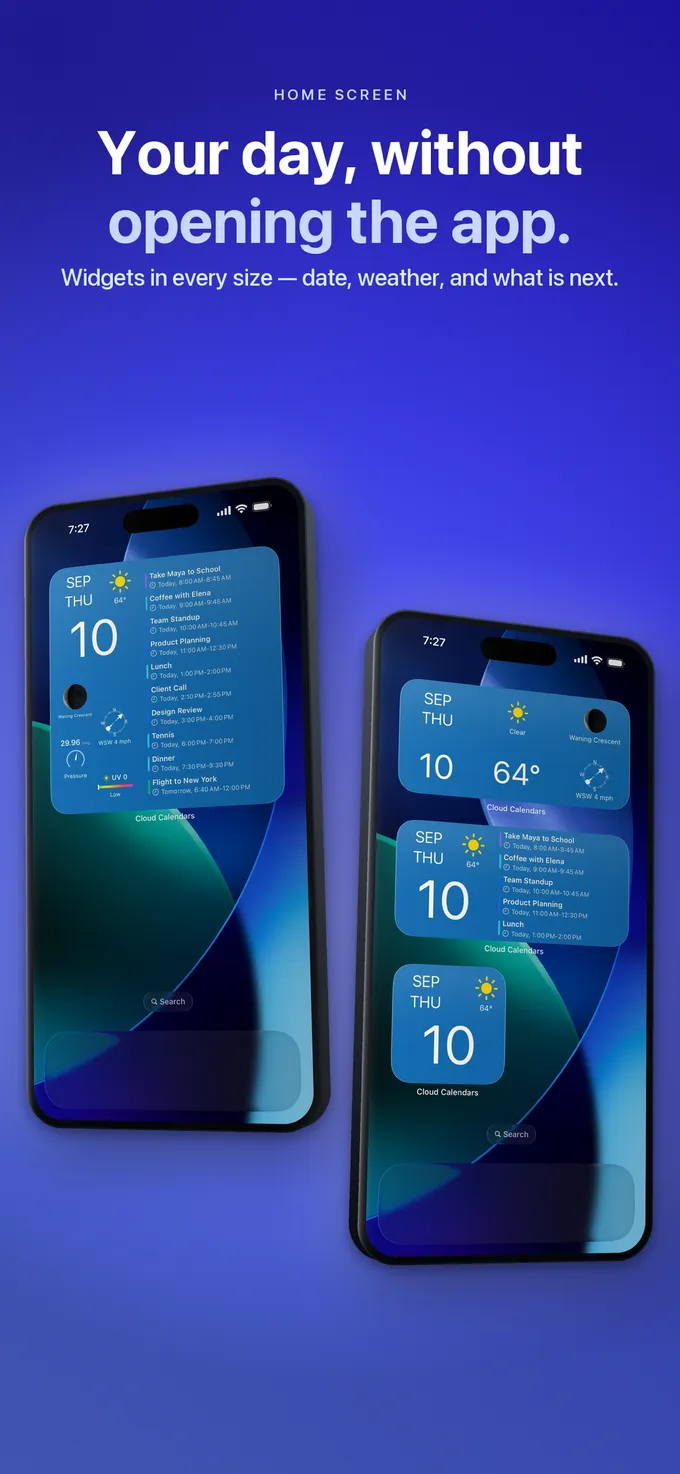
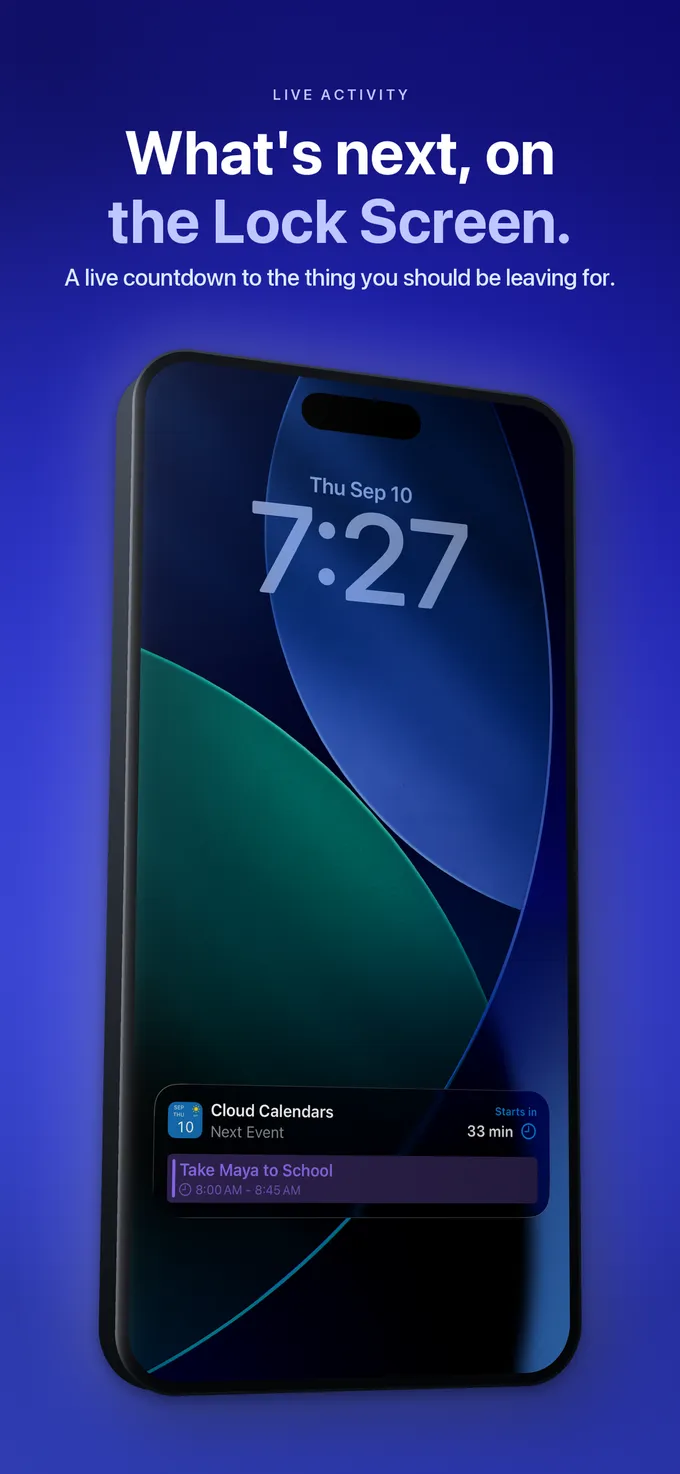
Виджеты экрана «Домой» и Live Activity — это разные варианты отображения. Выберите макет, который соответствует нужной вам информации.
Выберите именно то отображение, которое вам нужно
| Отображение | Для чего использовать | Что проверить, прежде чем полагаться на него |
|---|---|---|
| Calendar Events | Компактный вид предстоящих событий с точным временем. | Событие относится к выбранному календарю и ещё не началось. |
| Calendar Events Large | Больше места для предстоящих событий. | Даже в большом макете число строк ограничено. |
| Calendar & Weather | Быстрый обзор даты и погоды. | Его маленький макет не гарантирует строку с предстоящим событием. |
| Live Activity | Отдельный обратный отсчёт до следующего события на поддерживаемых поверхностях iPhone. | Это не виджет экрана «Домой» и не отдельный макет виджета экрана блокировки. |
Вынесите полезную часть расписания на экран «Домой»
Откройте Cloud Calendars, проверьте известное будущее событие с точным временем, а затем добавьте подходящий виджет на iPhone или iPad. Для просмотра всего календаря по-прежнему используйте приложение.
Загрузить в App StoreСначала выберите макет событий
В галерее виджетов Cloud Calendars вариант Calendar Events — это средний макет со списком событий. Calendar Events Large даёт больше места для предстоящих событий. Calendar & Weather — отдельный макет с датой и погодой; его маленький размер не гарантирует строку со следующим событием. На вашем устройстве названия могут отображаться в переводе.
На iPhone нажмите и удерживайте пустое место на экране «Домой», выберите «Изменить», затем «Добавить виджет», найдите Cloud Calendars и выберите нужный макет. Перед добавлением сравните предварительный просмотр. Инструкции Apple по виджетам относятся к этой системной галерее и не связаны с календарными представлениями внутри приложения.
Добавьте и проверьте виджет на iPad
На iPad используйте галерею виджетов Apple на экране «Домой»: нажмите и удерживайте фон, откройте «Изменить», затем «Добавить виджет». Найдите Cloud Calendars, просмотрите доступные стили и размеры, добавьте нужный макет, разместите его и завершите нажатием «Готово». Следуйте элементам управления, которые показывает ваша версия iPadOS; предварительный просмотр не подтверждает, что данные календаря уже загружены.
Если вам нужны события, выберите Calendar Events или Calendar Events Large. Сравните стили, доступные в установленном приложении; плитка с датой и погодой решает другую задачу, чем список событий.
Откройте Cloud Calendars на этом iPad и найдите известное будущее событие с точным временем в выбранном календаре. Корректное отображение на iPhone не подтверждает учётные записи, доступ или загруженные данные на iPad. Сравните заголовок, дату и время начала, а затем переходите к проверке соответствия условиям и обновлений ниже, если виджет отличается.
Проверьте, что считается предстоящим
Список событий использует выбранные календари и будущие события с точным временем. События на весь день и события, время начала которых уже прошло, не включаются в этот список предстоящих. Поэтому день рождения или уже идущая встреча могут быть видны в приложении, но не отображаться здесь.
Например, если сегодня у вас единственная запись — это пометка о поездке на весь день, пустой список предстоящих не означает, что эта пометка исчезла. Откройте приложение, чтобы просмотреть весь день. Точно так же следующее событие с точным временем может быть завтра или позже; смотрите на дату, а не предполагайте, что каждая строка относится к сегодняшнему дню.
Отделяйте отсутствующее событие от списка, в котором просто закончились строки
Виджет показывает ограниченное число предстоящих событий. Если более ранние события уже занимают его строки, более позднее событие может отсутствовать, даже если оно есть в приложении и подходит для списка предстоящих. Более крупный макет событий может показать больше строк, но это всё равно не весь календарь.
Начните с ближайшего будущего события с точным временем в выбранном календаре. Если оно отображается, а более позднее — нет, откройте приложение и проверьте остальную часть расписания. Если отсутствует и ближайшее подходящее событие, переходите к проверке выбора календаря, доступа и обновлений. Не переносите и не удаляйте события только ради того, чтобы показать более позднюю запись.
Сначала сравнивайте с приложением
Откройте Cloud Calendars и найдите одно конкретное будущее событие с точным временем. Убедитесь, что его календарь выбран и что у приложения есть необходимый доступ к календарям. Сравните заголовок, дату и время начала с виджетом. Если события нет и в приложении, сначала проверьте учётную запись или синхронизацию.
Если нужен наглядный пример, создайте безопасное тестовое событие в календаре, которым вы владеете. Задайте ему будущее время начала и узнаваемый заголовок. Не изменяйте реальное приглашение и не удаляйте учётные записи только ради проверки экрана «Домой».
Учитывайте обновления, не предполагая жёсткого срока
Виджеты показывают сохранённую информацию и не работают непрерывно, как открытое приложение. Apple сама управляет расписанием их обновления. Если открыть приложение и проверить событие, это даст свежую точку сравнения, но не устанавливает точное число секунд, через которое виджет обязан измениться.
Если в приложении всё остаётся верным, а виджет по-прежнему неверен, запишите макет, выбранный календарь, время события и версии приложения/iOS. Пустой список, старая запись и неправильное время — это разные наблюдения; сообщите, какое именно вы видите.
Воспринимайте погоду как отдельную сводку
Погода рядом с датой — это не прогноз, привязанный к месту и времени начала каждого события. Перед мероприятием на открытом воздухе откройте представление погоды и проверьте нужные место и час. Значок текущих условий не позволяет определить, какая погода будет во время более поздней встречи.
Используйте этот виджет для быстрой ориентировки. Для событий на весь день, деталей событий и решений, где нужно видеть всё расписание, пользуйтесь полным календарём.
Что делать
- Для списка событий выберите Calendar Events или Calendar Events Large.
- Проверьте будущее событие с точным временем в выбранном календаре.
- Прежде чем искать проблему в виджете, сравните его дату и время в приложении.
- При устойчивых расхождениях зафиксируйте их, а не удаляйте данные календаря.
Вопросы
- Почему не отображается мой день рождения?
- В список предстоящих не входят события на весь день. Дни рождения и другие записи только с датой проверяйте в полном календаре.
- Показывает ли маленький виджет следующую встречу?
- Маленький макет Calendar & Weather показывает дату и погоду. Для событий выбирайте макет со списком событий.
- Если предстоящих событий нет, значит ли это, что я сегодня свободен?
- Нет. На это могут влиять события на весь день, уже начавшиеся события, невыбранные календари и устаревшие данные.